Utiliser des tableaux mis en forme d'après un modèle
Mettre sous forme de tableau
Pour faciliter le travail avec vos données, l'Éditeur de classeurs vous permet d'appliquer un modèle de tableau à une plage de cellules sélectionnée en activant automatiquement le filtre. Pour ce faire,
- sélectionnez une plage de cellules que vous souhaitez mettre en forme,
- cliquez sur l'icône Mettre sous forme de modèle de tableau
 sous l'onglet Accueil dans la barre d'outils supérieure,
- sélectionnez le modèle souhaité dans la galerie,
- dans la fenêtre contextuelle ouverte, vérifiez la plage de cellules à mettre en forme comme un tableau,
- cochez la case Mon tableau comporte des en-têtes si vous souhaitez inclure les en-têtes de tableau dans la plage de cellules sélectionnée, sinon la ligne d'en-tête sera ajoutée en haut tandis que la plage de cellules sélectionnée sera déplacée d'une ligne vers le bas,
- cliquez sur le bouton OK pour appliquer le modèle sélectionné.
Le modèle sera appliqué à la plage de cellules sélectionnée et vous pourrez modifier les en-têtes de tableau et appliquer le filtre pour travailler avec vos données.
Vous pouvez aussi insérer un tableau mis en forme en utilisant le bouton Tableau sous l'onglet Insertion. Dans ce cas, le modèle de tableau par défaut s'applique.
Une fois que vous avez créé un nouveau tableau mis en forme, un nom par défaut (Tableau1, Tableau2 etc.) lui sera automatiquement affecté. Vous pouvez changer ce nom pour le rendre plus significatif et l'utiliser pour d'autres travaux.
Si vous entrez une nouvelle valeur dans une cellule sous la dernière ligne du tableau (si le tableau n'a pas la ligne Total) ou dans une cellule à droite de la dernière colonne du tableau, le tableau mis en forme sera automatiquement étendu pour inclure une nouvelle ligne ou colonne. Si vous ne souhaitez pas étendre le tableau, cliquez sur le bouton de collage spécial Coller qui s'affiche et sélectionnez l'option Annuler l'expansion automatique du tableau. Une fois cette action annulée, l'option Reprendre l'expansion automatique du tableau sera disponible dans ce menu.

Pour activer ou désactiver l'expansion automatique du tableau, sélectionnez l'option Arrêter automatiquement dans le menu du bouton de collage spécial Coller ou accédez à Paramètres avancés -> Vérification orthographique -> Vérification -> Options de correction automatique -> Mise en forme automatique au cours de la frappe.
Sélectionner les lignes et les colonnes
Pour sélectionner une ligne entière du tableau mis en forme, déplacez le curseur sur la bordure gauche de la ligne du tableau jusqu'à ce qu'il se transforme en flèche noire  , puis cliquez avec le bouton gauche de la souris.

Pour sélectionner une colonne entière du tableau mis en forme, déplacez le curseur sur le bord supérieur de l'en-tête de la colonne jusqu'à ce qu'il se transforme en flèche noire  , puis cliquez avec le bouton gauche de la souris. Sur un clic unique, les données de la colonne sont sélectionnées (comme indiqué sur l'illustration ci-dessous) ; sur un double clic, la colonne entière, y compris l'en-tête, est sélectionnée.

Pour sélectionner le tableau mis en forme entier, déplacez le curseur sur le coin supérieur gauche du tableau jusqu'à ce qu'il se transforme en flèche noire diagonale  , puis cliquez avec le bouton gauche de la souris.

Modifier un tableau mis en forme d'après un modèle
Passez à l'onglet Création de tableau de la barre d'outils supérieure.

Veuillez noter que cet onglet ne s'affiche que lorsqu'un tableau est sélectionné.
-
La section Redimensionner le tableau vous permet de modifier la plage de cellules à laquelle la mise en forme du tableau est appliquée. Cliquez sur le bouton Sélectionner des données - une nouvelle fenêtre s'ouvrira. Modifiez le lien vers la plage de cellules dans le champ de saisie ou sélectionnez la plage de cellules nécessaire dans la feuille de calcul avec la souris et cliquez sur le bouton OK.
remarqueLes en-têtes doivent rester sur la même ligne et la plage du tableau obtenu doit chevaucher la plage du tableau d'origine.

-
La section Lignes et colonnes
 vous permet d'effectuer les opérations suivantes :
- Sélectionner une ligne, une colonne, toutes les données de colonnes sauf la ligne d'en-tête ou le tableau entier y compris la ligne d'en-tête.
- Insérer une nouvelle ligne au-dessus ou en dessous de celle sélectionnée ainsi qu'une nouvelle colonne à gauche ou à droite de celle sélectionnée.
- Supprimer une ligne, une colonne (en fonction de la position du curseur ou de la sélection) ou la totalité du tableau.
remarqueLes options de la section Lignes et colonnes sont également accessibles depuis le menu contextuel.
-
L'option
 Supprimer les doublons vous permet de supprimer les valeurs en double dans le tableau mis en forme. Pour plus de détails sur la suppression des doublons, veuillez vous référer à cette page.
-
L'option
 Convertir en plage peut être utilisée si vous souhaitez transformer le tableau en une plage de données normale et supprimer le filtre tout en préservant le style du tableau (c'est-à-dire les couleurs de cellule et de police, etc.). Une fois cette option appliquée, l'onglet Création de tableau devient indisponible.
-
L'option
 Segment vous permet de créer un segment pour le tableau mis en forme. Pour plus de détails sur l'utilisation des segments, veuillez vous référer à cette page.
-
L'option
 Tableau croisé dynamique permet de créer un tableau croisé dynamique sur la base du tableau mis en forme. Pour plus de détails sur l'utilisation des tableaux croisés dynamiques, veuillez vous référer à cette page.
-
Ligne d’en-tête - permet d'afficher la ligne d'en-tête.
-
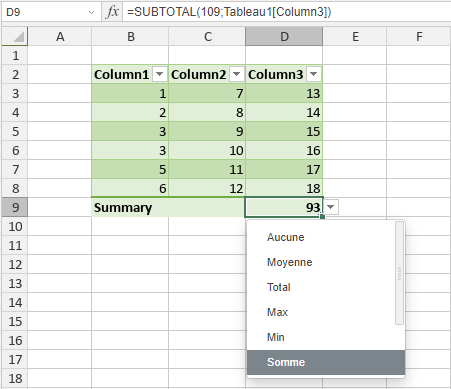
Ligne des totaux - permet d'ajouter la ligne de Synthèse en bas du tableau.
remarqueLorsque cette option est sélectionnée, vous pouvez également sélectionner une fonction pour calculer les valeurs de synthèse. Une fois une cellule de la ligne Synthèse sélectionnée, le bouton
 devient disponible à droite de la cellule. Cliquez sur ce bouton et choisissez la fonction nécessaire dans la liste : Moyenne, Total, Max, Min, Somme, Écartype ou Var. L'option Plus de fonctions permet d'ouvrir la fenêtre Insérer une fonction et de sélectionner une autre fonction. Si vous choisissez l'option Aucun, la cellule sélectionnée de la ligne Synthèse n'affichera pas de valeur de synthèse pour cette colonne.
-
Première colonne - met en surbrillance la colonne la plus à gauche du tableau avec une mise en forme spéciale.
-
Dernière colonne - met en surbrillance la colonne la plus à droite du tableau avec une mise en forme spéciale.
-
Lignes à bandes - permet d'alterner les couleurs d'arrière-plan pour les lignes paires et impaires.
-
Colonnes à bandes - permet d'alterner les couleurs d'arrière-plan pour les colonnes paires et impaires.
-
Bouton de filtre - permet d'afficher les flèches déroulantes
dans chaque cellule de la ligne d'en-tête. Cette option est uniquement disponible lorsque l'option Ligne d’en-tête est sélectionnée. -
Texte de remplacement - permet de définir le titre et la description de remplacement pour le tableau.
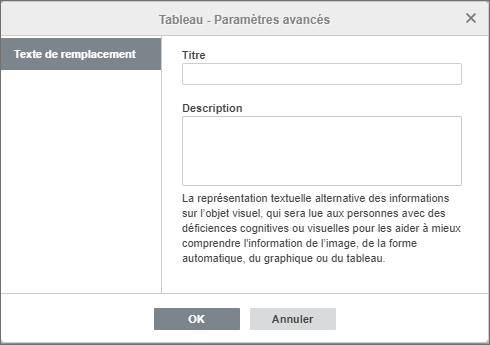
L'onglet Texte de remplacement permet de spécifier un Titre et une Description qui seront lus aux personnes avec des déficiences cognitives ou visuelles pour les aider à mieux comprendre l'information du tableau.
-
La section Sélectionner à partir d'un modèle vous permet de choisir l'un des styles de tableaux prédéfinis. Chaque modèle combine certains paramètres de mise en forme, tels que la couleur d'arrière-plan, le style de bordure, des lignes/colonnes à bandes, etc. Selon les options cochées, l'ensemble de modèles s'affiche de différentes façons. Par exemple, si vous avez coché les options Ligne d’en-tête et Colonnes à bandes, la liste des modèles affichés inclut uniquement les modèles avec la ligne d'en-tête et les colonnes à bandes activées :

Si vous souhaitez effacer le style de tableau actuel (couleur d'arrière-plan, bordures, etc.) sans supprimer le tableau lui-même, appliquez le modèle Aucun à partir de la liste des modèles :

Pour activer ou désactiver l'expansion automatique du tableau, accédez à Paramètres avancés -> Vérification orthographique -> Vérification -> Options de correction automatique -> Mise en forme automatique au cours de la frappe.
Utiliser la saisie automatique de formule pour ajouter des formules aux tableaux mis en forme d'après un modèle
La liste Saisie automatique de formule affiche toutes les options disponibles pour les formules ajoutées aux tableaux mis en forme. Vous pouvez ajouter un renvoi vers un tableau dans votre formule, à l'intérieur ou à l'extérieur du tableau. Les noms des colonnes et des éléments sont utilisés en tant que références au lieu des adresses de cellules.
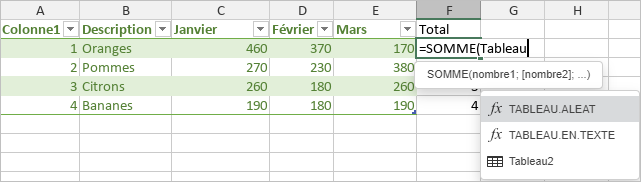
L'exemple ci-après illustre un renvoi vers un tableau dans la fonction SUM.
-
Sélectionnez une cellule et commencez à saisir une formule qui commence par un signe égal, sélectionnez la fonction nécessaire dans la liste Saisie automatique de formule. Après la parenthèse ouvrante, commencez à saisir le nom du tableau et sélectionnez le nom approprié dans la liste Saisie automatique de formule.
-
Ensuite, saisissez le crochet ouvrant [ pour ouvrir la liste déroulante des colonnes et des éléments qu'on peut utiliser dans la formule. Une info-bulle avec la description de la référence s'affiche lorsque vous placez le pointeur de la souris sur la référence dans la liste.
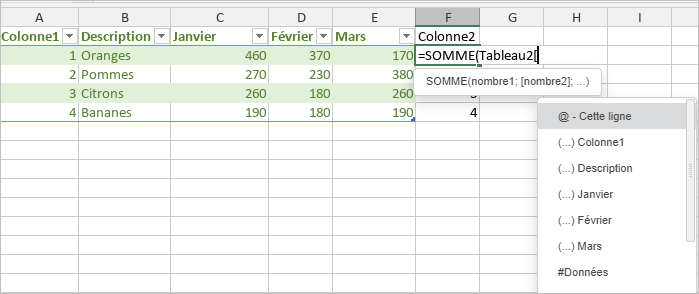
Chaque référence doit comprendre un crochet ouvrant et un crochet fermant. N'oubliez pas de vérifier la syntaxe de la formule.