Mise en forme conditionnelle
La mise en forme conditionnelle permet d'appliquer différents styles de mise en forme (couleur, police, décoration, dégradé) aux cellules pour travailler avec les données sur une feuille de calcul : mettre en surbrillance ou trier les données et afficher celles qui répondent aux critères requis. Adaptez les critères à vos besoins et créez de nouvelles règles de mise en forme, modifiez, gérez ou effacez les règles existantes. L'éditeur de classeurs ONLYOFFICE prend en charge les règles de mise en forme conditionnelle suivantes :
Valeur est, Premiers/Derniers, Moyenne, Texte, Date, Vide/Erreur, Doublon/Unique, Barres de données, Échelle de couleurs, Jeux d'icônes, Formule.
Pour un accès rapide ou si vous souhaitez choisir l'une des conditions prédéfinies ou accéder à toutes les options de mise en forme conditionnelle disponibles, passez à l'onglet Accueil et cliquez sur le bouton Mise en forme conditionnelle  .

Toutes les options de Mise en forme conditionnelle sont également disponibles sur la barre latérale droite sous l'onglet Paramètres de cellule. Cliquez sur la flèche vers le bas du bouton Mise en forme conditionnelle pour accéder au menu déroulant avec toutes les options disponibles.

Pour afficher la fenêtre Nouvelle règle de mise en forme, vous pouvez cliquer avec le bouton droit sur une cellule et sélectionner Mise en forme conditionnelle dans le menu contextuel.

Pour appliquer une condition de règle de mise en forme, sélectionnez une plage de cellules, ensuite cliquez sur le bouton Mise en forme conditionnelle de la barre d'outils supérieure, ou cliquez sur Mise en forme conditionnelle sous l'onglet Paramètres de cellule sur la barre latérale droite et choisissez une règle appropriée dans le menu déroulant.

La fenêtre Nouvelle règle de mise en forme s'affiche pour paramétrer les critères de mise en surbrillance.
Règle de mise en forme Valeur est
La règle de mise en forme Valeur est s'utilise pour rechercher et mettre en surbrillance des cellules répondant à une certaine condition de comparaison :
- Supérieure à
- Supérieure ou égale à
- Inférieure à
- Inférieure ou égale à
- Égale à
- N'est pas égale à
- Entre
- Pas entre

- La section Règle affiche la règle et la condition de comparaison sélectionnées, en cliquant sur la flèche vers le bas vous pouvez accéder à la liste des règles et des conditions disponibles. Utilisez le champ Sélectionner des données pour définir la valeur de comparaison. Utilisez la référence vers une cellule ou la référence avec une fonction de la feuille de calcul telle que =SUM(A1:B5).
- La section Format propose plusieurs options de mise en forme des cellules. Vous pouvez choisir l'un des Préréglages disponibles

ou
personnalisez la mise en forme en utilisant les options de mise en forme de police (Gras, Italique, Souligné, Barré), Couleur du texte, Couleur de remplissage et Bordures. Utilisez la liste déroulante Général pour choisir le format de nombre approprié (Général, Nombre, Scientifique, Comptabilité, Monétaire, Date, Heure, Pourcentage). Le champ Aperçu vous aide à visualiser l'aspect final de la cellule. Cliquez sur le bouton Effacer pour effacer toute la mise en forme.
Cliquez sur OK pour valider.
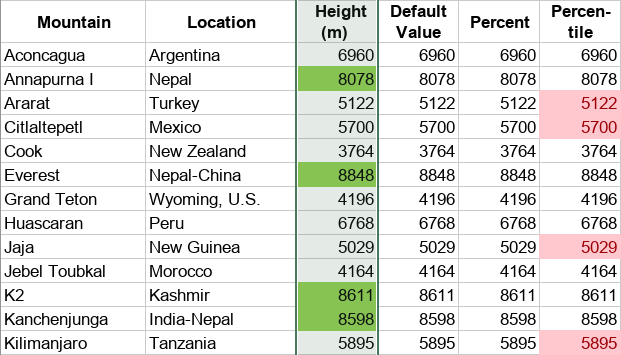
L'exemple ci-après illustre les règles prédéfinies de mise en forme telles que Supérieure à et Entre. Selon cette règle, la mise en forme est appliquée aux cellules pour mettre en vert les montagnes dont la hauteur est supérieure à 6 960 et en rose le centile entre 5 000 et 6 500.
Règle de mise en forme Premiers/Derniers
La règle Premiers/Derniers s'utilise pour retrouver et afficher les valeurs les plus élevées et les moins élevées sur la feuille de calcul :
- Les 10 premiers
- Premiers 10%
- Les 10 derniers
- Derniers 10%

- La section Règle affiche la règle et la condition sélectionnées, en cliquant sur la flèche vers le bas vous pouvez accéder à la liste des règles et des conditions disponibles, au nombre d'éléments (pourcentage) à afficher, et choisir si vous souhaitez mettre en surbrillance des éléments ou un pourcentage.
- La section Format propose plusieurs options de mise en forme des cellules. Vous pouvez choisir l'un des Préréglages disponibles
ou
personnalisez la mise en forme en utilisant les options de mise en forme de police (Gras, Italique, Souligné, Barré), Couleur du texte, Couleur de remplissage et Bordures. Utilisez la liste déroulante Général pour choisir le format de nombre approprié (Général, Nombre, Scientifique, Comptabilité, Monétaire, Date, Heure, Pourcentage). Le champ Aperçu vous aide à visualiser l'aspect final de la cellule. Cliquez sur le bouton Effacer pour effacer toute la mise en forme.
Cliquez sur OK pour valider.
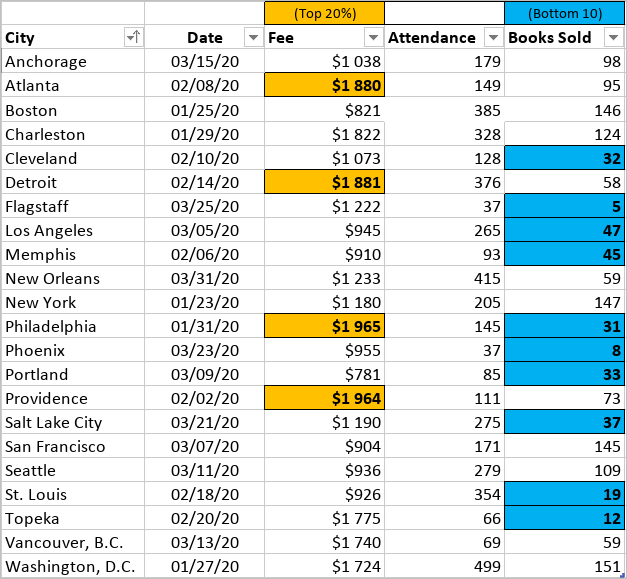
L'exemple ci-après illustre les règles prédéfinies de mise en forme telles que Premiers 10% configuré pour afficher les 20 % premiers de valeurs, et Les 10 derniers. Selon cette règle, la mise en forme est appliquée aux cellules pour mettre en orange les premiers 20 % des frais dans les villes visitées, et en bleu les valeurs les plus basses pour les villes où peu de livres ont été vendus.
Règle de mise en forme Moyenne
La règle Moyenne s'utilise pour retrouver et afficher des valeurs au-dessus ou en dessous de la moyenne ou de l'écart type dans une évaluation :
- Au-dessus
- En dessous
- Si égale ou supérieure à
- Si égale ou en dessous
- 1 écart-type au-dessus de la moyenne
- 1 écart-type en dessous de la moyenne
- 2 écarts types au-dessus de la moyenne
- 2 écarts types en dessous de la moyenne
- 3 écarts types au-dessus de la moyenne
- 3 écarts types en dessous de la moyenne

- La section Règle affiche la règle et la condition sélectionnées, en cliquant sur la flèche vers le bas vous pouvez accéder à la liste des règles et des conditions disponibles.
- La section Format propose plusieurs options de mise en forme des cellules. Vous pouvez choisir l'un des Préréglages disponibles
ou
personnalisez la mise en forme en utilisant les options de mise en forme de police (Gras, Italique, Souligné, Barré), Couleur du texte, Couleur de remplissage et Bordures. Utilisez la liste déroulante Général pour choisir le format de nombre approprié (Général, Nombre, Scientifique, Comptabilité, Monétaire, Date, Heure, Pourcentage). Le champ Aperçu vous aide à visualiser l'aspect final de la cellule. Cliquez sur le bouton Effacer pour effacer toute la mise en forme.
Cliquez sur OK pour valider.
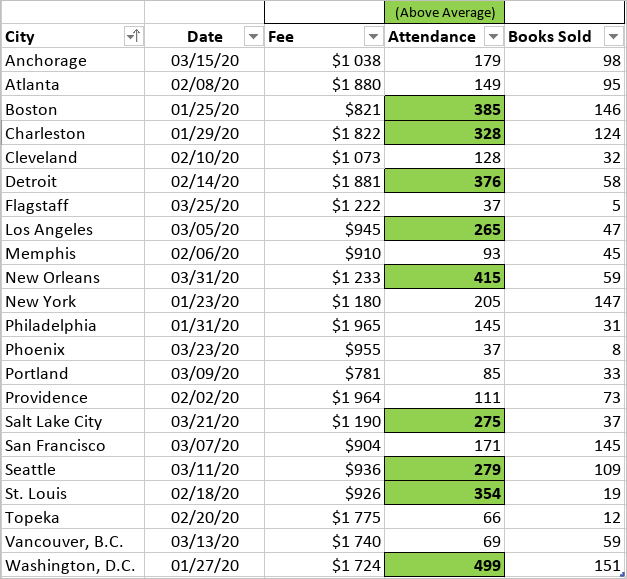
L'exemple ci-après illustre la règle prédéfinie de mise en forme telle que Au-dessus de la moyenne. Selon cette règle, la mise en forme est appliquée aux cellules pour mettre en vert les villes dont la fréquentation est au-dessus de la moyenne.
Règle de mise en forme Texte
La règle de mise en forme Texte s'utilise pour retrouver et mettre en surbrillance des cellules comportant un certain texte et répondant à l'une des conditions de mise en forme disponibles :
- Contient
- Ne contient pas
- Commence par
- Se termine par

- La section Règle affiche la règle et la condition de mise en forme sélectionnées, en cliquant sur la flèche vers le bas vous pouvez accéder à la liste des règles et des conditions disponibles. Utilisez le champ Sélectionner des données pour définir la valeur de comparaison. Utilisez la référence vers une cellule ou la référence avec une fonction de la feuille de calcul telle que =SUM(A1:B5).
- La section Format propose plusieurs options de mise en forme des cellules. Vous pouvez choisir l'un des Préréglages disponibles
ou
personnalisez la mise en forme en utilisant les options de mise en forme de police (Gras, Italique, Souligné, Barré), Couleur du texte, Couleur de remplissage et Bordures. Utilisez la liste déroulante Général pour choisir le format de nombre approprié (Général, Nombre, Scientifique, Comptabilité, Monétaire, Date, Heure, Pourcentage). Le champ Aperçu vous aide à visualiser l'aspect final de la cellule. Cliquez sur le bouton Effacer pour effacer toute la mise en forme.
Cliquez sur OK pour valider.
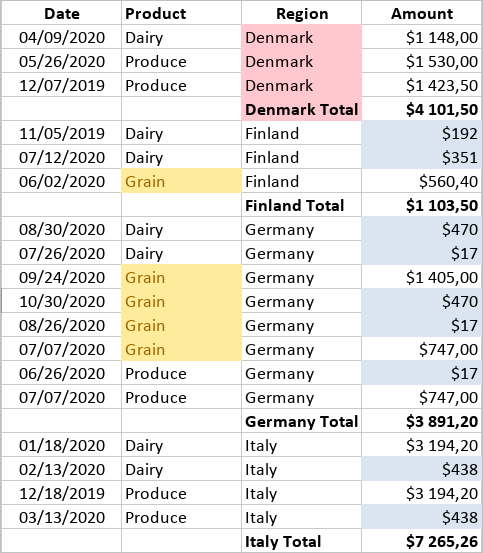
L'exemple ci-après illustre la règle prédéfinie de mise en forme telle que Contient. Selon cette règle, la mise en forme est appliquée aux cellules comportant Danemark pour mettre en rose les ventes dans une région spécifique.
Règle de mise en forme Date
La règle de mise en forme Date s'utilise pour retrouver et mettre en surbrillance des cellules comportant une certaine date et répondant à l'une des conditions de mise en forme disponibles :
- Hier
- Aujourd'hui
- Demain
- Pendant les 7 derniers jours
- Semaine dernière
- Cette semaine
- Semaine suivante
- Mois dernier
- Ce mois
- Mois suivant

- La section Règle affiche la règle et la condition de mise en forme sélectionnées, en cliquant sur la flèche vers le bas vous pouvez accéder à la liste des règles et des conditions disponibles.
- La section Format propose plusieurs options de mise en forme des cellules. Vous pouvez choisir l'un des Préréglages disponibles
ou
personnalisez la mise en forme en utilisant les options de mise en forme de police (Gras, Italique, Souligné, Barré), Couleur du texte, Couleur de remplissage et Bordures. Utilisez la liste déroulante Général pour choisir le format de nombre approprié (Général, Nombre, Scientifique, Comptabilité, Monétaire, Date, Heure, Pourcentage). Le champ Aperçu vous aide à visualiser l'aspect final de la cellule. Cliquez sur le bouton Effacer pour effacer toute la mise en forme.
Cliquez sur OK pour valider.
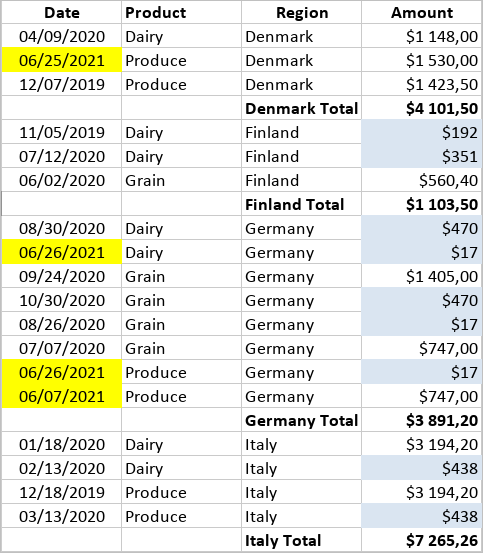
L'exemple ci-après illustre la règle prédéfinie de mise en forme telle que Mois dernier. Selon cette règle, la mise en forme est appliquée aux cellules comportant les dates du mois précédent pour mettre en jaune les ventes pendant une certaine période de temps.
Règle de mise en forme Vide/Erreur
La règle de mise en forme Vide/Erreur s'utilise pour retrouver et mettre en surbrillance des cellules contenant ou ne contenant pas de vides et d'erreurs :
- Contient les vides
- Ne contient pas de vides
- Contient les erreurs
- Ne contient pas d'erreurs

- La section Règle affiche la règle et la condition de mise en forme sélectionnées, en cliquant sur la flèche vers le bas vous pouvez accéder à la liste des règles et des conditions disponibles.
- La section Format propose plusieurs options de mise en forme des cellules. Vous pouvez choisir l'un des Préréglages disponibles
ou
personnalisez la mise en forme en utilisant les options de mise en forme de police (Gras, Italique, Souligné, Barré), Couleur du texte, Couleur de remplissage et Bordures. Utilisez la liste déroulante Général pour choisir le format de nombre approprié (Général, Nombre, Scientifique, Comptabilité, Monétaire, Date, Heure, Pourcentage). Le champ Aperçu vous aide à visualiser l'aspect final de la cellule. Cliquez sur le bouton Effacer pour effacer toute la mise en forme.
Cliquez sur OK pour valider.
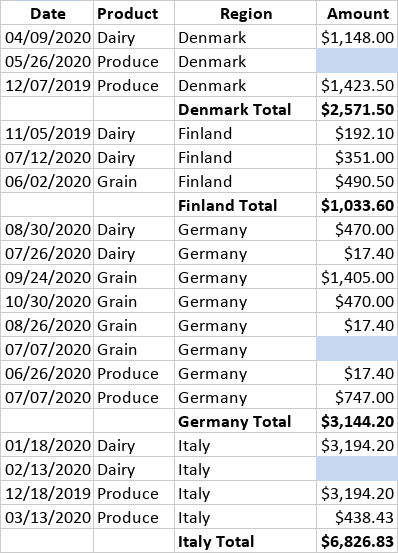
L'exemple ci-après illustre la règle prédéfinie de mise en forme telle que Contient les vides. Selon cette règle, la mise en forme est appliquée aux cellules vides de la colonne indiquant le nombre de ventes pour les mettre en bleu clair.
Règle de mise en forme Doublon/Unique
La règle de mise en forme Doublon/Unique s'utilise pour afficher les doublons dans la feuille de calcul et dans la plage de cellules définie par la mise en forme conditionnelle, les options disponibles sont :
- Doublon
- Unique

- La section Règle affiche la règle et la condition de mise en forme sélectionnées, en cliquant sur la flèche vers le bas vous pouvez accéder à la liste des règles et des conditions disponibles.
- La section Format propose plusieurs options de mise en forme des cellules. Vous pouvez choisir l'un des Préréglages disponibles
ou
personnalisez la mise en forme en utilisant les options de mise en forme de police (Gras, Italique, Souligné, Barré), Couleur du texte, Couleur de remplissage et Bordures. Utilisez la liste déroulante Général pour choisir le format de nombre approprié (Général, Nombre, Scientifique, Comptabilité, Monétaire, Date, Heure, Pourcentage). Le champ Aperçu vous aide à visualiser l'aspect final de la cellule. Cliquez sur le bouton Effacer pour effacer toute la mise en forme.
Cliquez sur OK pour valider.
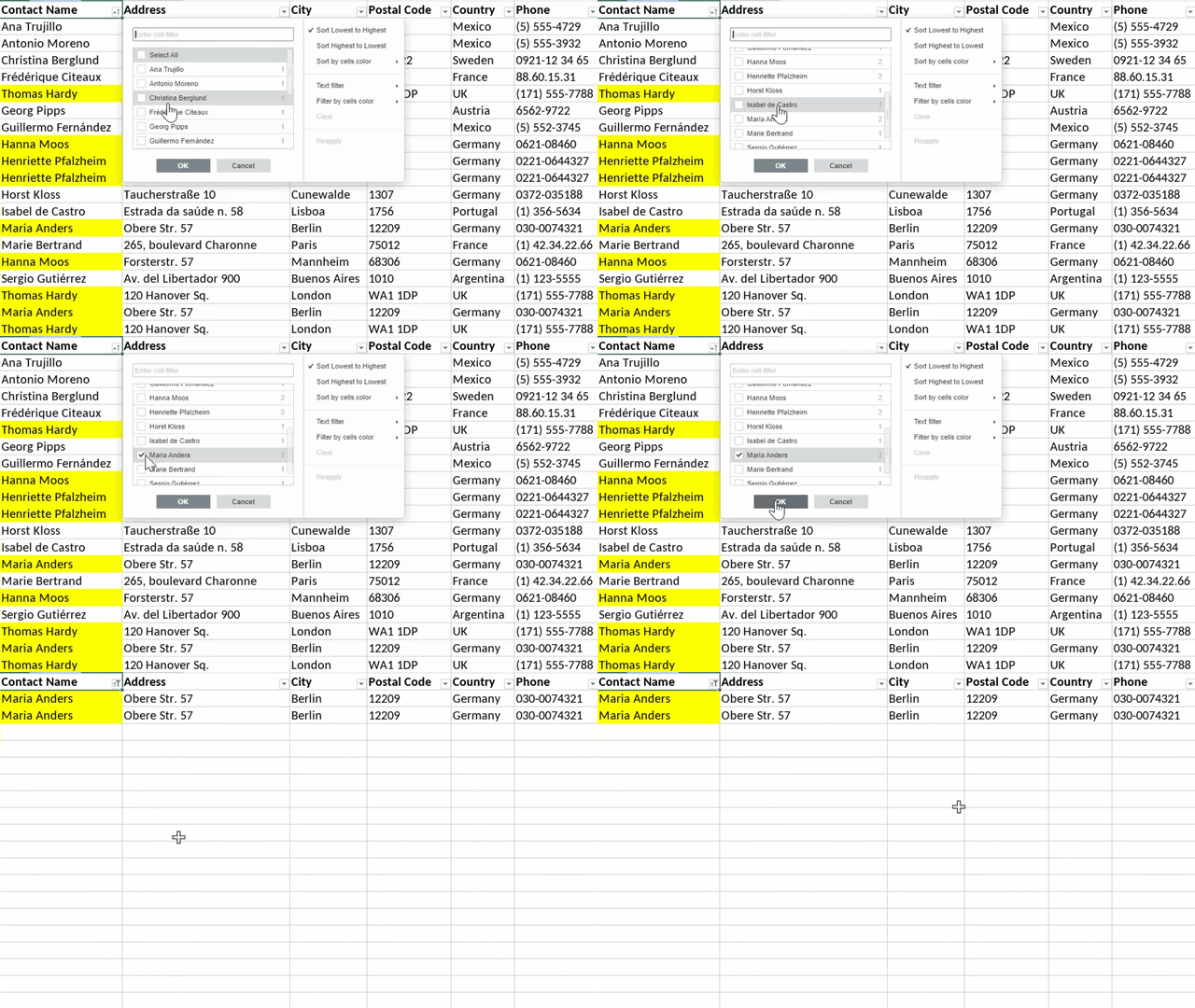
L'exemple ci-après illustre la règle prédéfinie de mise en forme telle que Doublon. Selon cette règle, la mise en forme est appliquée aux contacts en double pour les mettre en jaune.
Mise en forme à l'aide des barres de données
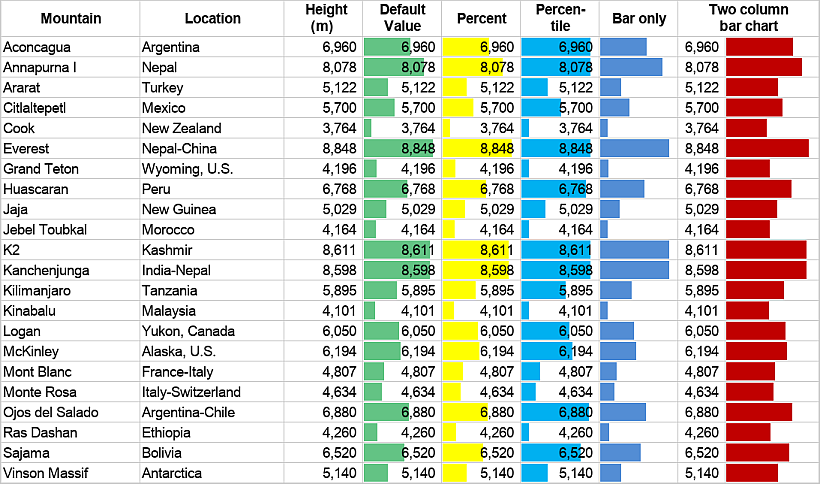
Les Barres de données s'utilisent pour comparer les valeurs sous la forme d'un graphique à barres.

Par exemple, comparez l'altitude des sommets en affichant les valeurs par défaut en mètres (la barre verte) et les mêmes valeurs en pourcentage entre 0 et 100 (la barre jaune) ; le centile s'il y a des valeurs extrêmes qui faussent les données (la barre bleu clair) ; les barres seulement au lieu des nombres (la barre bleue) ; l'analyse de données à deux colonnes pour voir les nombres aussi bien que les barres (la barre rouge).
Mise en forme à l'aide des échelles de couleurs
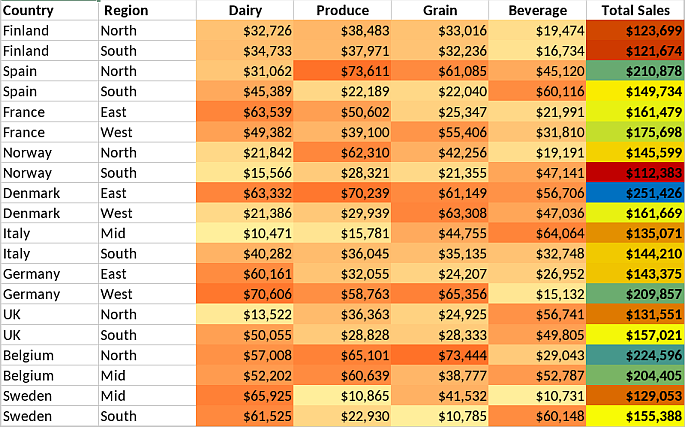
Les Échelles de couleurs servent à mettre en surbrillance les valeurs de la feuille de calcul à l'aide d'un dégradé de couleurs.

L'exemple ci-après illustre les colonnes de « Dairy » à « Beverage » qui affichent les données à l'aide d'une échelle bicolore allant du jaune au rouge ; la colonne « Total Sales » affiche les données à l'aide d'une échelle tricolore, du rouge pour les valeurs les plus faibles au bleu pour les valeurs les plus élevées.
Mise en forme à l'aide des jeux d'icônes
Les Jeux d'icônes s'utilisent pour afficher les données en affichant une icône correspondante dans la cellule répondant aux critères définis. L'éditeur de classeurs prend en charge plusieurs jeux d'icônes :
- Directionnel
- Formes
- Indices
- Évaluations

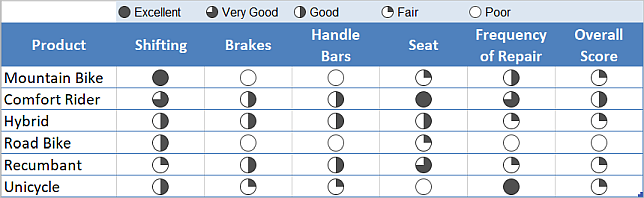
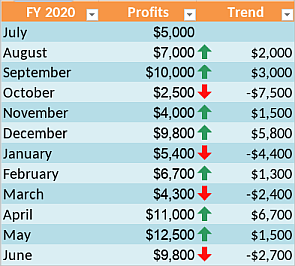
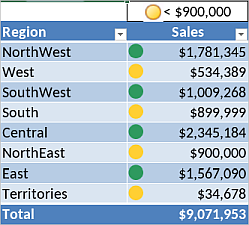
Les exemples ci-après montrent les cas les plus courants de mise en forme conditionnelle à l'aide des jeux d'icônes.
-
Au lieu des nombres et des pourcentages, les cellules sont mises en forme en utilisant les flèches appropriées pour afficher votre chiffre d'affaires dans la colonne « Status » et son évolution future dans la colonne « Trend ».

-
Au lieu des nombres de 1 à 5, l'outil de mise en forme conditionnelle affiche les icônes appropriées selon la légende en haut pour chaque vélo de la liste de classement.
-
Au lieu de comparer manuellement les données mensuelles d'évolution du bénéfice, les cellules mises en forme comportent une flèche rouge ou verte appropriée.
-
Utilisez le système des feux tricolores (cercles rouges, jaunes et verts) pour visualiser l'évolution des ventes.
Mise en forme à l'aide des formules
La mise en forme basée sur une formule utilise plusieurs formules pour filtrer des données en fonction de vos besoins spécifiques.

- La section Règle affiche la règle et la condition de mise en forme sélectionnées, en cliquant sur la flèche vers le bas vous pouvez accéder à la liste des règles et des conditions disponibles. Utilisez le champ Sélectionner des données pour définir la valeur de comparaison. Utilisez la référence vers une cellule ou la référence avec une fonction de la feuille de calcul telle que =SUM(A1:B5).
- La section Format propose plusieurs options de mise en forme des cellules. Vous pouvez choisir l'un des Préréglages disponibles
ou
personnalisez la mise en forme en utilisant les options de mise en forme de police (Gras, Italique, Souligné, Barré), Couleur du texte, Couleur de remplissage et Bordures. Utilisez la liste déroulante Général pour choisir le format de nombre approprié (Général, Nombre, Scientifique, Comptabilité, Monétaire, Date, Heure, Pourcentage). Le champ Aperçu vous aide à visualiser l'aspect final de la cellule. Cliquez sur le bouton Effacer pour effacer toute la mise en forme.
Cliquez sur OK pour valider.
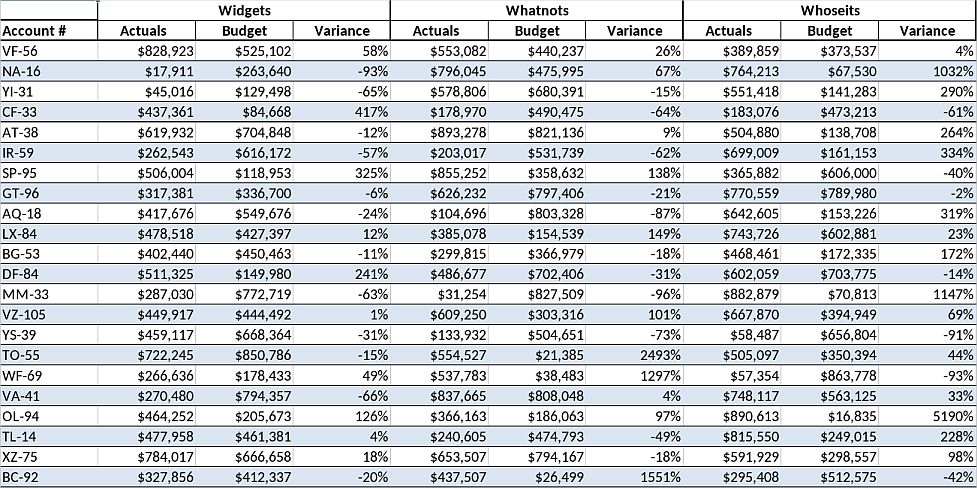
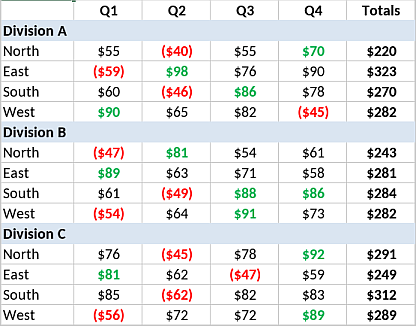
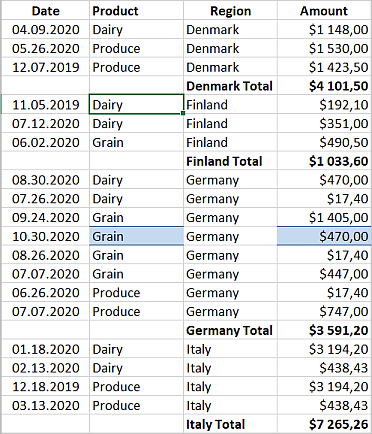
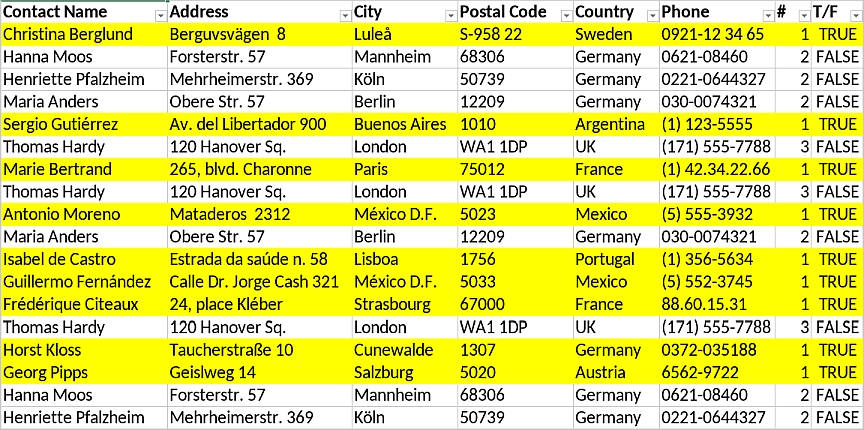
Les exemples ci-après illustrent les possibilités de mise en forme à l'aide des formules.
Ombrer des lignes alternées,
Comparer à une valeur de référence (ici c'est 55 $) et montrer si elle est supérieure (vert) ou inférieure (rouge),
Mettre en surbrillance les lignes répondant aux critères requis (voir les objectifs à atteindre ce mois-ci, dans ce cas c'est octobre),
Ou mettre en surbrillance seulement les lignes uniques
Créer une nouvelle règle
Lorsque vous devez créer une nouvelle règle de mise en forme conditionnelle, choisissez l'une des façons suivantes de procéder :
- Passez à l'onglet Accueil, cliquez sur le bouton Mise en forme conditionnelle et sélectionnez Nouvelle règle dans le menu déroulant.
- Cliquez sur l'onglet Paramètres de cellule sur la barre latérale droite, cliquez sur la flèche vers le bas du bouton Mise en forme conditionnelle et sélectionnez Nouvelle règle dans le menu déroulant.
- Cliquez avec le bouton droit sur une cellule et sélectionnez Mise en forme conditionnelle dans le menu contextuel.
La fenêtre Nouvelle règle de mise en forme s'affiche tout de suite. Paramétrez la règle comme il est décrit ci-dessus et cliquez sur OK pour valider.
Gérer les règles de mise en forme conditionnelle
Une fois les règles de mise en forme conditionnelle définies, il est possible de les modifier, supprimer et afficher tout simplement en utilisant l'option Gérer les règles du bouton Mise en forme conditionnelle sous l'onglet Accueil ou du bouton Mise en forme conditionnelle sous l'onglet Paramètres de cellule sur la barre latérale droite. La fenêtre Mise en forme conditionnelle s'affiche :
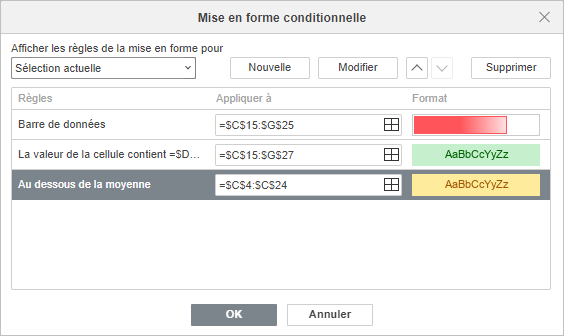
Afficher les règles de la mise en forme pour permet de sélectionner les règles à afficher :
- Sélection actuelle
- Cette feuille
- Ce tableau
- Ce tableau croisé dynamique
Toutes les règles de la plage sélectionnée s'affichent dans l'ordre de priorité (de haut en bas) dans la liste Règles. Dans la colonne Appliquer à s'affiche la plage à laquelle cette règle s'applique, vous pouvez modifier la plage en cliquant sur l'icône Sélectionner des données  . Dans la colonne Format s'affiche la règle de mise en forme appliquée.
- Utilisez le bouton Nouvelle pour ajouter une nouvelle règle.
- Utilisez le bouton Modifier pour modifier une règle existante, la fenêtre Modifier la règle de mise en forme s'affiche. Modifiez la règle selon ce que vous jugez approprié et cliquez sur OK.
- Utilisez les flèches vers le haut et vers le bas pour modifier l'ordre de priorité.
- Cliquez sur Supprimer pour effacer la règle.
- Cliquez sur OK pour valider.
Modifier la mise en forme conditionnelle
Modifier Valeur est, Premiers/Derniers, Moyenne, Texte, Date, Vide/Erreur, Doublon/Unique, Formule
La fenêtre Modifier la règle de mise en forme offre une gamme d'options communes pour les règles Valeur est, Premiers/Derniers, Moyenne, Texte, Date, Vide/Erreur, Doublon/Unique, Formule :

- Cliquez sur Règle pour modifier la règle et la condition de mise en forme appliquées précédemment ;
- Utilisez le champ Sélectionner des données pour modifier la plage de cellules à laquelle on fait référence (pour Valeur est, Texte et Formule)
- Utilisez les options de mise en forme de la Police et de la cellule (Gras, Italique, Souligné, Barré), Couleur du texte, Couleur de remplissage et Bordures.
- Cliquez sur la liste déroulante Général pour choisir le format de nombre approprié (Général, Nombre, Scientifique, Comptabilité, Monétaire, Date, Heure, Pourcentage).
- Le champ Aperçu vous aide à visualiser l'aspect final de la cellule.
- Cliquez sur OK pour valider.
Modifier les barres de données
La fenêtre Modifier la règle de mise en forme offre les options suivantes pour la Barre de données :

-
Règle pour modifier la règle et la condition de mise en forme appliquées précédemment ;
-
Minimum/Maximum pour définir le type des valeurs minimales et maximales des barres de données si vous souhaitez mettre l'accent sur les différences. Les types de valeurs minimales et maximales :
- Minimum/Maximum
- Nombre
- Pour cent
- Formule
- Centile
- Automatique
Sélectionnez Automatique pour fixer la valeur minimale à zéro et la valeur maximale au plus grand nombre de la plage. Automatique est l'option par défaut.
Cliquez sur le champ Sélectionner des données pour modifier la plage de cellules pour les valeurs minimales et maximales.
-
Apparence de la barre
Personnalisez l'aspect des Barres de données en choisissant le type et la couleur de remplissage et de bordure, ainsi que la direction des barres.
- Il y a deux types de Remplissage : remplissage Solide et remplissage Dégradé. Utilisez la flèche vers le bas au-dessous pour sélectionner la couleur de remplissage des barres représentant les valeurs positives et négatives.
- Il y a deux types de Bordure : Solide et Aucun. Utilisez la flèche vers le bas au-dessous pour sélectionner la couleur de bordure des barres représentant les valeurs positives et négatives.
- Activez la case Même que positif pour utiliser la même couleur pour afficher les valeurs positives et négatives. Une fois cette case cochée, les paramètres de couleur des valeurs Négatif sont désactivés.
- Utilisez Direction de la barre pour modifier l'orientation des barres de données. Contexte est l'option par défaut mais vous pouvez choisir de gauche à droite ou De droite à gauche en fonction de la représentation des données désirée.
- Activez la case Afficher la barre uniquement pour afficher uniquement les barres de données dans les cellules et masquer les valeurs.
-
Axe
Sélectionnez la Position de l'axe des barres de données par rapport au milieu de la cellule pour séparer les valeurs positives et négatives. Il y a trois options de position de l'axe : Automatique, Milieu de cellule et Aucun. Cliquez sur la flèche vers le bas de la zone de couleur pour définir la couleur de l'axe.
-
Le champ Aperçu vous aide à visualiser l'aspect final de la cellule.
-
Cliquez sur OK pour valider.
Modifier les échelles de couleurs
Modifier la mise en forme Échelle à deux couleurs
La fenêtre Modifier la règle de mise en forme offre les options suivantes pour l'Échelle à deux couleurs :

-
Cliquez sur Règle pour modifier la règle et la condition de mise en forme appliquées précédemment ;
-
Cliquez sur Valeur minimum/Valeur maximum pour définir le type des valeurs minimales et maximales de l'échelle de couleurs si vous souhaitez mettre l'accent sur les différences. Les types de valeur minimum/maximum :
- Minimum/Maximum
- Nombre
- Pour cent
- Formule
- Centile
Minimum/Maximum est l'option par défaut.
-
Utilisez le champ Sélectionner des données pour modifier la plage de cellules pour les valeurs minimales et maximales.
-
Utilisez la flèche vers le bas au-dessous pour sélectionner la couleur pour chaque échelle.
-
Le champ Aperçu vous aide à visualiser l'aspect final de la cellule.
-
Cliquez sur OK pour valider.
Modifier la mise en forme Échelle à trois couleurs
La fenêtre Modifier la règle de mise en forme offre les options suivantes pour l'Échelle à trois couleurs :

-
Cliquez sur Règle pour modifier la règle et la condition de mise en forme appliquées précédemment ;
-
Cliquez sur Valeur minimum/valeur médiane/Valeur maximum pour définir le type des valeurs minimales, médianes et maximales de l'échelle de couleurs si vous souhaitez mettre l'accent sur les différences.
Les types de valeur minimum/maximum :
- Minimum/Maximum
- Nombre
- Pour cent
- Formule
- Centile
Les types de valeur médiane :
- Nombre
- Pour cent
- Formule
- Centile
Minimum/Centile/Maximum est l'option par défaut pour la mise en forme Échelle à trois couleurs.
-
Utilisez le champ Sélectionner des données pour modifier la plage de cellules pour les valeurs minimales, médianes et maximales.
-
Utilisez la flèche vers le bas au-dessous pour sélectionner la couleur pour chaque échelle.
-
Le champ Aperçu vous aide à visualiser l'aspect final de la cellule.
-
Cliquez sur OK pour valider.
Modifier les jeux d'icônes
La fenêtre Modifier la règle de mise en forme offre les options suivantes pour les Jeux d'icônes :

- Cliquez sur Règle pour modifier la règle et la condition de mise en forme appliquées précédemment ;
- Cliquez sur Style d'icône pour personnaliser le style des icônes pour la règle créée.
- Activez Icônes seules à afficher pour afficher uniquement les icônes dans les cellules et masquer les valeurs.
- Activez Ordre inversé des icônes pour inverser l'ordre des icônes et les organiser de la valeur la plus basse à la plus élevée. Par défaut, les icônes sont ordonnées de la valeur la plus élevée à la plus basse.
- Définissez la règle pour chaque icône et ajustez les opérateurs de comparaison (supérieure ou égale à, supérieure à), les valeurs des seuils et le type de valeur (Nombre, Pour cent, Formule, Centile) pour ordonner les valeurs de haut en bas. Par défaut, les valeurs sont divisées de manière égale.
- Cliquez sur OK pour valider.
Effacer la mise en forme conditionnelle
Pour effacer toute la mise en forme conditionnelle, passez à l'onglet Accueil, cliquez sur le bouton Mise en forme conditionnelle , ou cliquez sur Mise en forme conditionnelle sous l'onglet Paramètres de cellule sur la barre latérale droite, ensuite cliquez sur Effacer les règles dans le menu déroulant et sélectionnez l'option appropriée :
- De la sélection actuelle
- À partir de cette feuille
- À partir de ce tableau
- À partir d'un tableau croisé dynamique
Veuillez noter que ce guide comprend des informations graphiques du classeur Microsoft Office Conditional Formatting Samples and guidelines. Téléchargez ce classeur et ouvrez-le dans l'éditeur de classeurs pour essayer l'affichage des règles mentionnées ci-dessus.