Fusionner des cellules
Lorsqu'il vous faut fusionner des cellules pour améliorer l'emplacement du texte (par exemple, le nom du tableau ou un fragment long du texte dans le tableau), utilisez l'outil Fusionner de l'éditeur de classeurs ONLYOFFICE.
Méthode 1. Fusionner et centrer
-
Cliquez sur la cellule au début de la plage de cellules nécessaire, maintenez le bouton gauche de la souris enfoncé et faites glisser la souris jusqu'à ce que toutes les cellules adjacentes que vous souhaitez sélectionner soient mises en évidence.
 remarque
Les cellules sélectionnées doivent être adjacentes. Seules les données dans la cellule supérieure gauche de la plage sélectionnée seront gardées dans la cellule fusionnée. Les données de toutes les autres cellules de la plage sélectionnée seront supprimées.
-
Passez à l'onglet Accueil et cliquez sur l'icône Fusionner et centrer
 .

Méthode 2. Fusionner les cellules sélectionnées
-
Cliquez sur la cellule au début de la plage de cellules nécessaire, maintenez le bouton gauche de la souris enfoncé et faites glisser la souris jusqu'à ce que toutes les cellules adjacentes que vous souhaitez sélectionner soient mises en évidence.

-
Passez à l'onglet Accueil et cliquez sur la flèche à côté de l'icône Fusionner et centrer
pour ouvrir le menu déroulant.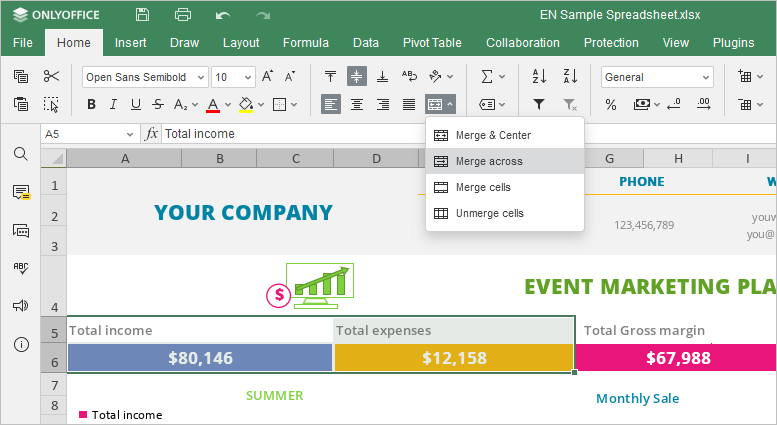
-
Choisissez l'option Fusionner les cellules sélectionnées pour aligner le texte à gauche, conserver les lignes et ne pas les fusionner.

Méthode 3. Fusionner des cellules
-
Cliquez sur la cellule au début de la plage de cellules nécessaire, maintenez le bouton gauche de la souris enfoncé et faites glisser la souris jusqu'à ce que toutes les cellules adjacentes que vous souhaitez sélectionner soient mises en évidence.
-
Passez à l'onglet Accueil et cliquez sur la flèche à côté de l'icône Fusionner et centrer
pour ouvrir le menu déroulant.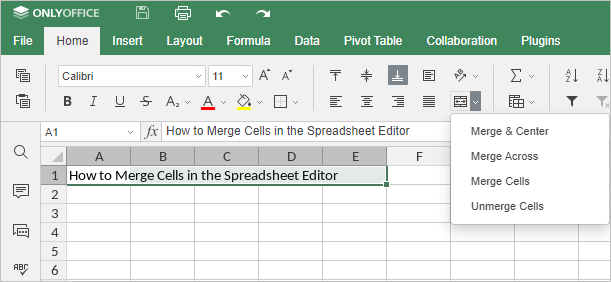
-
Choisissez l'option Fusionner des cellules pour conserver l'alignement défini.
Annuler la fusion
-
Cliquez sur la zone fusionnée.

-
Passez à l'onglet Accueil et cliquez sur la flèche à côté de l'icône Fusionner et centrer
pour ouvrir le menu déroulant.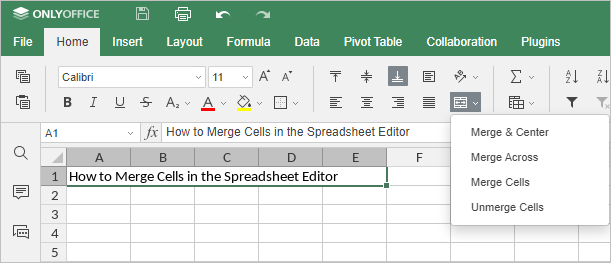
-
Sélectionnez Annuler la fusion des cellules pour les remettre à l'état initial.