Ajouter l'arrière-plan et les bordures d'une cellule
Ajouter l'arrière-plan d'une cellule
Pour ajouter et mettre en forme l'arrière-plan d'une cellule dans l'éditeur de classeurs,
-
sélectionnez une cellule ou une plage de cellules avec la souris ou la feuille de calcul entière en appuyant sur Ctrl+A sur le clavier,
remarqueVous pouvez également sélectionner plusieurs cellules ou plages non adjacentes en maintenant la touche Ctrl enfoncée tout en sélectionnant les cellules/plages à l'aide de la souris.
-
pour remplir la cellule avec une couleur unie, cliquez sur l'icône Couleur d'arrière-plan
 sous l'onglet Accueil de la barre d'outils supérieure et sélectionnez la couleur appropriée.
-
pour utiliser d'autres types de remplissage tels que le remplissage en dégradé ou le motif, cliquez sur l'icône Paramètres de cellule
 dans la barre latérale droite et utilisez la section Remplissage :
-
Remplissage coloré - sélectionnez cette option pour spécifier la couleur unie à utiliser pour remplir les cellules sélectionnées.

Cliquez sur la case de couleur ci-dessous et sélectionnez une des palettes suivantes :

- Couleurs thème - les couleurs qui correspondent à la palette de couleurs sélectionnée de la feuille de calcul.
- Couleurs standard - le jeu de couleurs par défaut. La palette de couleurs sélectionnée ne les affecte pas.
- Il y a deux façons d'appliquer une couleur personnalisée :
-
Pipette - sert à sélectionner la couleur nécessaire en cliquant sur celle-ci dans la feuille de calcul.
-
Plus de couleurs - sert à rechercher la couleur manquante dans les palettes disponibles. Sélectionnez la gamme de couleurs nécessaire en déplaçant le curseur vertical et définissez la couleur spécifique en faisant glisser le sélecteur de couleur dans le grand champ de couleur carré. Une fois que vous sélectionnez une couleur avec le sélecteur de couleur, les valeurs de couleur appropriées RGB et sRGB seront affichées dans les champs à droite. Vous pouvez également spécifier une couleur sur la base du modèle de couleur RGB en entrant les valeurs numériques nécessaires dans les champs R, G, B (rouge, vert, bleu) ou saisir le code hexadécimal sRGB dans le champ marqué par le signe #. La couleur sélectionnée s'affiche dans l'aperçu Nouveau. Si l'objet a déjà été rempli d'une couleur personnalisée, cette couleur sera affichée dans la case Actuelle pour que vous puissiez comparer les couleurs originales et modifiées. Lorsque la couleur est spécifiée, cliquez sur le bouton Ajouter :
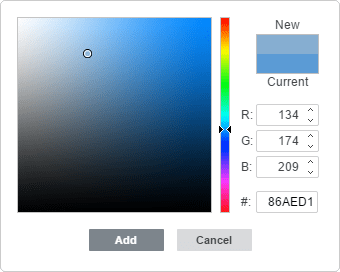
La couleur personnalisée sera appliquée à l'élément sélectionné et sera ajoutée dans la palette Couleurs récentes.
-
-
Remplissage en dégradé - remplir les cellules sélectionnées avec deux couleurs et une transition en douceur appliquée.

- Angle - spécifiez manuellement l'angle précis en degrés qui définit la direction du dégradé (la transition se fait en ligne droite sous l'angle spécifié).
- Direction - choisissez un modèle prédéfini du menu. Les directions disponibles : du haut à gauche vers le bas à droite (45°), de haut en bas (90°), du haut à droite vers le bas à gauche (135°), de droite à gauche (180°), du bas à droite vers le haut à gauche (225°), de bas en haut (270°), du bas à gauche vers le haut à droite (315°), de gauche à droite (0°).
- Point de dégradé est le point de transition d'une couleur à une autre.
- Utilisez le bouton
 Ajouter un point de dégradé ou le curseur de dégradé pour ajouter un point de dégradé. Vous pouvez ajouter jusqu'à 10 points de dégradé. Chaque nouveau point de dégradé n'affecte pas l'aspect actuel du remplissage en dégradé. Utilisez le bouton
 Supprimer le point de dégradé pour supprimer un certain point de dégradé.
- Faites glisser le curseur de dégradé pour changer l'emplacement du point de dégradé ou spécifiez la Position en pourcentage pour un emplacement plus précis.
- Pour appliquer une couleur à un point de dégradé, cliquez sur le point concerné sur le curseur de dégradé, ensuite cliquez sur Couleur pour sélectionner la couleur appropriée.
- Utilisez le bouton
-
Motif - sélectionnez cette option pour remplir les cellules sélectionnées avec un motif à deux couleurs composé d'éléments répétés.

- Style de motif - sélectionnez un des modèles prédéfinis du menu.
- Couleur de premier plan - cliquez sur cette case de couleur pour changer la couleur des éléments du motif.
- Couleur d'arrière-plan - cliquez sur cette case de couleur pour changer la couleur de l'arrière-plan du motif.
-
Aucun remplissage - sélectionnez cette option si vous ne voulez pas utiliser de remplissage.
-
Ajouter des bordures de cellule
Pour ajouter et mettre en forme des bordures dans une feuille de calcul,
-
sélectionnez une cellule, une plage de cellules avec la souris ou la feuille de calcul entière en utilisant le raccourci clavier Ctrl+A,
remarqueVous pouvez également sélectionner plusieurs cellules ou plages non adjacentes en maintenant la touche Ctrl enfoncée tout en sélectionnant les cellules/plages à l'aide de la souris.
-
cliquez sur l'icône Bordures
 située sous l'onglet Accueil de la barre d'outils supérieure ou cliquez sur l'icône Paramètres de cellule dans la barre latérale droite et utilisez la section Style des bordures,

-
sélectionnez le style de bordure à ajouter :
- ouvrez le sous-menu Style de bordure
 et choisissez parmi les options disponibles,
- ouvrez le sous-menu Couleur de bordure
 ou utilisez la palette Couleur dans la barre latérale droite et sélectionnez la couleur dont vous avez besoin dans la palette,
- sélectionnez l'un des modèles de bordure disponibles : Bordures extérieures
 , Toutes les bordures
 , Bordures supérieures
 , Bordures inférieures
 , Bordures gauches
 , Bordures droites
 , Aucune bordure
 , Bordures intérieures
 , Frontières internes verticales
 , Frontières internes horizontales
 , Bordure diagonale vers le haut
 , Bordure diagonale vers le bas
 .
- ouvrez le sous-menu Style de bordure