Configurer des diapositives
Pour personnaliser votre présentation dans l'Éditeur de présentations, vous pouvez sélectionner un thème, un jeu de couleurs, la taille et l'orientation des diapositives pour toute la présentation, modifier le remplissage de l'arrière-plan ou la disposition de chaque diapositive séparément, appliquer des transitions entre les diapositives. Il est également possible d'ajouter des notes explicatives à chaque diapositive qui peuvent être utiles lors de la démonstration de la présentation en mode Présentateur.
-
Les thèmes vous permettent de modifier rapidement la conception de la présentation, notamment l'apparence de l'arrière-plan des diapositives, les polices prédéfinies pour les titres et les textes et le jeu de couleurs utilisé pour les éléments de la présentation. Pour sélectionner un thème pour la présentation, cliquez sur le thème prédéfini voulu dans la galerie de thèmes à droite de la barre d'outils supérieure sous l'onglet Conception. Le thème choisi sera appliqué à toutes les diapositives, si vous n'avez pas sélectionné auparavant certaines diapositives auxquelles appliquer le thème.

Pour modifier le thème sélectionné pour une ou plusieurs diapositives, vous pouvez cliquer avec le bouton droit sur les diapositives sélectionnées dans la liste à gauche (ou cliquer avec le bouton droit sur une diapositive dans la zone d'édition), sélectionner l'option Modifier le thème dans le menu contextuel et choisir le thème voulu.
-
Les jeux de couleurs affectent les couleurs prédéfinies utilisées pour les éléments de la présentation (polices, lignes, remplissages, etc.) et vous permettent de maintenir la cohérence des couleurs dans toute la présentation. Pour modifier un jeu de couleurs, cliquez sur l'icône
 Couleurs sous l'onglet Conception de la barre d'outils supérieure et sélectionnez le jeu voulu dans la liste déroulante. Le jeu de couleurs choisi sera mis en surbrillance dans la liste et appliqué à toutes les diapositives.

-
Pour modifier la taille de toutes les diapositives de la présentation, cliquez sur l'icône
 Sélectionner la taille de la diapositive sous l'onglet Conception de la barre d'outils supérieure et sélectionnez l'option voulue dans la liste déroulante. Vous pouvez sélectionner :
-
l'un des deux préréglages d'accès rapide - Standard (4:3) ou Écran large (16:9),
-
l'option Paramètres avancés qui ouvre la fenêtre Taille des diapositives où vous pouvez sélectionner l'un des préréglages disponibles ou définir une taille Personnalisé en spécifiant les valeurs de Largeur et de Hauteur voulues.

Les préréglages disponibles sont : Standard (4:3), Plein écran (16:9), Plein écran (16:10), Papier à lettres (8.5x11 in), Ledger Paper (11x17 in), A3 (297x420 mm), Format A4 (210x297 mm), B4 (ICO) (250x353 mm), B5 (ICO) (176x250 mm), Diapositives 35 mm, Transparent, Bannière.
Le menu Orientation des diapositives permet de modifier le type d'orientation actuellement sélectionné. Le type d'orientation par défaut est Paysage, qui peut être changé en Portrait.
Le champ Numérotation des diapositives à partir de permet de définir la diapositive qui marquera le début de la numérotation des diapositives.
-
-
Pour modifier le remplissage de l'arrière-plan :

-
dans la liste des diapositives à gauche, sélectionnez les diapositives auxquelles vous voulez appliquer le remplissage. Ou cliquez sur un espace vide de la diapositive en cours d'édition dans la zone d'édition des diapositives pour modifier le type de remplissage de cette diapositive séparée.
-
sous l'onglet Paramètres de la diapositive de la barre latérale droite, sélectionnez l'option voulue :
- Remplissage coloré - sélectionnez cette option pour spécifier la couleur unie que vous voulez appliquer aux diapositives sélectionnées.
- Remplissage en dégradé - sélectionnez cette option pour remplir la diapositive de deux couleurs qui se fondent progressivement l'une dans l'autre.
- Image ou texture - sélectionnez cette option pour utiliser une image ou une texture prédéfinie comme arrière-plan de la diapositive.
- Motif - sélectionnez cette option pour remplir la diapositive d'un motif bicolore composé d'éléments répétés régulièrement.
- Aucun remplissage - sélectionnez cette option si vous ne voulez utiliser aucun remplissage.
- Opacité - faites glisser le curseur ou saisissez la valeur en pourcentage manuellement. La valeur par défaut est 100%. Elle correspond à l'opacité totale. La valeur 0% correspond à la transparence totale.
- Afficher des graphismes d'arrière-plan - décochez cet élément de menu pour simplifier l'arrière-plan et améliorer le temps de chargement de la présentation grâce à des paramètres graphiques réduits.
- Réinitialiser l'arrière-plan - rétablir l'arrière-plan par défaut.
- Appliquer à toutes les diapositives - appliquer l'arrière-plan actuel à toutes les diapositives de la présentation.
Pour plus d'informations sur ces options, veuillez consulter la section Remplir des objets et sélectionner des couleurs.
-
-
Les transitions permettent de rendre votre présentation plus dynamique et de retenir l'attention de votre public. Pour appliquer une transition :
-
dans la liste des diapositives à gauche, sélectionnez les diapositives auxquelles vous voulez appliquer une transition,
-
choisissez une transition dans la liste déroulante Effet sous l'onglet Paramètres de la diapositive,
remarquePour ouvrir l'onglet Paramètres de la diapositive, vous pouvez cliquer sur l'icône Paramètres de la diapositive
 à droite ou cliquer avec le bouton droit sur la diapositive dans la zone d'édition des diapositives et sélectionner l'option Paramètres de la diapositive dans le menu contextuel.
-
ajustez les propriétés de la transition : choisissez une variante de transition, sa durée et la façon de faire avancer les diapositives,
-
cliquez sur le bouton Appliquer à toutes les diapositives si vous voulez appliquer la même transition à toutes les diapositives de la présentation.
Pour plus d'informations sur ces options, veuillez consulter la section Appliquer des transitions.
-
-
Pour modifier la disposition d'une diapositive :
-
dans la liste des diapositives à gauche, sélectionnez les diapositives auxquelles vous voulez appliquer une nouvelle disposition,
-
cliquez sur l'icône
 Modifier la disposition de diapositive sous l'onglet Accueil ou Conception de la barre d'outils supérieure,
-
sélectionnez la disposition voulue dans le menu.
Vous pouvez également cliquer avec le bouton droit sur la diapositive voulue dans la liste à gauche ou dans la zone d'édition, sélectionner l'option Modifier la disposition dans le menu contextuel et choisir la disposition voulue.
remarqueActuellement, les dispositions suivantes sont disponibles : Title Slide, Title and Content, Section Header, Two Content, Comparison, Title Only, Blank, Content with Caption, Picture with Caption, Title and Vertical Text, Vertical Title and Text.
-
-
Pour ajouter des objets à une disposition de diapositive :
-
cliquez sur l'icône Modifier la disposition de diapositive
et sélectionnez la disposition à laquelle vous voulez ajouter un objet, -
à l'aide de l'onglet Insertion de la barre d'outils supérieure, ajoutez l'objet voulu à la diapositive (image, tableau, graphique, forme), puis cliquez avec le bouton droit sur cet objet et sélectionnez l'option Ajouter à la disposition,

-
sous l'onglet Accueil, cliquez sur Modifier la disposition de diapositive
et appliquez la disposition modifiée.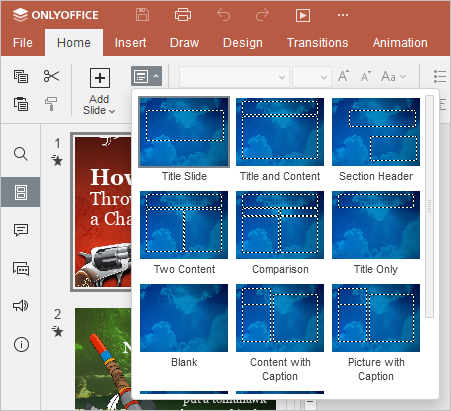
Les objets sélectionnés seront ajoutés à la disposition du thème actuel.
remarqueLes objets placés sur une diapositive de cette façon ne peuvent pas être sélectionnés, redimensionnés ou déplacés.
-
-
Pour rétablir l'état d'origine de la disposition d'une diapositive :
-
dans la liste des diapositives à gauche, sélectionnez les diapositives que vous voulez rétablir à leur état par défaut,
remarqueMaintenez la touche Ctrl enfoncée et sélectionnez les diapositives une par une pour sélectionner plusieurs diapositives à la fois, ou maintenez la touche Maj enfoncée pour sélectionner toutes les diapositives de la diapositive actuelle jusqu'à la diapositive sélectionnée.
-
cliquez avec le bouton droit sur l'une des diapositives et sélectionnez l'option Réinitialiser la diapositive dans le menu contextuel,
Tous les cadres de texte et objets situés sur les diapositives seront réinitialisés et placés conformément à la disposition de la diapositive.
-
-
Pour ajouter des notes à une diapositive :
-
dans la liste des diapositives à gauche, sélectionnez la diapositive à laquelle vous voulez ajouter une note,
-
cliquez sur la légende Cliquez pour ajouter des notes sous la zone d'édition des diapositives,
-
saisissez le texte de votre note.
remarqueVous pouvez mettre en forme le texte à l'aide des icônes de l'onglet Accueil de la barre d'outils supérieure.
Lorsque vous lancez le diaporama en mode Présentateur, vous pouvez voir toutes les notes des diapositives sous la zone d'aperçu de la diapositive.
-