Insérer des en-têtes, des pieds de page, des notes et des documents à distribuer
L'option En-têtes/Pieds de page permet d'ajouter des informations supplémentaires à une diapositive telles que la date et l'heure, le numéro de la diapositive ou du texte.
Pour insérer un en-tête/pied de page dans l'Éditeur de présentations :
-
passez à l'onglet Insertion,
-
cliquez sur le bouton
 En-tête/Pied de page dans la barre d'outils supérieure,
-
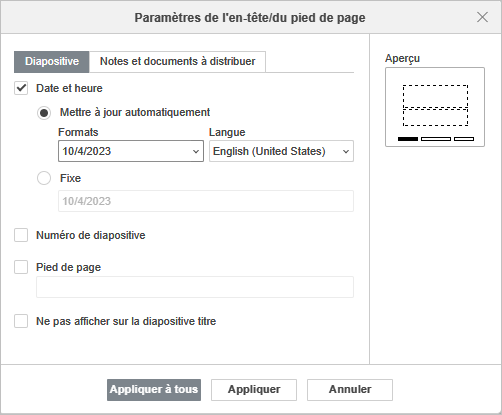
la fenêtre Paramètres de l'en-tête/pied de page s'affichera. Sélectionnez l'un des deux onglets selon vos besoins : Diapositive ou Notes et documents à distribuer.
-
L'onglet Diapositive comporte les paramètres suivants :
-
Date et heure - activez cette option pour insérer la date ou l'heure au format défini. La date définie sera ajoutée au champ de gauche de l'en-tête/pied de page de la diapositive.
Indiquez le format de la date :
-
Mettre à jour automatiquement - activez cette option s'il vous faut mettre à jour la date et l'heure automatiquement en fonction de la date et de l'heure actuelles.
Ensuite, sélectionnez le Format de la date et de l'heure et la Langue à partir des listes.
-
Fixe - activez cette option s'il ne vous faut pas mettre à jour la date et l'heure automatiquement.
-
-
activez l'option Numéro de diapositive pour insérer le numéro de la diapositive actuelle. Le numéro de la diapositive sera ajouté au champ de droite de l'en-tête/pied de page de la diapositive.
-
activez l'option Pied de page pour insérer du texte. Saisissez le texte nécessaire dans le champ de saisie au-dessous. Le texte sera ajouté au champ central du pied de page de la diapositive.
-
Toutes les modifications s'affichent dans la fenêtre d'aperçu à droite.
-
-
Sous l'onglet Notes et documents à distribuer se trouvent les informations à imprimer avec le contenu du champ Notes. Cet onglet comporte les paramètres suivants :
-
Date et heure - activez cette option pour insérer la date ou l'heure au format défini. La date définie sera ajoutée au coin supérieur droit de l'en-tête/pied de page des notes et documents à distribuer.
Indiquez le format de la date :
-
Mettre à jour automatiquement - activez cette option s'il vous faut mettre à jour la date et l'heure automatiquement en fonction de la date et de l'heure actuelles.
Ensuite, sélectionnez le Format de la date et de l'heure et la Langue à partir des listes.
-
Fixe - activez cette option s'il ne vous faut pas mettre à jour la date et l'heure automatiquement.
-
-
Numéro de page - activez cette option s'il vous faut insérer les numéros de pages dans le coin inférieur droit de l'en-tête/pied de page des notes et documents à distribuer.
-
En-tête - saisissez le texte à afficher dans l'en-tête des Notes de la diapositive dans le coin supérieur gauche de l'en-tête/pied de page des notes et documents à distribuer.
-
Pied de page - saisissez le texte à afficher dans le pied de page des Notes de la diapositive dans le coin inférieur gauche de l'en-tête/pied de page des notes et documents à distribuer.
-
Toutes les modifications s'affichent dans la fenêtre d'aperçu à droite.

-
-
activez l'option Ne pas afficher sur la diapositive titre, le cas échéant,
-
cliquez sur le bouton Appliquer à tous pour appliquer les modifications à toutes les diapositives ou cliquez sur Appliquer pour appliquer les modifications uniquement à la diapositive actuelle.
Pour insérer rapidement une date ou le numéro de la diapositive dans le pied de page de la diapositive sélectionnée, vous pouvez utiliser les options Afficher le numéro de diapositive et Afficher la date et l'heure sous l'onglet Paramètres de la diapositive dans la barre latérale droite. Dans ce cas, les paramètres sélectionnés s'appliquent uniquement à la diapositive actuelle. Il est possible de configurer plus tard la date et l'heure ou le numéro de la diapositive ajoutés de cette façon depuis la fenêtre Paramètres de l'en-tête/pied de page.
Pour modifier l'en-tête/pied de page ajouté, cliquez sur le bouton En-tête/Pied de page dans la barre d'outils supérieure, apportez les modifications nécessaires dans la fenêtre Paramètres de l'en-tête/pied de page, et ensuite cliquez sur Appliquer ou Appliquer à tous pour enregistrer les modifications.
Insérer la date, l'heure et le numéro de la diapositive dans la zone de texte
Il est aussi possible d'insérer la date et l'heure ou le numéro de la diapositive dans la zone de texte sélectionnée à l'aide des boutons appropriés sous l'onglet Insertion de la barre d'outils supérieure.
Insérer la date et l'heure
-
placez le curseur dans la zone de texte où vous souhaitez insérer la date et l'heure,
-
cliquez sur le bouton
 Date & heure sous l'onglet Insertion dans la barre d'outils supérieure,
-
sélectionnez la Langue appropriée dans la liste et sélectionnez le Format de date et d'heure dans la fenêtre Date et heure,

-
le cas échéant, activez l'option Mettre à jour automatiquement ou appuyez sur Définir par défaut pour définir le format de date et d'heure sélectionné par défaut pour la langue choisie,
-
cliquez sur le bouton OK pour valider les modifications.
La date et l'heure seront insérées à la position actuelle du curseur. Pour modifier la date et l'heure insérées,
- sélectionnez la date et l'heure insérées dans la zone de texte,
- cliquez sur le bouton Date & heure sous l'onglet Insertion dans la barre d'outils supérieure,
- sélectionnez le format approprié dans la fenêtre Date et heure,
- cliquez sur le bouton OK.
Insérer le numéro de diapositive
- placez le curseur dans la zone de texte où vous souhaitez insérer le numéro de diapositive,
- cliquez sur le bouton
 Numéro de diapositive sous l'onglet Insertion dans la barre d'outils supérieure,
- activez l'option Numéro de diapositive dans la fenêtre Paramètres de l'en-tête/pied de page,
- cliquez sur le bouton OK pour valider les modifications.
Le numéro de diapositive sera inséré à la position actuelle du curseur.