Ajouter et mettre en forme un tableau
Insérer un tableau
Pour insérer un tableau à une diapositive dans l'Éditeur de présentations,
-
sélectionnez la diapositive sur laquelle vous souhaitez placer un tableau,
-
passez à l'onglet Insertion de la barre d'outils supérieure,
-
cliquez sur l'icône
 Tableau de la barre d'outils supérieure,
-
sélectionnez l'une des options suivantes pour créer un tableau :
-
soit un tableau comprenant un certain nombre de cellules (10 x 8 cellules au maximum)
S'il vous faut ajouter rapidement un tableau, sélectionnez le nombre de lignes (8 au maximum) et le nombre de colonnes (10 au maximum).
-
soit un tableau personnalisé
Si vous avez besoin d'un tableau plus grand que 10 x 8 cellules, sélectionnez l'option Insérer un tableau personnalisé, et dans la fenêtre qui s'affiche, saisissez le nombre de lignes et colonnes nécessaires, ensuite cliquez sur OK.
-
-
si vous souhaitez insérer un tableau en tant qu'objet OLE :
-
Sélectionnez l'option Insérer la feuille de calcul dans le menu Tableau sous l'onglet Insertion.
-
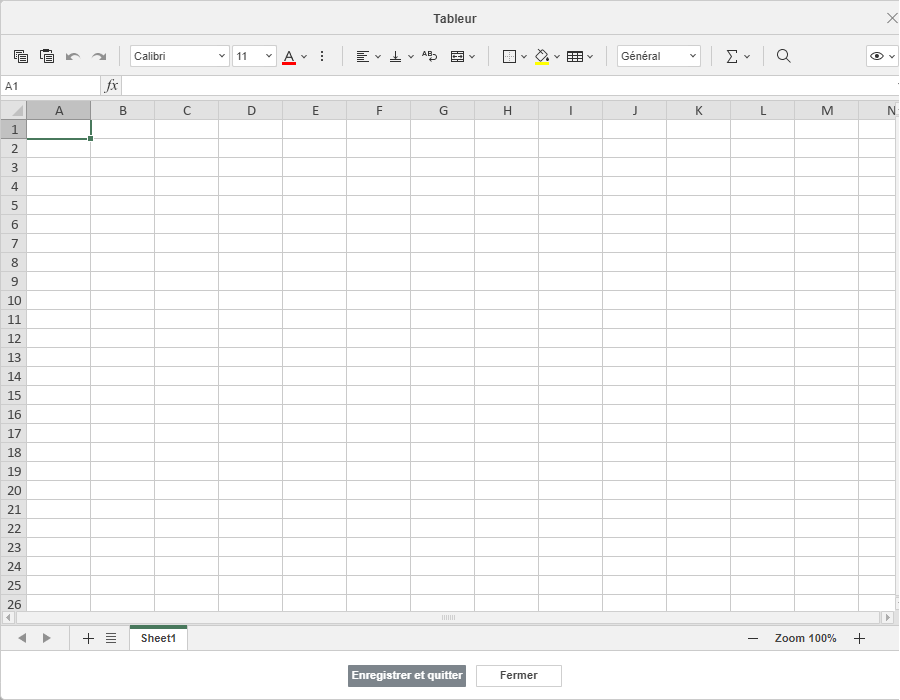
Dans la fenêtre qui s'affiche, vous pouvez saisir les données nécessaires et les mettre en forme à l'aide des outils de mise en forme de l'éditeur de classeurs tels que sélection de la police, du type et du style, sélection du format de nombre, insertion des fonctions, mise en forme des tableaux, etc.
-
L'en-tête inclut le bouton
 Zone visible dans le coin supérieur droit de la fenêtre. Sélectionnez l'option Modifier la zone visible pour définir la zone à afficher lors de l'insertion dans la présentation ; les autres données ne sont pas perdues, mais simplement masquées. Cliquez sur Terminé pour valider.
-
Cliquez sur Afficher la zone visible pour afficher la zone sélectionnée, marquée d'une bordure bleue.
-
Une fois terminé, cliquez sur Enregistrer et quitter.
-
-
une fois le tableau ajouté, vous pouvez modifier ses propriétés et sa position.
Vous pouvez également ajouter un tableau dans un espace réservé au texte en appuyant sur l'icône  Tableau dedans, ensuite sélectionnez le nombre de cellules nécessaires ou utilisez l'option Insérer un tableau personnalisé :

Pour redimensionner un tableau, faites glisser les poignées  présentes sur ses bords jusqu'à ce que le tableau atteigne la taille nécessaire.

Vous pouvez également modifier manuellement la largeur d'une colonne ou la hauteur d'une ligne. Placez le pointeur de la souris sur la bordure droite de la colonne jusqu'à ce que le pointeur devienne la flèche bidirectionnelle  et faites glisser la bordure vers la droite ou la gauche pour régler la largeur nécessaire. Pour modifier manuellement la hauteur d'une ligne, placez le pointeur de la souris sur la bordure inférieure de la ligne jusqu'à ce que le pointeur devienne la flèche bidirectionnelle
 et faites glisser la bordure vers le haut ou vers le bas.
Vous pouvez définir la position du tableau sur la diapositive en le faisant glisser à la verticale ou à l'horizontale.
Pour parcourir un tableau, utilisez les raccourcis clavier.
On peut aussi ajouter un tableau à la disposition d'une diapositive. Pour en savoir plus, veuillez consulter cet article.
Régler les paramètres du tableau
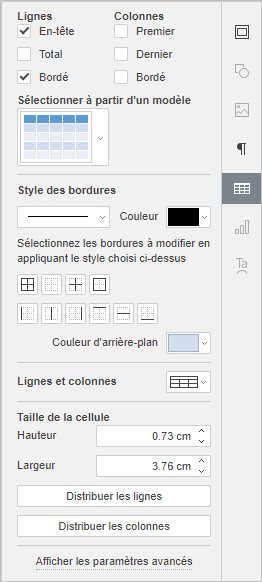
La plupart des propriétés du tableau ainsi que sa structure peuvent être modifiées à partir de la barre latérale droite. Pour l'activer, cliquez sur le tableau et sélectionnez l'icône Paramètres du tableau  à droite.
Les sections Lignes et Colonnes en haut vous permettent de mettre en évidence certaines lignes/colonnes en appliquant une mise en forme spécifique ou de mettre en évidence différentes lignes/colonnes par des couleurs d'arrière-plan différentes pour les distinguer clairement. Les options suivantes sont disponibles :
- En-tête - accentue la ligne la plus haute du tableau avec une mise en forme spéciale.
- Total - accentue la ligne la plus basse du tableau avec une mise en forme spéciale.
- Bordé - permet l'alternance des couleurs d'arrière-plan pour les lignes paires et impaires.
- Premier - accentue la colonne la plus à gauche du tableau avec une mise en forme spéciale.
- Dernier - accentue la colonne la plus à droite du tableau avec une mise en forme spéciale.
- Bordé - permet l'alternance des couleurs d'arrière-plan pour les colonnes paires et impaires.
La section Sélectionner à partir d'un modèle vous permet de choisir l'un des styles de tableaux prédéfinis. Chaque modèle combine certains paramètres de mise en forme, tels qu'une couleur d'arrière-plan, un style de bordure, des lignes/colonnes en bandes, etc. Selon les options cochées dans les sections Lignes et/ou Colonnes ci-dessus, l'ensemble de modèles sera affiché différemment. Par exemple, si vous avez coché l'option En-tête dans la section Lignes et l'option Bordé dans la section Colonnes, la liste des modèles affichés inclura uniquement les modèles avec la ligne d'en-tête et les colonnes en bandes activées :

La section Style des bordures vous permet de modifier la mise en forme appliquée qui correspond au modèle sélectionné. Vous pouvez sélectionner le tableau entier ou une plage de cellules et configurer manuellement tous les paramètres.
-
Paramètres de Bordure - définissez la largeur de bordure en utilisant la liste
 (ou sélectionnez l'option Aucune bordure), sélectionnez sa Couleur dans les palettes disponibles et définissez la façon de l'afficher dans les cellules en cliquant sur les icônes :

-
Couleur d'arrière-plan - sélectionnez la couleur d'arrière-plan des cellules sélectionnées.
La section Lignes et colonnes  vous permet d'effectuer les opérations suivantes :
-
Sélectionner une ligne, une colonne, une cellule (en fonction de la position du curseur) ou la totalité du tableau.
-
Insérer une nouvelle ligne au-dessus ou en dessous de celle sélectionnée ainsi qu'une nouvelle colonne à gauche ou à droite de celle sélectionnée.
-
Supprimer une ligne, une colonne (en fonction de la position du curseur ou de la sélection) ou la totalité du tableau.
-
Fusionner les cellules - sert à fusionner les cellules sélectionnées en une seule.
-
Fractionner la cellule... - sert à fractionner une cellule sélectionnée en un certain nombre de lignes et de colonnes. Cette option ouvre la fenêtre suivante :

Saisissez le Nombre de colonnes et le Nombre de lignes dans lesquels fractionner la cellule sélectionnée et cliquez sur OK.
Les options de la section Lignes et colonnes sont également accessibles depuis le menu contextuel.
La section Taille de la cellule sert à ajuster la largeur et la hauteur de la cellule actuellement sélectionnée. Dans cette section, vous pouvez également Distribuer les lignes afin que toutes les cellules sélectionnées aient la même hauteur ou Distribuer les colonnes afin que toutes les cellules sélectionnées aient la même largeur. Les options Distribuer les lignes/colonnes sont également disponibles dans le menu contextuel.
Configurer les paramètres avancés du tableau
Pour modifier les paramètres avancés du tableau, cliquez sur le tableau avec le bouton droit de la souris et sélectionnez l'option Paramètres avancés du tableau dans le menu contextuel ou utilisez le lien Afficher les paramètres avancés dans la barre latérale droite. La fenêtre des paramètres du tableau s'ouvre :

L'onglet Emplacement permet de configurer les paramètres suivants :
- Taille - utilisez cette option pour modifier la largeur et/ou la hauteur du tableau. Lorsque le bouton Proportions constantes
 est activé (dans ce cas, il ressemble à ceci
 ), la largeur et la hauteur sont modifiées ensemble en préservant le rapport d'aspect d'origine.
- Position - définissez la position exacte à l'aide des champs Horizontalement et Verticalement, ainsi que du champ De qui donne accès aux paramètres tels que Coin supérieur gauche et Au centre.

L'onglet Marges permet d'ajuster l'espace entre le texte dans les cellules et la bordure de la cellule :
- saisissez manuellement les Marges de cellule, ou
- activez l'option Utiliser marges par défaut pour appliquer les paramètres prédéfinis (le cas échéant, ces paramètres sont aussi modifiables).

L'onglet Texte de remplacement permet de spécifier un Titre et une Description qui seront lus aux personnes avec des déficiences cognitives ou visuelles pour les aider à mieux comprendre le contenu du tableau.
Pour mettre en forme le texte saisi dans les cellules du tableau, vous pouvez utiliser les icônes sous l'onglet Accueil de la barre d'outils supérieure. Le menu contextuel, qui s'affiche lors d'un clic sur le tableau avec le bouton droit de la souris, comprend deux options supplémentaires :
- Alignement vertical de cellule - permet de définir le type d'alignement vertical du texte dans les cellules sélectionnées : Aligner en haut, Aligner au centre ou Aligner en bas.
- Lien - permet d'insérer un lien hypertexte dans la cellule sélectionnée.