Insérer des symboles et des caractères
Lorsque vous travaillez sur une présentation dans l'éditeur de présentations, vous aurez peut-être besoin d'insérer un symbole qui n'est pas sur votre clavier. Pour insérer de tels symboles dans votre présentation, utilisez l'option  Insérer un symbole et suivez ces étapes simples :
-
Placez le curseur à l'endroit où vous voulez ajouter un symbole spécifique.
-
Passez à l'onglet Insertion de la barre d'outils supérieure.
-
Cliquez sur l'icône
Symbole. -
Cliquez sur l'option Autres symboles.
-
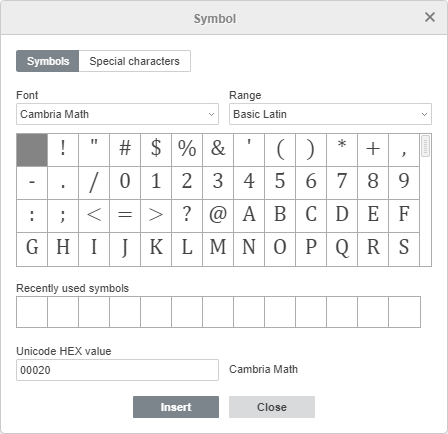
Dans la boîte de dialogue Symbole qui s'affiche vous pouvez sélectionner le symbole approprié.
-
Utilisez la section Plage pour rechercher rapidement le symbole nécessaire. Tous les symboles sont divisés en groupes spécifiques, par exemple, sélectionnez des « symboles monétaires » spécifiques si vous souhaitez insérer un caractère monétaire.
-
Si le symbole n'est pas dans le jeu, sélectionnez une police différente. Plusieurs d'entre elles ont également des caractères différents de ceux du jeu standard.
-
Vous pouvez également saisir la valeur hexadécimale Unicode du symbole souhaité dans le champ Valeur hexadécimale Unicode. Ce code se trouve dans la Carte des caractères.
-
Vous pouvez aussi utiliser l'onglet Symboles spéciaux pour choisir un symbole spécial proposé dans la liste.
Les symboles précédemment utilisés sont également affichés dans le champ des Caractères spéciaux récemment utilisés.

-
-
Cliquez sur Insérer. Le caractère sélectionné sera ajouté à la présentation.
-
Pour insérer les symboles populaires ou récemment utilisés, cliquez sur la flèche au-dessous de l'icône
Symbole. Les symboles les plus récents s'affichent au début de la liste.
Insérer des symboles ASCII
La table ASCII est utilisée pour ajouter des caractères.
Pour le faire, maintenez la touche Alt enfoncée et utilisez le pavé numérique pour saisir le code de caractère.
Utilisez le pavé numérique, pas les chiffres du clavier principal. Pour activer le pavé numérique, appuyez sur la touche Verr Num.
Par exemple, pour ajouter un caractère de paragraphe (§), maintenez la touche Alt tout en tapant 789, puis relâchez la touche Alt.
Insérer des symboles à l'aide de la table des caractères Unicode
Des caractères et symboles supplémentaires peuvent également être trouvés dans la table des symboles Windows. Pour ouvrir cette table, procédez comme suit :
-
dans le champ Rechercher, tapez « Table de caractères » et ouvrez-la,
-
appuyez simultanément sur Win+R et ensuite saisissez
charmap.exeet cliquez sur OK dans la fenêtre suivante.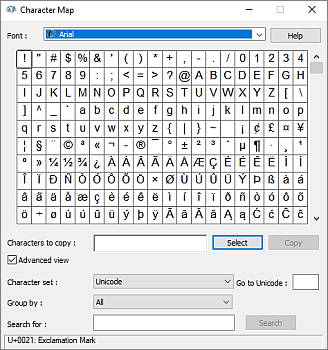
Dans la Table des caractères ouverte, sélectionnez l'un des Jeux de caractères, Groupes et Polices. Ensuite, cliquez sur les caractères nécessaires, copiez-les dans le presse-papiers et collez-les à l'endroit désiré.