Remplir des objets et sélectionner des couleurs
Dans l'éditeur de présentations, vous pouvez appliquer différents remplissages à l'arrière-plan des diapositives, des formes automatiques et de la police Text Art.
-
Sélectionnez un objet
- Pour modifier le remplissage de l'arrière-plan de la diapositive, sélectionnez les diapositives voulues dans la liste des diapositives. L'onglet
 Paramètres de la diapositive sera activé dans la barre latérale droite.
- Pour modifier le remplissage de la forme automatique, cliquez avec le bouton gauche de la souris sur la forme automatique concernée. L'onglet
 Paramètres de la forme sera activé dans la barre latérale droite.
- Pour modifier le remplissage de la police Text Art, cliquez avec le bouton gauche sur l'objet texte concerné. L'onglet
 Paramètres de texte d'art sera activé dans la barre latérale droite.
- Pour modifier le remplissage de l'arrière-plan de la diapositive, sélectionnez les diapositives voulues dans la liste des diapositives. L'onglet
-
Définissez le type de remplissage nécessaire
-
Réglez les paramètres du remplissage sélectionné (voir la description détaillée de chaque type de remplissage ci-après)
remarqueQuel que soit le type de remplissage sélectionné pour les formes automatiques et la police Text Art, vous pouvez également définir le niveau d'Opacité en faisant glisser le curseur ou en saisissant la valeur en pourcentage manuellement. La valeur par défaut est 100%. Elle correspond à l'opacité complète. La valeur 0% correspond à la transparence totale.
Les types de remplissage disponibles sont les suivants :
-
Remplissage coloré - sélectionnez cette option pour spécifier la couleur unie à utiliser pour remplir l'espace intérieur de la forme/diapositive.

Cliquez sur la case de couleur ci-dessous et sélectionnez la couleur nécessaire à partir des ensembles de couleurs disponibles ou spécifiez n'importe quelle couleur que vous aimez :

- Couleurs de thème - les couleurs qui correspondent au thème/jeu de couleurs sélectionné de la présentation. Une fois que vous avez appliqué un thème ou un jeu de couleurs différent, l'ensemble de Couleurs de thème changera.
- Couleurs standard - le jeu de couleurs par défaut.
- Il y a deux façons d'appliquer une couleur personnalisée :
-
Pipette - sert à sélectionner la couleur nécessaire en cliquant sur celle-ci dans la présentation.
-
Plus de couleurs - cliquez sur cette option si la couleur nécessaire manque dans les palettes disponibles. Sélectionnez la gamme de couleurs nécessaire en déplaçant le curseur vertical et définissez la couleur spécifique en faisant glisser le sélecteur de couleur dans le grand champ de couleur carré. Une fois que vous sélectionnez une couleur avec le sélecteur de couleur, les valeurs de couleur appropriées RGB et sRGB seront affichées dans les champs à droite. Vous pouvez également spécifier une couleur sur la base du modèle de couleur RGB en entrant les valeurs numériques nécessaires dans les champs R, G, B (rouge, vert, bleu) ou saisir le code hexadécimal sRGB dans le champ marqué par le signe #. La couleur sélectionnée s'affiche dans la case d'aperçu Nouveau. Si l'objet a déjà été rempli d'une couleur personnalisée, cette couleur sera affichée dans la case Actuel afin que vous puissiez comparer les couleurs originales et modifiées. Lorsque la couleur est spécifiée, cliquez sur le bouton Ajouter :
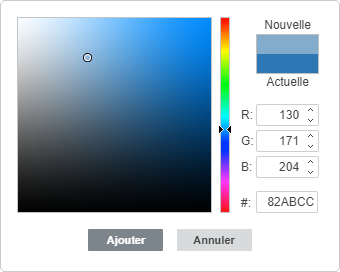
La couleur personnalisée sera appliquée à l'élément sélectionné et sera ajoutée dans la palette Couleurs récentes.
-
remarqueVous pouvez utiliser les mêmes types de couleurs lors de la sélection de la couleur du trait de la forme automatique, lors du réglage de la couleur de police ou lors du changement de la couleur de l'arrière-plan ou de la bordure du tableau.
-
Remplissage en dégradé - sélectionnez cette option pour remplir la diapositive/forme avec deux couleurs qui se fondent progressivement l'une dans l'autre. Cliquez sur l'icône
Paramètres de la forme pour ouvrir le menu Remplissage :
- Style - choisissez une des options disponibles : Linéaire (la transition se fait selon un axe horizontal/vertical ou en diagonale, sous l'angle de 45 degrés) ou Radial (la transition se fait en cercle, du centre vers les bords).
- Direction - la couleur de dégradé sélectionnée s'affiche dans la fenêtre d'aperçu de la direction, cliquez sur la flèche pour choisir un modèle dans le menu. Si vous avez sélectionné le style Linéaire, vous pouvez choisir une des directions suivantes : du haut à gauche vers le bas à droite, du haut en bas, du haut à droite vers le bas à gauche, de droite à gauche, du bas à droite vers le haut à gauche, du bas en haut, du bas à gauche vers le haut à droite, de gauche à droite. Si vous avez choisi le style Radial, un seul modèle est disponible.
- Angle - spécifiez la valeur numérique de l'angle de transition des couleurs.
- Points de dégradé sont les points où une couleur se fond dans une autre.
- Utilisez le bouton
 Ajouter un point de dégradé ou la bande de dégradé pour ajouter un point de dégradé et le bouton
 Supprimer le point de dégradé pour le supprimer. Vous pouvez ajouter jusqu'à 10 points de dégradé. Chaque nouveau point de dégradé ajouté n'affecte pas l'aspect actuel du dégradé.
- Faites glisser le curseur de dégradé pour changer l'emplacement des points de dégradé ou spécifiez la Position en pourcentage pour un emplacement plus précis.
- Pour appliquer une couleur au point de dégradé, cliquez sur le point concerné sur la bande de dégradé, ensuite cliquez sur Couleur pour sélectionner la couleur appropriée.
- Utilisez le bouton
-
Image ou texture - sélectionnez cette option pour utiliser une image ou une texture prédéfinie en tant qu'arrière-plan de la forme/diapositive.

-
Si vous souhaitez utiliser une image en tant qu'arrière-plan de la forme/diapositive, cliquez sur le bouton Sélectionner l'image et ajoutez une image À partir du fichier en la sélectionnant sur le disque dur de votre ordinateur, À partir d'une URL en insérant l'adresse URL appropriée dans la fenêtre ouverte, ou À partir de l'espace de stockage en sélectionnant l'image nécessaire stockée sur votre portail.
-
Si vous souhaitez utiliser une texture en tant qu'arrière-plan de la forme/diapositive, ouvrez le menu Avec texture et sélectionnez le préréglage de texture nécessaire.
Actuellement, les textures suivantes sont disponibles : Toile, Carton, Tissu foncé, Grain, Granit, Papier gris, Tricot, Cuir, Papier marron, Papyrus, Bois.
-
Si l'image sélectionnée est plus grande ou plus petite que la forme automatique ou la diapositive, vous pouvez sélectionner l'option Étirement ou Mosaïque dans la liste déroulante.
L'option Étirement permet de régler la taille de l'image pour l'adapter à la taille de la diapositive ou de la forme automatique afin qu'elle puisse remplir tout l'espace uniformément.
L'option Mosaïque permet d'afficher seulement une partie de l'image plus grande en gardant ses dimensions d'origine, ou de répéter l'image plus petite en conservant ses dimensions initiales sur la surface de la forme automatique ou de la diapositive afin qu'elle puisse remplir tout l'espace uniformément.
remarqueTout préréglage Texture sélectionné remplit l'espace de façon uniforme, mais vous pouvez toujours appliquer l'effet Étirement, le cas échéant.
-
-
Motif - sélectionnez cette option pour remplir la diapositive/forme avec un modèle à deux couleurs composé d'éléments répétés.

- Motif - sélectionnez un des modèles prédéfinis du menu.
- Couleur de premier plan - cliquez sur cette case de couleur pour changer la couleur des éléments du motif.
- Couleur d'arrière-plan - cliquez sur cette case de couleur pour changer la couleur de l'arrière-plan du motif.
-
Aucun remplissage - sélectionnez cette option si vous ne voulez pas utiliser de remplissage.