Ajouter des animations
Ajouter des animations
Animation est un effet visuel permettant d'animer du texte, des objets et des graphiques pour rendre votre présentation plus dynamique et pour accentuer une information importante. Vous pouvez contrôler la trajectoire, la couleur et la taille du texte, des objets et des graphiques.
Appliquer un effet d'animation
- passez à l'onglet Animation de la barre d'outils supérieure,
- sélectionnez le texte, l'objet ou l'élément graphique à animer,
- sélectionnez l'animation dans la galerie des effets d'animation,
- paramétrez la direction du mouvement de l'animation en cliquant sur Options à côté de la galerie des effets d'animation. Les paramètres s'affichent dans la liste déroulante en fonction de l'effet choisi.
Vous pouvez afficher l'aperçu des effets d'animation sur la diapositive actuelle. Par défaut, l'effet d'animation se lancera automatiquement lors de l'ajout à la diapositive mais vous pouvez désactiver cette option. Cliquez sur la liste déroulante Aperçu sous l'onglet Animation et sélectionnez le mode d'aperçu :
- Aperçu sert à afficher l'aperçu lorsqu'on fait un clic sur le bouton Aperçu,
- Aperçu partiel sert à afficher automatiquement l'aperçu lors de l'ajout d'une animation à la diapositive ou lors du remplacement d'une animation existante.
Types d'animations
La liste de toutes les animations disponibles se trouve dans la galerie des effets d'animation. Cliquez sur la flèche déroulante pour ouvrir la galerie. Chaque effet d'animation est représenté sous forme d'une étoile. Les effets d'animation sont regroupés selon le moment auquel ils se produisent :
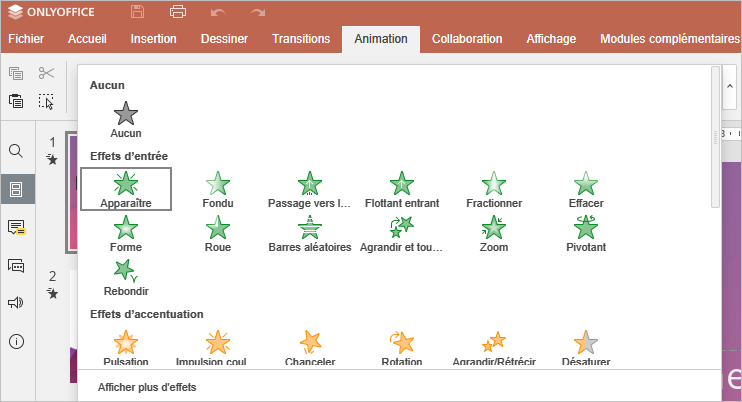
Les effets d'entrée permettent de faire apparaître des objets sur une diapositive et sont colorés en vert dans la galerie.
Les effets d'accentuation permettent de modifier la taille et la couleur de l'objet pour le mettre en évidence et pour attirer l'attention de l'auditoire et sont colorés en jaune ou sont bicolores dans la galerie.
Les effets de sortie permettent de faire disparaître des objets de la diapositive et sont colorés en rouge dans la galerie.
Les trajectoires du mouvement permettent de déterminer le déplacement de l'objet et sa trajectoire. Les icônes dans la galerie affichent le chemin proposé. L'option Chemin personnalisé est également disponible. Pour en savoir plus, veuillez consulter cet article.
Faites défiler la galerie vers le bas pour parcourir tous les effets disponibles dans la galerie. Si vous ne trouvez pas l'animation requise dans la galerie, cliquez sur Afficher plus d'effets en bas de la galerie.
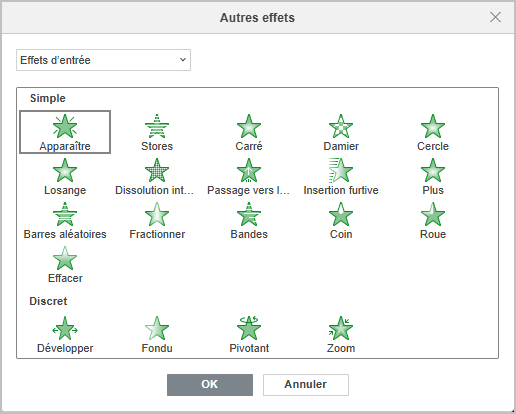
Ici, vous allez trouver la liste complète des effets d'animation. En outre, les effets sont regroupés par leur impact visuel sur l'audience.
- Les effets d'entrée, d'accentuation et de sortie sont regroupés par Simple, Discret, Modérer et Captivant.
- Les trajectoires du mouvement sont regroupées par Simple, Discret et Modérer.
Appliquer plusieurs animations
Vous pouvez appliquer plusieurs effets d'animation au même objet. Pour ce faire,
- cliquez sur le bouton Ajouter une animation sous l'onglet Animation.
- La liste des effets d'animation s'affichera. Répétez les opérations 3 et 4 ci-dessus pour appliquer encore un effet d'animation.
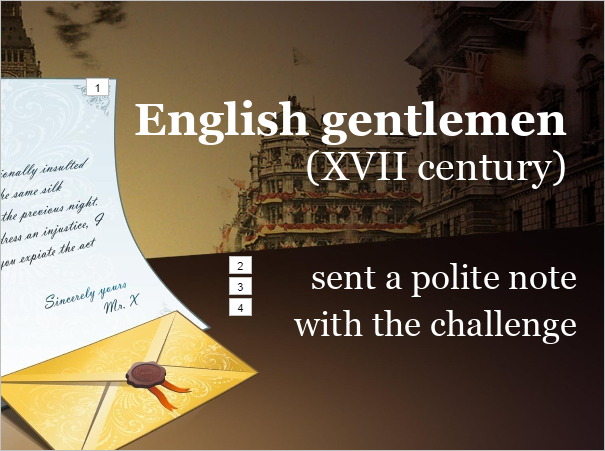
Si vous utilisez la galerie des effets d'animation au lieu du bouton Ajouter une animation, le premier effet d'animation sera remplacé par un nouveau. Un petit carré à côté de l'objet indique les numéros d'ordre des effets appliqués.
Lorsque vous appliquez plusieurs effets à un objet, l'icône Multiple apparaîtra dans la galerie des effets d'animation.

Changer l'ordre des effets d'animation sur une diapositive
- Cliquez sur le symbole carré indiquant l'effet d'animation.
- Cliquez sur l'une des flèches
 ou
 sous l'onglet Animation pour modifier l'ordre d'apparition sur la diapositive.
Déterminer le minutage d'une animation
Utilisez les options de minutage sous l'onglet Animation pour déterminer le début, la durée, le retard, la répétition et le retour à l'état d'origine de l'animation.
Options de démarrage d'une animation
- Au clic – l'animation va démarrer lorsque vous cliquez sur la diapositive. C'est l'option par défaut.
- Avec la précédente – l'animation va démarrer en même temps que l'effet d'animation précédent et les effets apparaissent simultanément.
- Après la précédente – l'animation va démarrer immédiatement après l'effet d'animation précédent.
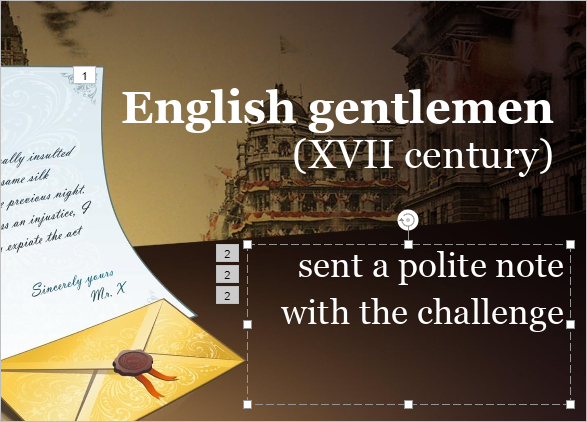
Les effets d'animation sont numérotés automatiquement sur une diapositive. Toutes les animations définies à démarrer Avec la précédente ou Après la précédente prennent le numéro de l'animation avec laquelle elles sont connectées, car elles apparaissent automatiquement.
Options de déclenchement d'une animation
Cliquez sur le bouton Déclencheur et sélectionnez l'une des options appropriées :
- Séquence de clics – pour démarrer l'animation suivante chaque fois que vous cliquez n'importe où sur la diapositive. C'est l'option par défaut.
- Au clic sur - pour démarrer l'animation lorsque vous cliquez sur l'objet que vous avez sélectionné dans la liste déroulante.

Autres options de minutage

Durée – utilisez cette option pour contrôler la durée d'affichage de chaque animation. Sélectionnez l'une des options disponibles dans le menu ou saisissez la valeur de temps nécessaire.

Retard – utilisez cette option si vous voulez préciser le délai dans lequel une animation sera affichée ou si vous avez besoin d'une pause dans la lecture des effets. Sélectionnez une valeur appropriée en utilisant les flèches ou saisissez la valeur nécessaire mesurée en secondes.
Répéter – utilisez cette option si vous souhaitez afficher une animation plusieurs fois. Activez l'option Répéter et sélectionnez l'une des options disponibles ou saisissez votre valeur.

Rembobiner – activez cette option si vous souhaitez revenir à l'état d'origine de l'objet après la fin de l'animation.
Options de couleur d'une animation
Vous pouvez définir la couleur finale des effets d'animation modifiant la couleur.
Cliquez sur le bouton Options de la barre d'outils supérieure et sélectionnez la couleur nécessaire dans la palette Couleurs de thème ou Couleurs standard.

Volet Animation

Le Volet Animation affiche tous les effets d'animation ajoutés et permet de les gérer facilement.
-
- Lancer tout - cliquez sur ce bouton pour reproduire tous les effets d'animation.
- Lancer la sélection - cliquez sur ce bouton pour reproduire tous les effets d'animation sélectionnés. Ce sont uniquement les animations sélectionnées qui sont répertoriées dans la liste pendant la lecture.
- Lancer à partir de - cliquez sur ce bouton pour reproduire les animations à partir de l'animation sélectionnée jusqu'en bas de la liste. Ce sont uniquement les animations sélectionnées qui sont répertoriées dans la liste pendant la lecture.
- Arrêter - cliquez sur ce bouton pour arrêter la lecture de l'animation.
- Utilisez les boutons
 ou
 pour modifier l'ordre des effets d'animation sur une diapositive.
- Pour définir le point de Début, cliquez sur l'animation avec le bouton droit de la souris ou cliquez sur Plus à droite de l'animation.
- La chronologie de la diapositive s'affiche au-dessous du volet d'animation.
- Pour modifier la durée de l'animation, cliquez et faites glisser le point de fin sur le volet jusqu'au point souhaité.
- Pour déplacer une animation le long de la chronologie, faites un clic droit sur sa représentation sur la frise chronologique du volet et faites-la glisser jusqu'au point souhaité.
- Utilisez les boutons Zoom pour agrandir et diminuer la frise chronologique.