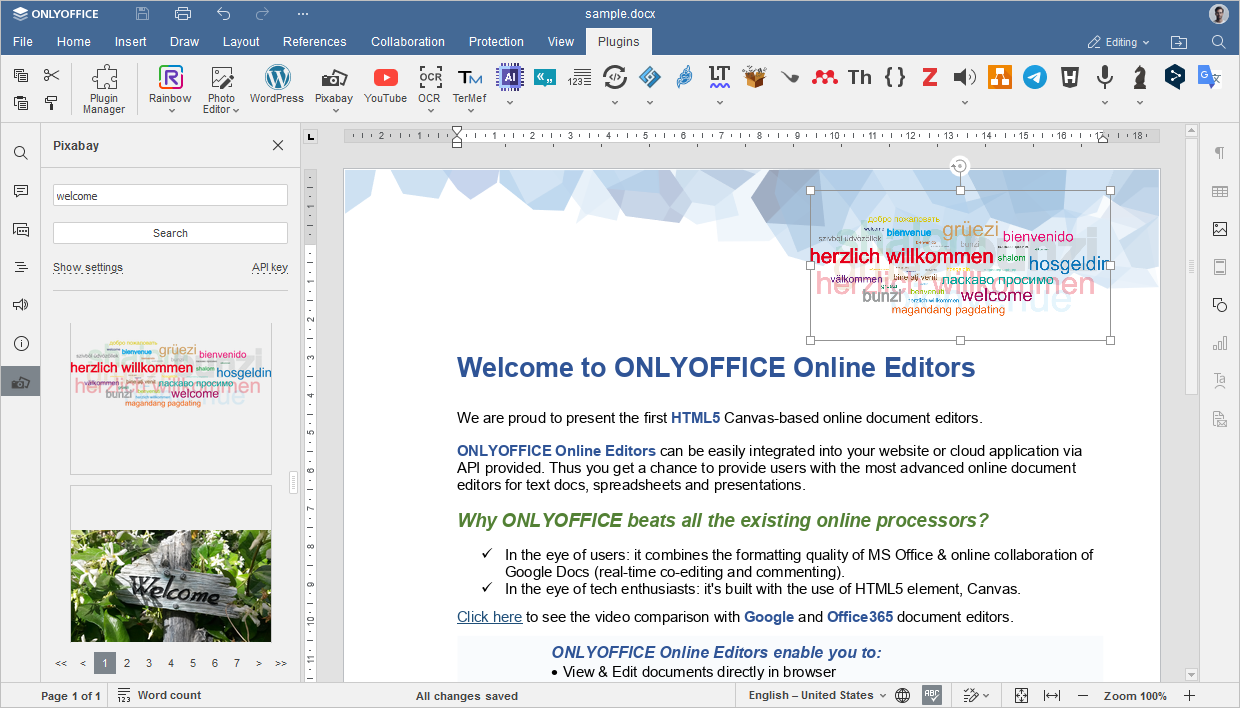
Pixabay: ajouter des images
Le module complémentaire  Pixabay vous permet d'ajouter à votre document des images provenant de la collection ouverte du service Pixabay qui propose des images libres de droits.
Le module complémentaire est compatible avec les versions auto-hébergées et de bureau des éditeurs ONLYOFFICE et peut être ajouté manuellement aux instances ONLYOFFICE à l'aide du Gestionnaire de Plugins.
Installation
Pour installer le module complémentaire Pixabay,
- Passez à l'onglet Modules complémentaires.
- Ouvrez le Gestionnaire de Plugins.
- Recherchez
 dans le marché et cliquez sur le bouton Installer au-dessous.
- Cliquez sur l'icône Pixabay dans l'onglet Modules complémentaires.
- Passez à la configuration du module complémentaire.
Pour en savoir plus, veuillez consulter la documentation de l'API ONLYOFFICE.
Configuration
-
Connectez-vous à votre compte Pixabay ou créez-en un nouveau.
-
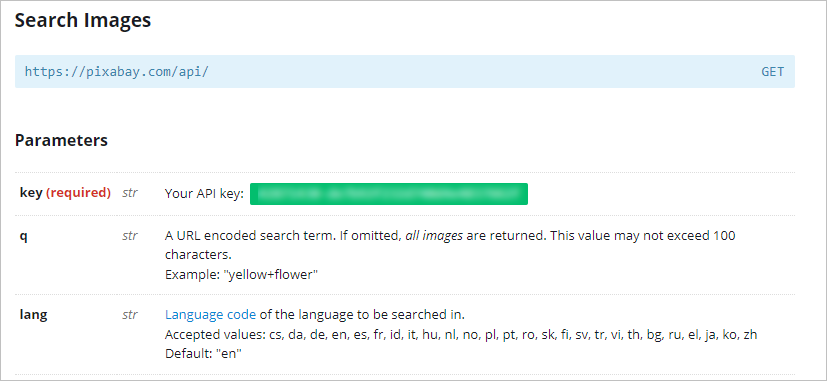
Accédez à la section Search Images (Rechercher des images) de la page de l'API Pixabay.
-
Faites défiler jusqu'à la liste Parameters (Paramètres) et copiez le lien sous le paramètre Key (Clé). Si vous n'êtes pas connecté, appuyez sur Login (Connexion) à côté du paramètre Key.
-
Collez la clé dans le champ Clé API sur le panneau gauche de l'onglet Modules complémentaires dans l'Éditeur de documents.
-
Cliquez sur Sauvegarder.

Utilisation
-
Passez à l'onglet Modules complémentaires.
-
Cliquez sur l'icône
Pixabay. -
Dans le panneau gauche qui s'ouvre, saisissez le mot-clé associé à l'image que vous recherchez.
-
Utilisez le bouton Afficher les paramètres pour affiner votre recherche par Langue, Type d'image, Orientation et Catégorie. Cliquez sur Masquer les paramètres pour réduire la section de recherche.

-
Cliquez sur Chercher.
-
Faites défiler les résultats de la recherche et cliquez sur l'image pour l'ajouter à votre document.