PhotoEditor
Les éditeurs ONLYOFFICE disposent d'un éditeur de photos puissant qui permet d'appliquer divers filtres à vos images et d'ajouter toutes sortes d'annotations.
remarque
À partir de la version 8.2 d'ONLYOFFICE Docs, aucun module complémentaire n'est inclus dans l'éditeur par défaut. Il faut installer les modules complémentaires à l'aide du Gestionnaire de Plugins.
-
Sélectionnez une image dans votre document.
-
Passez à l'onglet Modules complémentaires et choisissez
 Photo Editor.
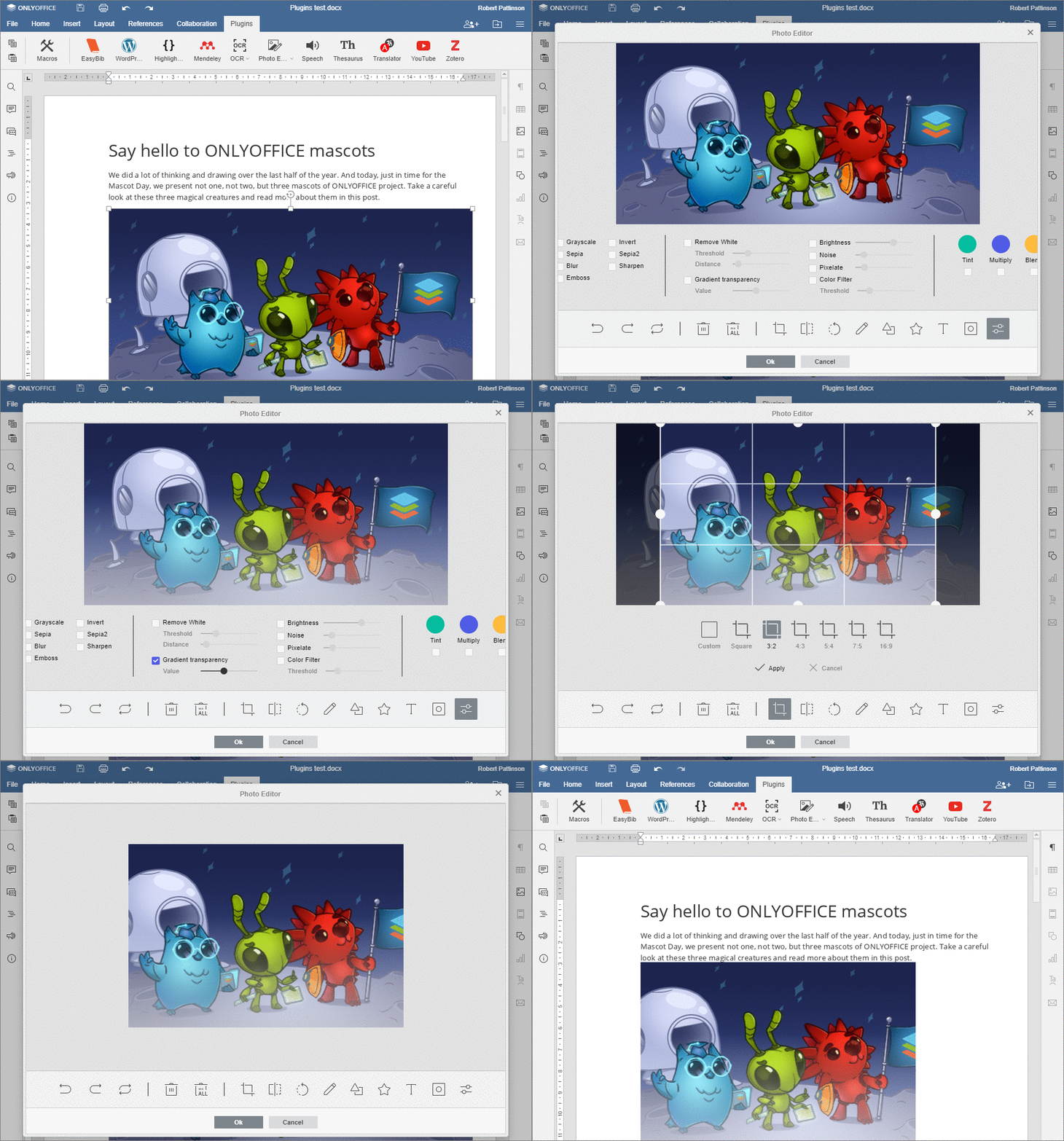
Vous êtes dans l'environnement de traitement des images.
- Au-dessous de l'image, il y a les cases à cocher et les filtres en curseur suivants :
- Niveaux de gris, Sépia, Sépia2, Flou, Embosser, Inverser, Affûter ;
- Enlever les blancs (Seuil, Distance), Transparence des dégradés, Brillance, Bruit, Pixélateur, Filtre de couleur ;
- Teinte, Multiplication, Mélange.
- À gauche des filtres, se trouvent les boutons
- Annuler, Rétablir et Remettre à zéro ;
- Supprimer, Supprimer tout ;
- Rogner (Personnalisé, Carré, 3:2, 4:3, 5:4, 7:5, 16:9) ;
- Retournement (Retourner X, Retourner Y, Remettre à zéro) ;
- Rotation (30 degrés, -30 degrés, curseur de rotation manuelle) ;
- Dessiner (Libre, Direct, Couleur, curseur de taille) ;
- Forme (Rectangle, Cercle, Triangle, Remplir, Trait, Largeur du trait) ;
- Icône (Flèches, Étoiles, Polygone, Emplacement, Cœur, Bulle, Icône personnalisée, Couleur) ;
- Texte (Gras, Italique, Souligné, Gauche, Centre, Droite, Couleur, Taille de texte) ;
- Masque.
N'hésitez pas à les essayer tous et rappelez-vous que vous pouvez annuler les modifications à tout moment.
- Au-dessous de l'image, il y a les cases à cocher et les filtres en curseur suivants :
-
Une fois que vous avez terminé, cliquez sur le bouton OK.
Maintenant l'image modifiée est insérée dans votre document.