OnlyDraw: ajouter des autocollants et des émoticônes dans un texte
Dans ONLYOFFICE Docs, vous pouvez ajouter des autocollants à vos documents, y compris des icônes rapides, des croquis personnalisés dessinés à la main et des émoticônes personnalisées, à l'aide du module complémentaire  OnlyDraw.
À partir de la version 8.2 d'ONLYOFFICE Docs, aucun module complémentaire n'est inclus dans l'éditeur par défaut. Il faut installer les modules complémentaires à l'aide du Gestionnaire de Plugins.
-
Passez à l'onglet Modules complémentaires et cliquez sur l'icône
OnlyDraw. -
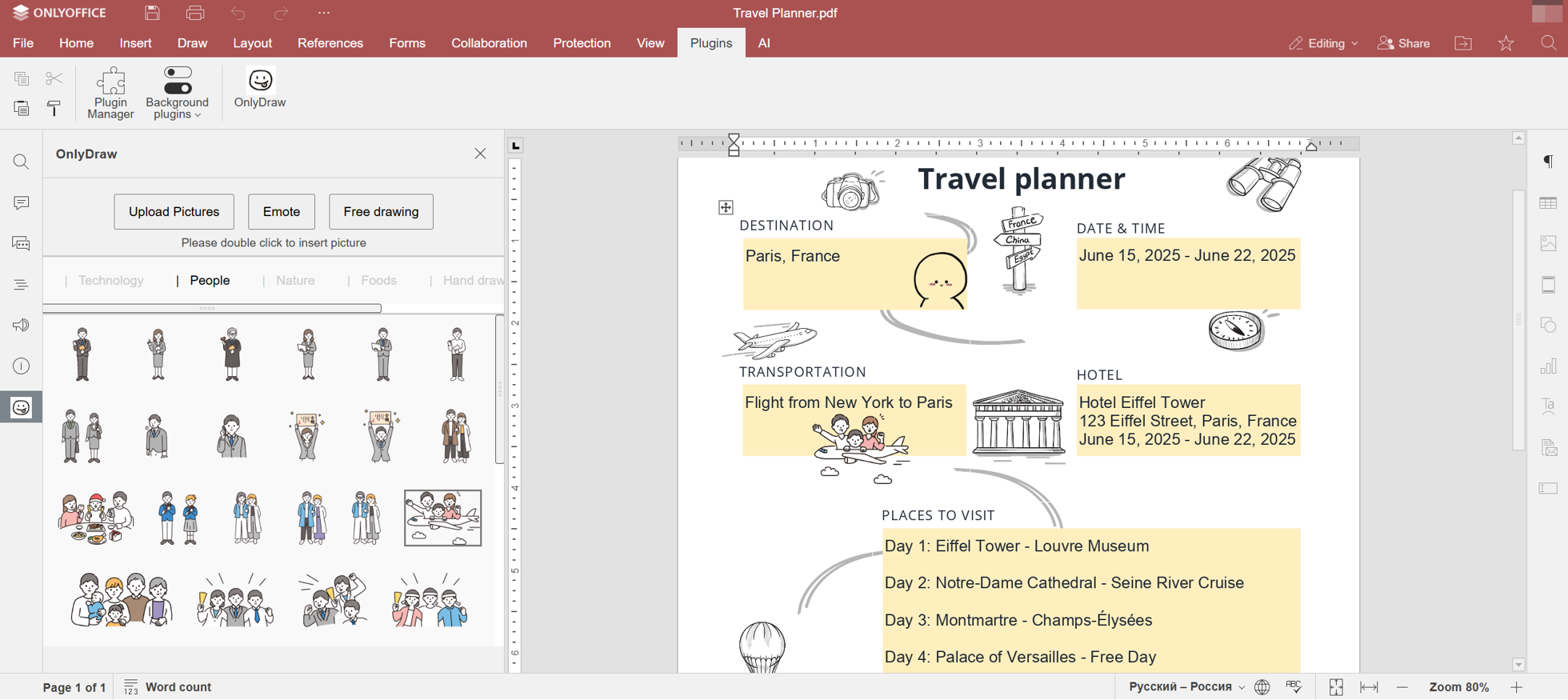
Parcourez la bibliothèque d'images du module par catégorie, ensuite placez le curseur à l'endroit où vous souhaitez insérer l'image et double-cliquez pour insérer l'image dans votre document.
-
Utilisez le module complémentaire pour créer des émoticônes en combinant les caractéristiques du visage. Double-cliquez sur l'aperçu pour insérer l'émoticône dans votre document.
-
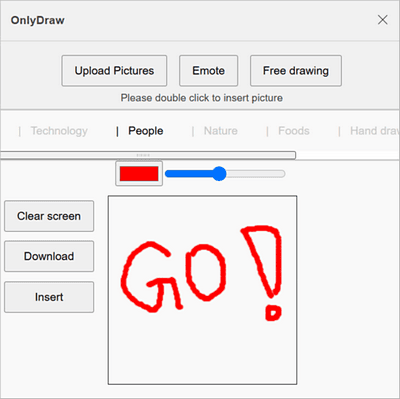
Utilisez la zone de dessin pour esquisser.
-
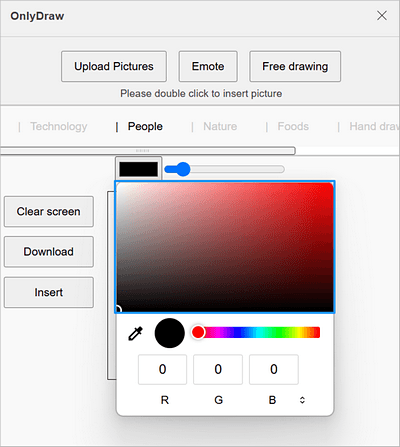
Définir la couleur du pinceau - cliquez sur la zone de couleur en haut pour sélectionner la couleur de la palette, utilisez la pipette ou saisissez la valeur nécessaire (RGB, HSL, HEX).
-
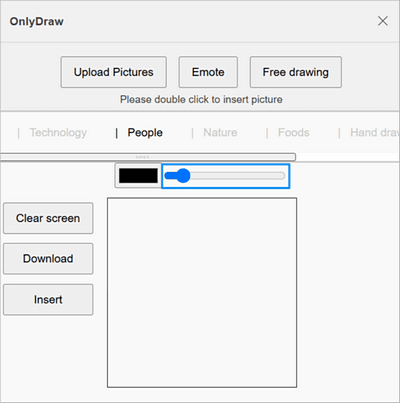
Régler l'épaisseur du pinceau - faites glisser le curseur d'épaisseur à droite.
-
Commencer à dessiner - appuyez de façon prolongée sur le bouton gauche de la souris en déplaçant le curseur sur la zone de dessin.
-
Réinitialiser votre croquis - cliquez sur le bouton Clear screen (Effacer l'écran) pour recommencer.
Cliquez sur le bouton Insert (Insérer) pour ajouter le croquis dans votre document ou cliquez sur le bouton Download (Télécharger) pour enregistrer votre croquis en tant que fichier .png.
-
-
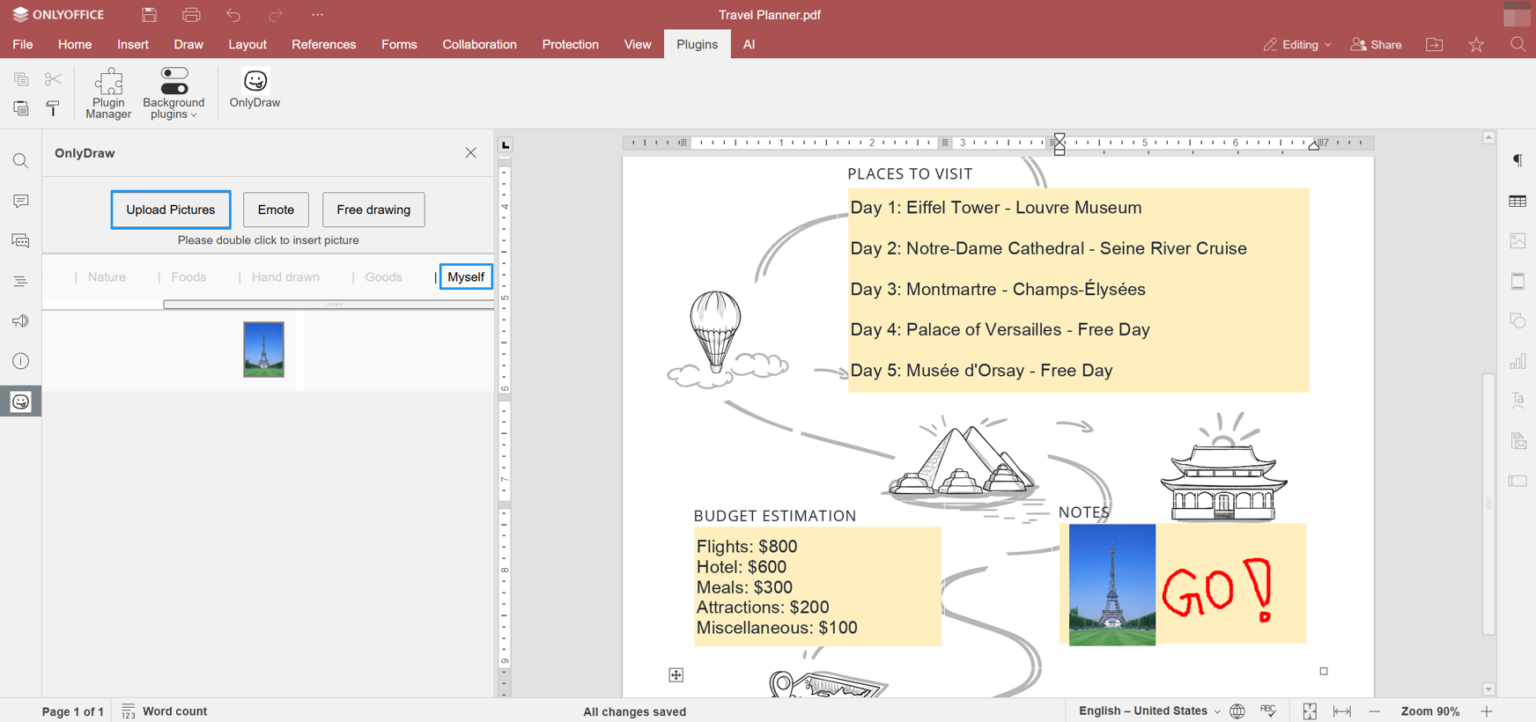
Cliquez sur le bouton Upload Pictures (Télécharger les images) pour ajouter des images à partir de votre appareil. Recherchez l'image téléchargée dans la section Myself (Les miennes) et double-cliquez dessus pour l'insérer.