Fonctionnalité de recherche
Pour rechercher des caractères nécessaires, des mots ou des phrases dans le document PDF en cours de modification, cliquez sur l'icône  de la barre latérale gauche de l'éditeur de PDF, l'icône
 dans le coin supérieur droit ou appuyez sur la combinaison de touches Ctrl+F (Commande+F pour macOS) pour ouvrir la petite barre de recherche ou sur la combinaison de touches Ctrl+H pour ouvrir le panneau de recherche.
Une petite barre Recherche apparaîtra dans le coin supérieur droit de l'espace de travail. La barre inclut le champ de saisie de la requête de recherche, affiche le nombre de résultats de recherche et les contrôles pour basculer entre le résultat précédent ou suivant et masquer la barre.

Pour accéder aux paramètres avancés, cliquez sur l'icône  ou utilisez la combinaison de touches Ctrl+H.
Le panneau Recherche s'affichera :
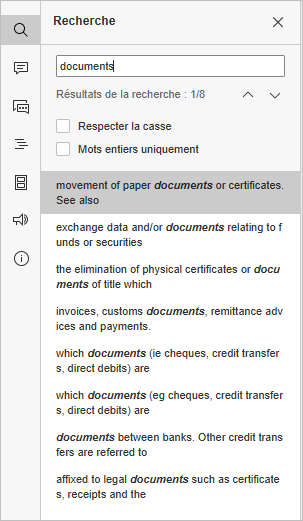
- Saisissez le texte à rechercher dans le champ de saisie Recherche.
- Pour naviguer à travers des occurrences, cliquez sur les boutons fléchés. Le bouton
 affiche l'occurrence suivante et le bouton
 affiche l'occurrence précédente.
- Indiquez les paramètres de recherche en activant les options appropriées en dessous du champ de saisie :
- Sensible à la casse sert à trouver uniquement les occurrences saisies dans la même casse que votre requête (par exemple, quand vous recherchez le mot «Éditeur», les mots «éditeur» et «ÉDITEUR» ne sont pas affichés).
- Mots entiers uniquement sert à mettre en surbrillance uniquement des mots entiers.
Toutes les occurrences seront mises en surbrillance dans le fichier et seront affichées sous forme de liste sur le panneau Recherche de gauche. Utilisez la liste pour basculer vers l'occurrence recherchée ou utilisez les boutons de navigation et .