Présentation de l'interface utilisateur de l'éditeur de PDF
L'éditeur de PDF utilise une interface à onglets, dans laquelle les commandes d'édition sont regroupées en onglets par fonctionnalité.
- Version en ligne
- Version de bureau
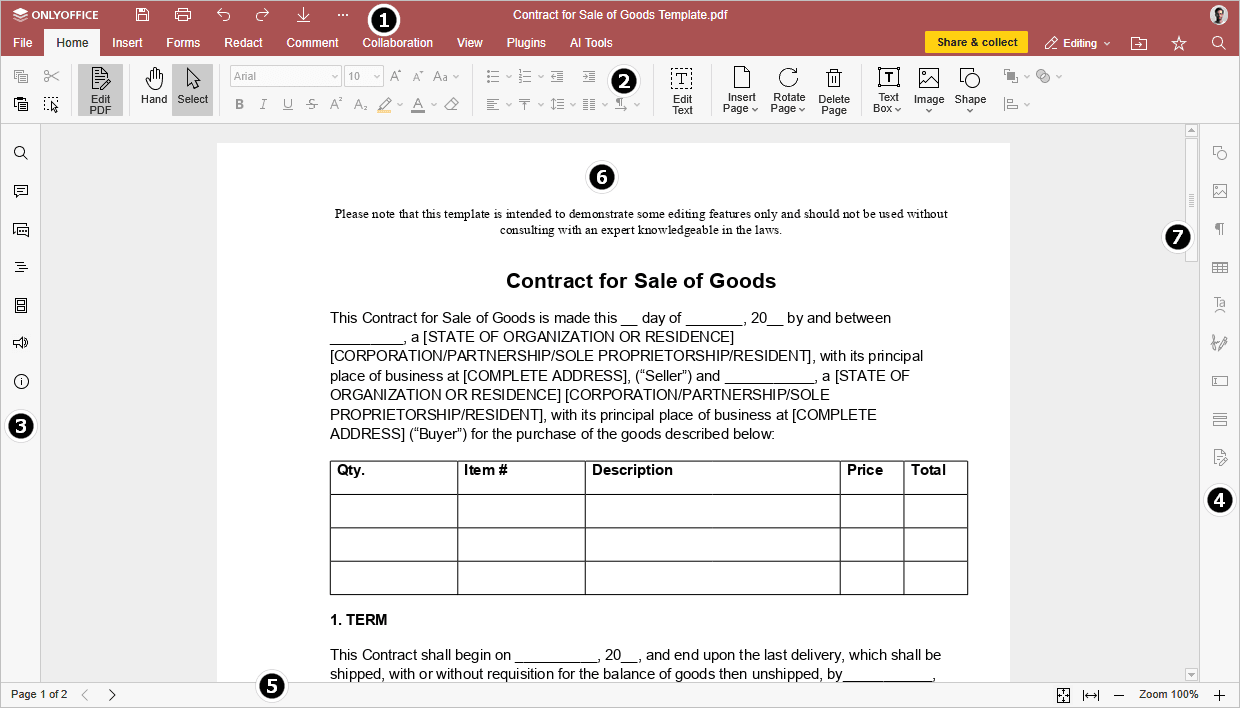
Fenêtre principale de l'éditeur de PDF en ligne :
Fenêtre principale de l'éditeur de PDF de bureau :
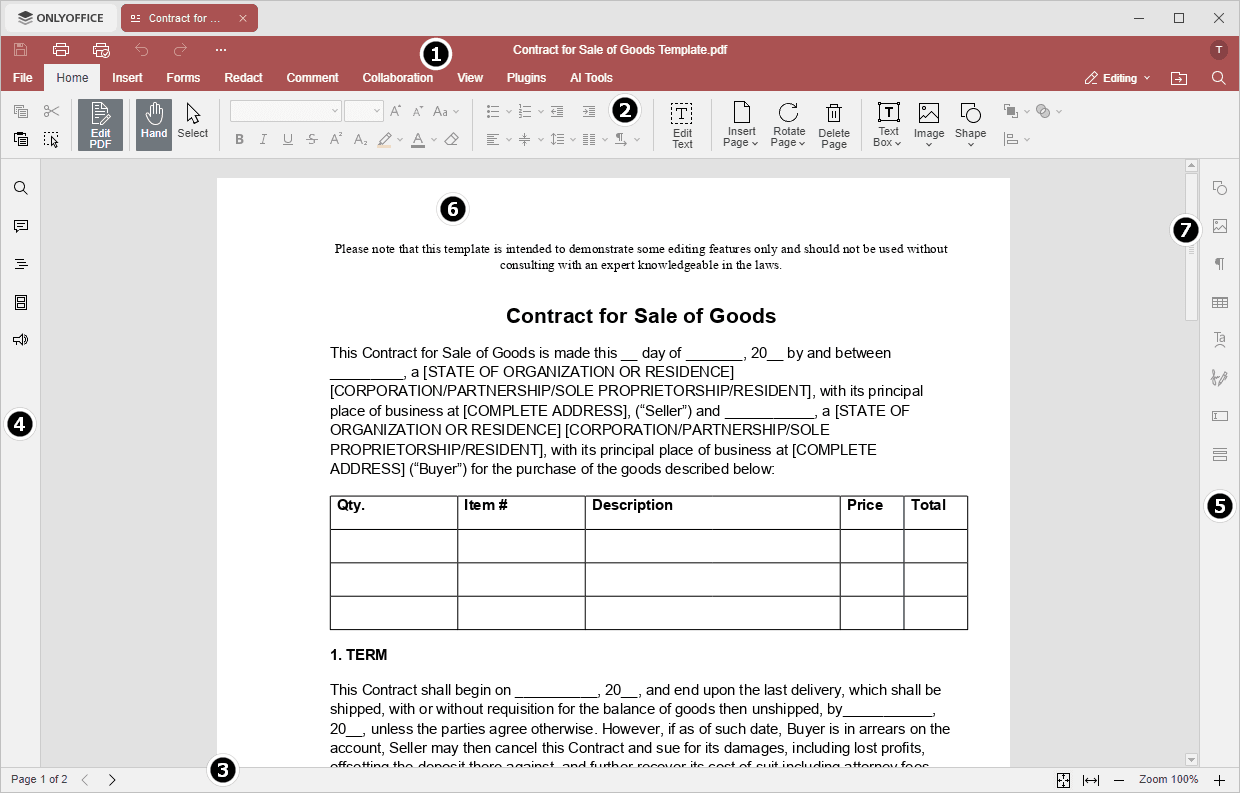
L'interface de l'éditeur comprend les éléments principaux suivants :
-
L'en-tête de l'éditeur affiche le logo ONLYOFFICE, les onglets de tous les documents ouverts avec leurs noms (dans la version de bureau) et les onglets du menu.
Dans la partie gauche de l'en-tête de l'éditeur, se trouvent les boutons Enregistrer, Imprimer le fichier, Annuler, Rétablir et Télécharger. Cliquez sur l'icône des points à droite pour choisir les boutons à masquer, le cas échéant.

Dans la partie droite de l'en-tête de l'éditeur, les icônes suivantes sont affichées avec le nom d'utilisateur :
 Ouvrir l'emplacement du fichier - dans la version de bureau, elle permet d'ouvrir le dossier dans lequel le fichier est stocké dans la fenêtre de l'Explorateur de fichiers. Dans la version en ligne, elle permet d'ouvrir le dossier du module Documents dans lequel le fichier est stocké dans un nouvel onglet du navigateur.
 Partager - (disponible uniquement dans la version en ligne) permet de définir les droits d'accès aux documents stockés dans le cloud.
 Marquer en tant que favori - cliquez sur l'étoile pour ajouter le fichier aux favoris et le retrouver facilement. Le fichier ajouté n'est qu'un raccourci, le fichier lui-même reste stocké à son emplacement d'origine. La suppression d'un fichier des favoris ne le supprime pas de son emplacement d'origine.
 Rechercher - permet de rechercher un mot ou un symbole particulier, etc. dans le PDF.
-
La barre d'outils supérieure affiche un ensemble de commandes d'édition en fonction de l'onglet de menu sélectionné. Actuellement, les onglets suivants sont disponibles :
- Onglet Fichier ;
- Onglet Accueil ;
- Onglet Insertion ;
- Onglet Formulaires ;
- Onglet Biffure ;
- Onglet Commentaire ;
- Onglet Collaboration ;
- Onglet Affichage ;
- Onglet Modules complémentaires ;
- Onglet Outils d'IA.
Les options
 Copier,
 Coller,
 Couper et
 Sélectionner tout sont toujours disponibles dans la partie gauche de la barre d'outils supérieure, quel que soit l'onglet sélectionné, de même que les outils
 Sélectionner et
 Main.
-
La barre latérale gauche contient les icônes suivantes :
 - permet d'utiliser l'outil Rechercher et remplacer,
 - permet d'ouvrir le panneau Commentaires,
 - (disponible uniquement dans la version en ligne) permet d'ouvrir le panneau Chat,
 - permet d'ouvrir le panneau Titres qui affiche la liste de tous les titres avec les niveaux d'imbrication correspondants,
 - permet d'afficher les miniatures des pages pour une navigation rapide,
 - permet de contacter notre équipe d'assistance,
 - (disponible uniquement dans la version en ligne) permet d'afficher les informations sur le programme.
-
La barre latérale droite permet d'ajuster les paramètres supplémentaires de différents objets. Lorsque vous sélectionnez un objet particulier dans le PDF, l'icône correspondante est activée dans la barre latérale droite. Cliquez sur cette icône pour développer la barre latérale droite.
-
La barre d'état située en bas de la fenêtre de l'éditeur indique le numéro de page et affiche certaines notifications (par exemple, « Toutes les modifications ont été enregistrées », « La connexion est perdue » lorsqu'il n'y a pas de connexion et que l'éditeur tente de se reconnecter, etc.). Elle permet également d'ajuster le zoom.
-
La zone de travail permet d'afficher le contenu du PDF, ainsi que de saisir et de modifier des données.
-
La barre de défilement à droite permet de faire défiler les PDF de plusieurs pages vers le haut et vers le bas.
Pour plus de commodité, vous pouvez masquer certains composants et les afficher à nouveau si nécessaire. Pour en savoir plus sur la configuration des paramètres d'affichage, veuillez consulter cette page.