Modifier un fichier PDF
Vous pouvez modifier un fichier PDF que vous avez téléchargé ou que vous avez créé à l'aide de l'éditeur de PDF ONLYOFFICE.
Modifier du texte
- Ouvrez le fichier PDF.
- Lorsqu'un fichier PDF est ouvert en mode visionneuse, vous pouvez procéder à l'édition en cliquant sur Modifier PDF de la barre d'outils supérieure pourvu que vous ayez les permissions d'accès appropriées.
- Cliquez sur Modifier le texte sous l'onglet Accueil pour démarrer le marquage automatique des zones de texte, des objets graphiques, etc.
- Cliquez sur la zone reconnue à modifier.
-
Pour modifier le texte reconnu, veuillez consulter les instructions suivantes :

- pour modifier la police et la taille de police, la couleur du texte, la casse et la surbrillance ;
- pour modifier la mise en forme du texte ;
- pour modifier l'orientation du texte ;
- pour régler les paramètres de la liste ;
- pour modifier les retraits ;
- pour modifier l'interligne ;
- pour modifier l'alignement vertical et horizontal du texte ;
- pour fractionner du texte en plusieurs colonnes ;
Toutes ces fonctionnalités sont disponibles sous l'onglet Accueil.
-
- Pour supprimer une zone reconnue, sélectionnez celle-ci et appuyez sur la touche Suppr ou Retour du clavier.
Gérer des pages
Veuillez noter que vous pouvez sélectionner plusieurs pages en maintenant la touche Ctrl ou sélectionner une plage de pages en maintenant la touche Maj.
-
Pour gérer des pages PDF, passez à l'onglet Accueil :
-
Pour insérer une page vierge, cliquez sur Insérer une page et sélectionnez insérer une page vide avant ou après la page actuelle.
Cette fonctionnalité est également disponible sous le bouton Miniatures des pages du panneau gauche de l'éditeur. Faites un clic droit sur la zone de navigation des pages et sélectionnez l'emplacement de la page vierge.
-
Pour faire pivoter une page, cliquez sur Faire pivoter la page et sélectionnez si vous souhaitez la faire pivoter vers la droite ou vers la gauche.
Cette fonctionnalité est également disponible sous le bouton Miniatures des pages du panneau gauche de l'éditeur. Faites un clic droit sur la zone de navigation des pages et sélectionnez le sens de rotation de la page.
-
Pour supprimer une page, cliquez sur Supprimer la page.
Cette fonctionnalité est également disponible sous le bouton Miniatures des pages du panneau gauche de l'éditeur. Faites un clic droit sur la zone de navigation des pages et sélectionnez l'élément Supprimer la page du menu.
-
Pour changer l'ordre des pages, utilisez le glisser-déplacer sur le volet de gauche.
-
Pour copier et coller les pages d'un fichier PDF vers un autre, copiez les pages nécessaires à l'aide du raccourci clavier Ctrl+C et collez-les dans le fichier PDF nécessaire à l'aide du raccourci Ctrl+V.
-
Manipuler des objets
- Pour insérer de nouveaux objets ou pour modifier des objets existants :
-
veuillez consulter les guides suivants pour insérer des tableaux, des zones de texte, des objets Text Art, des images, des graphiques SmartArt, des graphiques, des formes automatiques, des liens hypertexte, des équations et des symboles.
Toutes ces fonctionnalités sont disponibles sous l'onglet Insertion.
-
effectuer des opérations booléennes sur les formes,
-
pour insérer des Tampons :
-
passez à l'onglet Commentaire,
-
cliquez sur le bouton Tampon,
-
choisissez l'une des options disponibles.
remarqueLes tampons fonctionnent comme des objets graphiques standard.
-
-
pour insérer des annotations :
- cliquez sur la partie inférieure du symbole
 pour ouvrir la liste déroulante,
- sélectionnez la forme de l'annotation, c'est-à-dire Rectangle, Cercle, Flèche ou Lignes connectées, sa couleur et sa taille. Dans le sélecteur de couleurs, vous pouvez sélectionner des couleurs standard de la palette ou cliquer sur Plus de couleurs pour personnaliser davantage les couleurs,
- cliquez sur la partie supérieure de pour activer le mode dessin et commencer à dessiner automatiquement la forme que vous avez personnalisée.
- cliquez sur la partie inférieure du symbole
-
Collaboration
-
Pour faciliter la collaboration sur un fichier PDF, veuillez consulter les instructions suivantes :
-
pour ajouter des commentaires, pour mettre en surbrillance et dessiner.
Toutes ces fonctionnalités sont disponibles sous l'onglet Commentaire. Pour masquer des commentaires, désactivez l'option Afficher les commentaires.
remarqueVeuillez noter que vous pouvez ajouter des commentaires en sélectionnant le fragment nécessaire et en cliquant sur l'icône de commentaires dans le menu qui s'affiche. Ici, vous pouvez également supprimer des commentaires.
Pour mettre en surbrillance le texte sélectionné :
- Sélectionnez le fragment de texte.
- Cliquez sur l'icône stylo de surlignage dans le menu qui s'affiche. Ici, vous pouvez modifier la couleur et l'opacité du surlignage.
Vous pouvez également ajouter des commentaires texte.
-
Passez à l'onglet Commentaire.
-
Cliquez sur Commentaire texte.
-
Sélectionnez le type du commentaire à insérer :
- Insérer un commentaire texte - le commentaire s'affiche dans une zone de texte qui peut être déplacée sur la page.
- Insérer une légende - le commentaire s'affiche dans une zone de texte avec un trait de rappel menant à l'endroit précis sur la page.

Modes de collaboration :
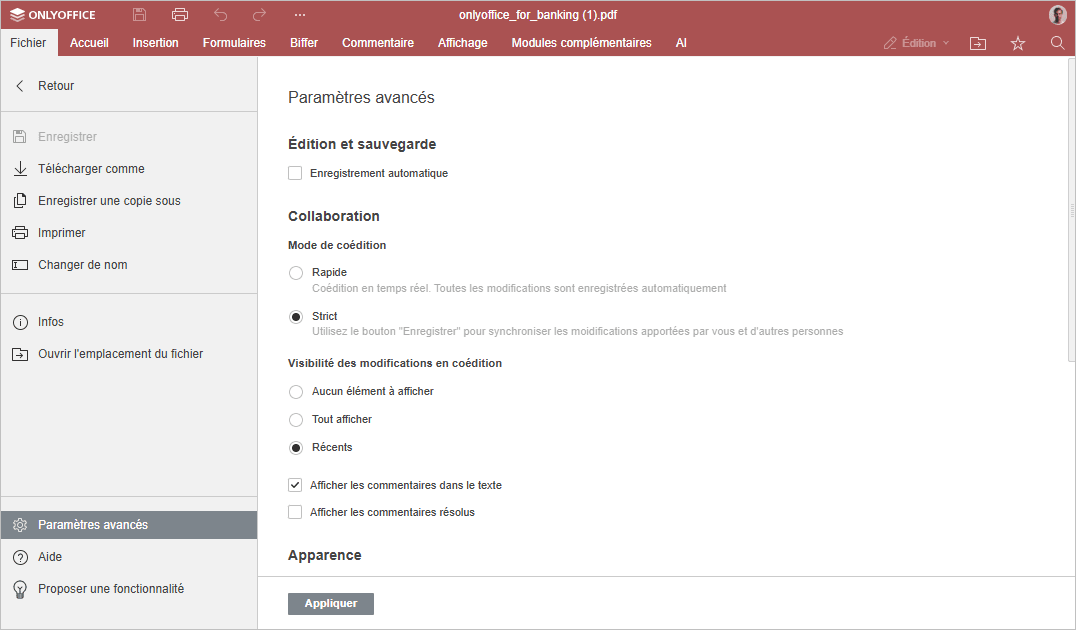
- Version en ligne
- La rubrique Mode de coédition permet de sélectionner le mode d'affichage préférable des modifications apportées lors de la collaboration sur un document.
- Rapide. Les utilisateurs qui participent à la co-édition du document verront les changements en temps réel une fois qu'ils sont faits par d'autres utilisateurs.
- Strict (par défaut). Toutes les modifications apportées par d'autres co-auteurs ne seront affichées que lorsque vous cliquez sur l'icône Enregistrer
 qui vous informe qu'il y a de nouvelles modifications.
- La rubrique Visibilité des modifications en coédition vous permet de définir le mode d'affichage des nouvelles modifications et des commentaires en temps réel.
- Aucun élément à afficher. Aucune modification apportée au cours de la session ne sera mise en surbrillance.
- Tout afficher. Toutes les modifications apportées au cours de la session seront mises en surbrillance.
- Récents. Seules les modifications effectuées depuis la dernière fois que vous avez cliqué sur l'icône Enregistrer seront mises en surbrillance. Cette option n'est disponible que lorsque le mode Strict est sélectionné.
- Afficher les commentaires dans le texte. Une fois cette option désactivée, les fragments commentés seront mis en surbrillance uniquement lorsque vous cliquez sur l'icône Commentaires
 dans la barre latérale gauche.
- Afficher les commentaires résolus. Cette fonction est désactivée par défaut pour que les commentaires résolus soient cachés dans le texte du document. Vous ne pourrez voir ces commentaires que si vous cliquez sur l'icône Commentaires dans la barre latérale de gauche. Activez cette option si vous voulez afficher les commentaires résolus dans le texte du document.
-
Navigation, modules complémentaires
Pour parcourir un fichier PDF, veuillez consulter les fonctionnalités disponibles sous l'onglet Affichage.
L'onglet Modules complémentaires permet de gérer vos modules complémentaires.