Créer et gérer les champs de formulaire dans l’Éditeur PDF
Éditeur PDF vous permet de créer des formulaires à remplir en ajoutant des champs de formulaire à vos fichiers PDF. Tous les outils de formulaire sont disponibles sous l'onglet Formulaires de la barre d'outils supérieure :
- Champs de formulaire : Champ de texte, Zone de liste déroulante, Zone de liste, Case à cocher, Bouton radio, Image, Signature, Adresse e-mail, Numéro de téléphone, Date et heure, Code postal, Carte de crédit.
- Insérer des champs pour - permet de choisir le rôle du destinataire pour les champs que vous allez insérer.
- Gérer les rôles des destinataires - permet de créer et de modifier les rôles des destinataires. Pour en savoir plus, veuillez consulter le guide Gérer les rôles des destinataires.
- Aperçu - permet de voir à quoi ressemblera le formulaire pour les utilisateurs qui le remplissent.

Créer un champ de texte
Les champs de texte sont des champs de formulaire dans lesquels les utilisateurs peuvent saisir du texte.
Pour insérer un champ de texte :
- Passez à l'onglet Formulaires de la barre d'outils supérieure.
- Cliquez sur le bouton
 Champ de texte.
Le champ sera ajouté à la position du curseur et le menu Paramètres du formulaire s'ouvrira dans la barre latérale droite.

- Qui doit remplir ce formulaire ? - permet de choisir le rôle du destinataire afin de définir le groupe d'utilisateurs autorisés à remplir ce champ.
- Nom - permet de saisir le nom du champ manuellement ou d'en choisir un dans la liste si vous avez déjà créé des noms pour d'autres champs. Les champs portant le même nom partagent la même valeur.
- Espace réservé - permet de saisir le texte affiché dans le champ vide.
- Conseil - permet de saisir le texte affiché lorsqu'un utilisateur place le pointeur de la souris sur le champ.
- Format - permet de choisir le format du contenu du champ dans la liste : Aucun, Numéro, Pourcentage, Date, Heure, Spécial ou Personnalisé. Pour en savoir plus sur les options de format, veuillez consulter la section Format ci-dessous.
- Mot de passe - cochez cette case pour masquer les caractères saisis.
- Ajuster automatiquement - cochez cette case pour adapter automatiquement la taille de la police à la taille du champ.
- Multiligne - cochez cette case pour permettre la saisie du texte sur plusieurs lignes. Sinon, le texte occupe une seule ligne.
- Faire défiler un texte long - cochez cette case pour permettre le défilement du texte qui dépasse la taille du champ.
- Limite de caractères - cochez cette case et saisissez le nombre maximal de caractères autorisés dans le champ.
- Peigne de caractères - cochez cette case pour répartir les caractères de manière uniforme dans le champ. Pour utiliser cette option, définissez d'abord la Limite de caractères.
- Bordure - permet de définir la Couleur, l'Épaisseur et le Style de la bordure, ainsi que la Couleur d'arrière-plan du champ.
- Texte - permet de choisir les chiffres utilisés dans le champ : Arabe ou Hindi.
- Afficher - permet de choisir le mode d'affichage du champ : Visible, Masqué, Visible mais non imprimable ou Masqué mais imprimable.
- Orientation - permet de saisir l'angle de rotation du champ en degrés.
- Obligatoire - cochez cette case pour rendre le champ obligatoire à remplir.
- Lecture seule - cochez cette case pour empêcher les utilisateurs de modifier la valeur du champ.
Pour ouvrir d'autres paramètres, cliquez sur le lien Afficher les paramètres avancés dans le menu Paramètres du formulaire. Pour en savoir plus, veuillez consulter la section Paramètres avancés ci-dessous.
Créer une zone de liste déroulante
Les zones de liste déroulante contiennent une liste déroulante proposant un ensemble de choix.
Pour insérer une zone de liste déroulante :
- Passez à l'onglet Formulaires de la barre d'outils supérieure.
- Cliquez sur le bouton
 Zone de liste déroulante.
Le champ sera ajouté à la position du curseur et le menu Paramètres du formulaire s'ouvrira dans la barre latérale droite.

- Qui doit remplir ce formulaire ? - permet de choisir le rôle du destinataire afin de définir le groupe d'utilisateurs autorisés à remplir ce champ.
- Nom - permet de saisir le nom du champ manuellement ou d'en choisir un dans la liste si vous avez déjà créé des noms pour d'autres champs. Les champs portant le même nom partagent la même valeur.
- Espace réservé - permet de saisir le texte affiché dans le champ vide.
- Conseil - permet de saisir le texte affiché lorsqu'un utilisateur place le pointeur de la souris sur le champ.
- Format - permet de choisir le format du contenu du champ dans la liste : Aucun, Numéro, Pourcentage, Date, Heure, Spécial ou Personnalisé. Pour en savoir plus sur les options de format, veuillez consulter la section Format ci-dessous.
- Options de valeur - permet d'ajouter
 de nouvelles valeurs, de les supprimer
 ou de les déplacer vers le haut
 et vers le bas
 dans la liste.
- Autoriser le texte personnalisé - cochez cette case pour permettre aux utilisateurs de saisir leur propre valeur en plus d'en choisir une dans la liste.
- Valider immédiatement la valeur sélectionnée - cochez cette case pour enregistrer la valeur dès qu'un utilisateur la sélectionne.
- Ajuster automatiquement - cochez cette case pour adapter automatiquement la taille de la police à la taille du champ.
- Bordure - permet de définir la Couleur, l'Épaisseur et le Style de la bordure, ainsi que la Couleur d'arrière-plan du champ.
- Texte - permet de choisir les chiffres utilisés dans le champ : Arabe ou Hindi.
- Afficher - permet de choisir le mode d'affichage du champ : Visible, Masqué, Visible mais non imprimable ou Masqué mais imprimable.
- Orientation - permet de saisir l'angle de rotation du champ en degrés.
- Obligatoire - cochez cette case pour rendre le champ obligatoire à remplir.
- Lecture seule - cochez cette case pour empêcher les utilisateurs de modifier la valeur du champ.
Pour ouvrir d'autres paramètres, cliquez sur le lien Afficher les paramètres avancés dans le menu Paramètres du formulaire. Pour en savoir plus, veuillez consulter la section Paramètres avancés ci-dessous.
Créer une zone de liste
Les zones de liste affichent une liste de choix parmi lesquels les utilisateurs peuvent effectuer une sélection.
Pour insérer une zone de liste :
- Passez à l'onglet Formulaires de la barre d'outils supérieure.
- Cliquez sur le bouton
 Zone de liste.
Le champ sera ajouté à la position du curseur et le menu Paramètres du formulaire s'ouvrira dans la barre latérale droite.

- Qui doit remplir ce formulaire ? - permet de choisir le rôle du destinataire afin de définir le groupe d'utilisateurs autorisés à remplir ce champ.
- Nom - permet de saisir le nom du champ manuellement ou d'en choisir un dans la liste si vous avez déjà créé des noms pour d'autres champs. Les champs portant le même nom partagent la même valeur.
- Conseil - permet de saisir le texte affiché lorsqu'un utilisateur place le pointeur de la souris sur le champ.
- Options de valeur - permet d'ajouter de nouvelles valeurs, de les supprimer ou de les déplacer vers le haut et vers le bas dans la liste.
- Sélection multiple - cochez cette case pour permettre aux utilisateurs de sélectionner plusieurs valeurs dans la liste.
- Valider immédiatement la valeur sélectionnée - cochez cette case pour enregistrer la valeur dès qu'un utilisateur la sélectionne.
- Bordure - permet de définir la Couleur, l'Épaisseur et le Style de la bordure, ainsi que la Couleur d'arrière-plan du champ.
- Texte - permet de choisir les chiffres utilisés dans le champ : Arabe ou Hindi.
- Afficher - permet de choisir le mode d'affichage du champ : Visible, Masqué, Visible mais non imprimable ou Masqué mais imprimable.
- Orientation - permet de saisir l'angle de rotation du champ en degrés.
- Obligatoire - cochez cette case pour rendre le champ obligatoire à remplir.
- Lecture seule - cochez cette case pour empêcher les utilisateurs de modifier la valeur du champ.
Pour configurer les actions du champ, cliquez sur le lien Afficher les paramètres avancés dans le menu Paramètres du formulaire. Seul l'onglet Actions est disponible pour les zones de liste. Pour en savoir plus, veuillez consulter la description de l'onglet Actions ci-dessous.
Créer une case à cocher
Les cases à cocher proposent aux utilisateurs des options dont un nombre quelconque peut être sélectionné. Chaque case à cocher peut être cochée ou décochée indépendamment.
Pour insérer une case à cocher :
- Passez à l'onglet Formulaires de la barre d'outils supérieure.
- Cliquez sur le bouton
 Case à cocher.
Le champ sera ajouté à la position du curseur et le menu Paramètres du formulaire s'ouvrira dans la barre latérale droite.

- Qui doit remplir ce formulaire ? - permet de choisir le rôle du destinataire afin de définir le groupe d'utilisateurs autorisés à remplir ce champ.
- Nom - permet de saisir le nom du champ manuellement ou d'en choisir un dans la liste si vous avez déjà créé des noms pour d'autres champs. Les champs portant le même nom partagent la même valeur.
- Conseil - permet de saisir le texte affiché lorsqu'un utilisateur place le pointeur de la souris sur le champ.
- Style de la case à cocher - permet de choisir l'apparence de la case cochée : Cocher, Croisement, Carré, Losange, Cercle ou Étoile.
- Valeur d’exportation - permet de saisir la valeur attribuée à la case à cocher lorsqu'elle est cochée. Yes est définie par défaut.
- La case est cochée par défaut - cochez cette case pour que la case à cocher soit cochée à l'ouverture du formulaire.
- Bordure - permet de définir la Couleur, l'Épaisseur et le Style de la bordure, ainsi que la Couleur d'arrière-plan du champ.
- Afficher - permet de choisir le mode d'affichage du champ : Visible, Masqué, Visible mais non imprimable ou Masqué mais imprimable.
- Orientation - permet de saisir l'angle de rotation du champ en degrés.
- Obligatoire - cochez cette case pour rendre le champ obligatoire à remplir.
- Lecture seule - cochez cette case pour empêcher les utilisateurs de modifier la valeur du champ.
Pour configurer les actions du champ, cliquez sur le lien Afficher les paramètres avancés dans le menu Paramètres du formulaire. Seul l'onglet Actions est disponible pour les cases à cocher. Pour en savoir plus, veuillez consulter la description de l'onglet Actions ci-dessous.
Créer un bouton radio
Les boutons radio proposent aux utilisateurs un ensemble d'options dont une seule peut être sélectionnée. Les boutons radio portant le même Nom forment un groupe ; pour créer un ensemble d'options, attribuez donc le même nom à tous les boutons de l'ensemble et un Choix du bouton radio différent.
Pour insérer un bouton radio :
- Passez à l'onglet Formulaires de la barre d'outils supérieure.
- Cliquez sur le bouton
 Bouton radio.
Le champ sera ajouté à la position du curseur et le menu Paramètres du formulaire s'ouvrira dans la barre latérale droite.

- Qui doit remplir ce formulaire ? - permet de choisir le rôle du destinataire afin de définir le groupe d'utilisateurs autorisés à remplir ce champ.
- Nom - permet de saisir le nom du champ manuellement ou d'en choisir un dans la liste si vous avez déjà créé des noms pour d'autres champs. Les champs portant le même nom partagent la même valeur.
- Conseil - permet de saisir le texte affiché lorsqu'un utilisateur place le pointeur de la souris sur le champ.
- Style de bouton - permet de choisir l'apparence du bouton sélectionné : Cocher, Croisement, Carré, Losange, Cercle ou Étoile.
- Choix du bouton radio - permet de saisir la valeur de cette option. Choice1 est définie par défaut.
- Le bouton est coché par défaut - cochez cette case pour que le bouton soit sélectionné à l'ouverture du formulaire.
- Sélectionner simultanément les boutons aux noms et choix identiques - cochez cette case pour que la sélection d'un bouton sélectionne également tous les autres boutons portant le même nom et le même choix.
- Bordure - permet de définir la Couleur, l'Épaisseur et le Style de la bordure, ainsi que la Couleur d'arrière-plan du champ.
- Afficher - permet de choisir le mode d'affichage du champ : Visible, Masqué, Visible mais non imprimable ou Masqué mais imprimable.
- Orientation - permet de saisir l'angle de rotation du champ en degrés.
- Obligatoire - cochez cette case pour rendre le champ obligatoire à remplir.
- Lecture seule - cochez cette case pour empêcher les utilisateurs de modifier la valeur du champ.
Pour configurer les actions du champ, cliquez sur le lien Afficher les paramètres avancés dans le menu Paramètres du formulaire. Seul l'onglet Actions est disponible pour les boutons radio. Pour en savoir plus, veuillez consulter la description de l'onglet Actions ci-dessous.
Créer un champ d'image
Les champs d'image permettent d'ajouter des images au formulaire.
Pour insérer un champ d'image :
- Passez à l'onglet Formulaires de la barre d'outils supérieure.
- Cliquez sur le bouton
 Image.
Le champ sera ajouté à la position du curseur et le menu Paramètres du formulaire s'ouvrira dans la barre latérale droite.
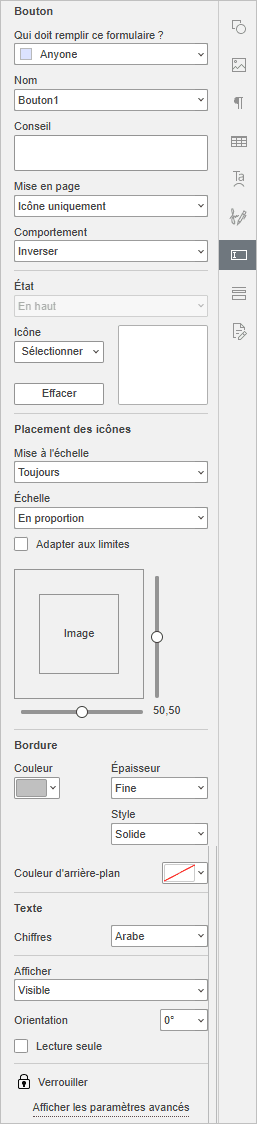
-
Qui doit remplir ce formulaire ? - permet de choisir le rôle du destinataire afin de définir le groupe d'utilisateurs autorisés à remplir ce champ.
-
Nom - permet de saisir le nom du champ manuellement ou d'en choisir un dans la liste si vous avez déjà créé des noms pour d'autres champs. Les champs portant le même nom partagent la même valeur.
-
Conseil - permet de saisir le texte affiché lorsqu'un utilisateur place le pointeur de la souris sur le champ.
-
Mise en page - permet de choisir la disposition de l'étiquette et de l'icône dans le champ : Étiquette seulement, Icône uniquement, Icône en haut, étiquette en bas, Étiquette en haut, icône en bas, Icône à gauche, étiquette à droite, Étiquette à gauche, icône à droite ou Étiquette sur l'icône.
-
Comportement - permet de choisir l'apparence du champ lorsqu'un utilisateur clique dessus :
- Aucun - le champ ne change pas.
- Enfoncer - le champ paraît enfoncé.
- Contour - la bordure du champ est mise en évidence.
- Inverser - les couleurs du champ sont inversées.
remarqueLes effets de comportement sont visibles lors du remplissage du formulaire. Pour les vérifier, cliquez sur le bouton Aperçu sous l'onglet Formulaires.
-
État - permet de choisir l'état du champ afin de configurer séparément son Étiquette et son Icône. Cette liste n'est disponible que lorsque Comportement est défini sur Enfoncer.
- En haut - le champ lorsqu'il n'est pas cliqué.
- Appuyé - le champ pendant qu'un utilisateur clique dessus.
- Renversement - le champ pendant qu'un utilisateur place le pointeur de la souris dessus.
-
Étiquette - permet de saisir le texte affiché dans le champ.
-
Icône - cliquez sur le bouton Sélectionner pour ajouter une image À partir du fichier, À partir de l'URL ou À partir de l'espace de stockage. Pour supprimer l'image, cliquez sur le bouton Effacer.
-
Placement des icônes - permet de définir la façon dont l'image est placée dans le champ :
- Appliquer l'échelle - permet de choisir le moment où l'image est mise à l'échelle de la taille du champ : Toujours, Jamais, Image est trop grande ou Image est trop petite.
- Échelle - choisissez En proportion pour conserver les proportions de l'image ou Sans proportions pour étirer l'image jusqu'au champ.
- Adapter aux limites - cochez cette case pour adapter l'image aux bordures du champ.
- Faites glisser les curseurs horizontal et vertical pour positionner l'image dans le champ.
-
Bordure - permet de définir la Couleur, l'Épaisseur et le Style de la bordure, ainsi que la Couleur d'arrière-plan du champ.
-
Texte - permet de choisir les chiffres utilisés dans le champ : Arabe ou Hindi.
-
Afficher - permet de choisir le mode d'affichage du champ : Visible, Masqué, Visible mais non imprimable ou Masqué mais imprimable.
-
Orientation - permet de saisir l'angle de rotation du champ en degrés.
-
Lecture seule - cochez cette case pour empêcher les utilisateurs de modifier la valeur du champ.
Pour configurer les actions du champ, cliquez sur le lien Afficher les paramètres avancés dans le menu Paramètres du formulaire. Seul l'onglet Actions est disponible pour les champs d'image. Pour en savoir plus, veuillez consulter la description de l'onglet Actions ci-dessous.
Créer un champ de signature
Les champs de signature permettent d'ajouter un emplacement pour signer le formulaire. Pour savoir comment les utilisateurs peuvent signer le formulaire, veuillez consulter le guide Ajouter une signature.
Pour insérer un champ de signature :
- Passez à l'onglet Formulaires de la barre d'outils supérieure.
- Cliquez sur le bouton
 Signature.
Le champ sera ajouté à la position du curseur et le menu Paramètres du formulaire s'ouvrira dans la barre latérale droite.
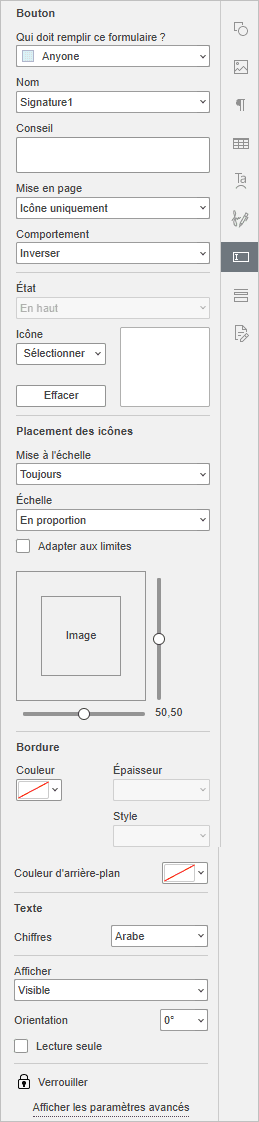
-
Qui doit remplir ce formulaire ? - permet de choisir le rôle du destinataire afin de définir le groupe d'utilisateurs autorisés à remplir ce champ.
-
Nom - permet de saisir le nom du champ manuellement ou d'en choisir un dans la liste si vous avez déjà créé des noms pour d'autres champs. Les champs portant le même nom partagent la même valeur.
-
Conseil - permet de saisir le texte affiché lorsqu'un utilisateur place le pointeur de la souris sur le champ.
-
Mise en page - permet de choisir la disposition de l'étiquette et de l'icône dans le champ : Étiquette seulement, Icône uniquement, Icône en haut, étiquette en bas, Étiquette en haut, icône en bas, Icône à gauche, étiquette à droite, Étiquette à gauche, icône à droite ou Étiquette sur l'icône.
-
Comportement - permet de choisir l'apparence du champ lorsqu'un utilisateur clique dessus :
- Aucun - le champ ne change pas.
- Enfoncer - le champ paraît enfoncé.
- Contour - la bordure du champ est mise en évidence.
- Inverser - les couleurs du champ sont inversées.
remarqueLes effets de comportement sont visibles lors du remplissage du formulaire. Pour les vérifier, cliquez sur le bouton Aperçu sous l'onglet Formulaires.
-
État - permet de choisir l'état du champ afin de configurer séparément son Étiquette et son Icône. Cette liste n'est disponible que lorsque Comportement est défini sur Enfoncer.
- En haut - le champ lorsqu'il n'est pas cliqué.
- Appuyé - le champ pendant qu'un utilisateur clique dessus.
- Renversement - le champ pendant qu'un utilisateur place le pointeur de la souris dessus.
-
Étiquette - permet de saisir le texte affiché dans le champ.
-
Icône - cliquez sur le bouton Sélectionner pour ajouter une image À partir du fichier, À partir de l'URL ou À partir de l'espace de stockage. Pour supprimer l'image, cliquez sur le bouton Effacer.
-
Placement des icônes - permet de définir la façon dont l'image est placée dans le champ :
- Appliquer l'échelle - permet de choisir le moment où l'image est mise à l'échelle de la taille du champ : Toujours, Jamais, Image est trop grande ou Image est trop petite.
- Échelle - choisissez En proportion pour conserver les proportions de l'image ou Sans proportions pour étirer l'image jusqu'au champ.
- Adapter aux limites - cochez cette case pour adapter l'image aux bordures du champ.
- Faites glisser les curseurs horizontal et vertical pour positionner l'image dans le champ.
-
Bordure - permet de définir la Couleur, l'Épaisseur et le Style de la bordure, ainsi que la Couleur d'arrière-plan du champ.
-
Texte - permet de choisir les chiffres utilisés dans le champ : Arabe ou Hindi.
-
Afficher - permet de choisir le mode d'affichage du champ : Visible, Masqué, Visible mais non imprimable ou Masqué mais imprimable.
-
Orientation - permet de saisir l'angle de rotation du champ en degrés.
-
Lecture seule - cochez cette case pour empêcher les utilisateurs de modifier la valeur du champ.
Pour configurer les actions du champ, cliquez sur le lien Afficher les paramètres avancés dans le menu Paramètres du formulaire. Seul l'onglet Actions est disponible pour les champs de signature. Pour en savoir plus, veuillez consulter la description de l'onglet Actions ci-dessous.
Créer un champ d'adresse e-mail
Les champs d'adresse e-mail permettent de saisir des adresses e-mail. Le Format du champ est défini sur Aucun par défaut.
Pour insérer un champ d'adresse e-mail :
- Passez à l'onglet Formulaires de la barre d'outils supérieure.
- Cliquez sur le bouton
 Adresse e-mail.
Le champ sera ajouté à la position du curseur et le menu Paramètres du formulaire s'ouvrira dans la barre latérale droite.
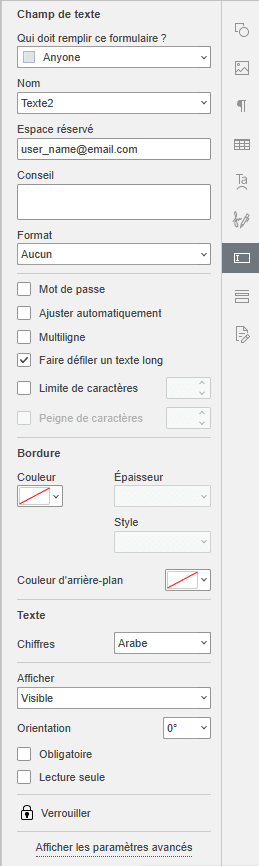
- Qui doit remplir ce formulaire ? - permet de choisir le rôle du destinataire afin de définir le groupe d'utilisateurs autorisés à remplir ce champ.
- Nom - permet de saisir le nom du champ manuellement ou d'en choisir un dans la liste si vous avez déjà créé des noms pour d'autres champs. Les champs portant le même nom partagent la même valeur.
- Espace réservé - permet de saisir le texte affiché dans le champ vide.
- Conseil - permet de saisir le texte affiché lorsqu'un utilisateur place le pointeur de la souris sur le champ.
- Format - permet de choisir le format du contenu du champ dans la liste : Aucun, Numéro, Pourcentage, Date, Heure, Spécial ou Personnalisé. Pour en savoir plus sur les options de format, veuillez consulter la section Format ci-dessous.
- Mot de passe - cochez cette case pour masquer les caractères saisis.
- Ajuster automatiquement - cochez cette case pour adapter automatiquement la taille de la police à la taille du champ.
- Multiligne - cochez cette case pour permettre la saisie du texte sur plusieurs lignes. Sinon, le texte occupe une seule ligne.
- Faire défiler un texte long - cochez cette case pour permettre le défilement du texte qui dépasse la taille du champ.
- Limite de caractères - cochez cette case et saisissez le nombre maximal de caractères autorisés dans le champ.
- Peigne de caractères - cochez cette case pour répartir les caractères de manière uniforme dans le champ. Pour utiliser cette option, définissez d'abord la Limite de caractères.
- Bordure - permet de définir la Couleur, l'Épaisseur et le Style de la bordure, ainsi que la Couleur d'arrière-plan du champ.
- Texte - permet de choisir les chiffres utilisés dans le champ : Arabe ou Hindi.
- Afficher - permet de choisir le mode d'affichage du champ : Visible, Masqué, Visible mais non imprimable ou Masqué mais imprimable.
- Orientation - permet de saisir l'angle de rotation du champ en degrés.
- Obligatoire - cochez cette case pour rendre le champ obligatoire à remplir.
- Lecture seule - cochez cette case pour empêcher les utilisateurs de modifier la valeur du champ.
Pour ouvrir d'autres paramètres, cliquez sur le lien Afficher les paramètres avancés dans le menu Paramètres du formulaire. Pour en savoir plus, veuillez consulter la section Paramètres avancés ci-dessous.
Créer un champ de numéro de téléphone
Les champs de numéro de téléphone permettent de saisir des numéros de téléphone. Par défaut, le Format du champ est défini sur Spécial, avec l'option Masque arbitraire et le masque (999)999-9999.
Pour insérer un champ de numéro de téléphone :
- Passez à l'onglet Formulaires de la barre d'outils supérieure.
- Cliquez sur le bouton
 Numéro de téléphone.
Le champ sera ajouté à la position du curseur et le menu Paramètres du formulaire s'ouvrira dans la barre latérale droite.
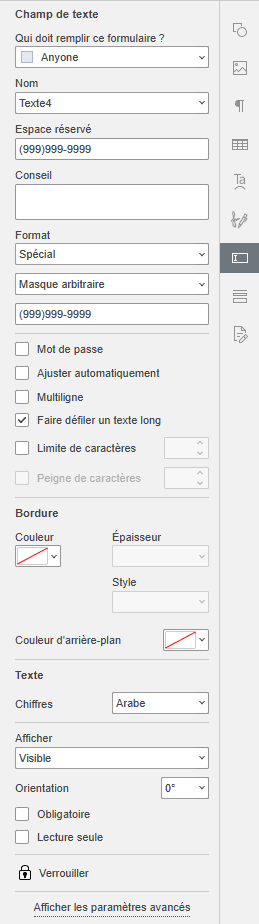
- Qui doit remplir ce formulaire ? - permet de choisir le rôle du destinataire afin de définir le groupe d'utilisateurs autorisés à remplir ce champ.
- Nom - permet de saisir le nom du champ manuellement ou d'en choisir un dans la liste si vous avez déjà créé des noms pour d'autres champs. Les champs portant le même nom partagent la même valeur.
- Espace réservé - permet de saisir le texte affiché dans le champ vide.
- Conseil - permet de saisir le texte affiché lorsqu'un utilisateur place le pointeur de la souris sur le champ.
- Format - permet de choisir le format du contenu du champ dans la liste : Aucun, Numéro, Pourcentage, Date, Heure, Spécial ou Personnalisé. Pour en savoir plus sur les options de format, veuillez consulter la section Format ci-dessous.
- Mot de passe - cochez cette case pour masquer les caractères saisis.
- Ajuster automatiquement - cochez cette case pour adapter automatiquement la taille de la police à la taille du champ.
- Multiligne - cochez cette case pour permettre la saisie du texte sur plusieurs lignes. Sinon, le texte occupe une seule ligne.
- Faire défiler un texte long - cochez cette case pour permettre le défilement du texte qui dépasse la taille du champ.
- Limite de caractères - cochez cette case et saisissez le nombre maximal de caractères autorisés dans le champ.
- Peigne de caractères - cochez cette case pour répartir les caractères de manière uniforme dans le champ. Pour utiliser cette option, définissez d'abord la Limite de caractères.
- Bordure - permet de définir la Couleur, l'Épaisseur et le Style de la bordure, ainsi que la Couleur d'arrière-plan du champ.
- Texte - permet de choisir les chiffres utilisés dans le champ : Arabe ou Hindi.
- Afficher - permet de choisir le mode d'affichage du champ : Visible, Masqué, Visible mais non imprimable ou Masqué mais imprimable.
- Orientation - permet de saisir l'angle de rotation du champ en degrés.
- Obligatoire - cochez cette case pour rendre le champ obligatoire à remplir.
- Lecture seule - cochez cette case pour empêcher les utilisateurs de modifier la valeur du champ.
Pour ouvrir d'autres paramètres, cliquez sur le lien Afficher les paramètres avancés dans le menu Paramètres du formulaire. Pour en savoir plus, veuillez consulter la section Paramètres avancés ci-dessous.
Créer un champ de date et heure
Les champs de date et heure permettent de saisir des dates. Par défaut, le Format du champ est défini sur Date, avec le format de date m/d/yy.
Pour insérer un champ de date et heure :
- Passez à l'onglet Formulaires de la barre d'outils supérieure.
- Cliquez sur le bouton
 Date et heure.
Le champ sera ajouté à la position du curseur et le menu Paramètres du formulaire s'ouvrira dans la barre latérale droite.

- Qui doit remplir ce formulaire ? - permet de choisir le rôle du destinataire afin de définir le groupe d'utilisateurs autorisés à remplir ce champ.
- Nom - permet de saisir le nom du champ manuellement ou d'en choisir un dans la liste si vous avez déjà créé des noms pour d'autres champs. Les champs portant le même nom partagent la même valeur.
- Espace réservé - permet de saisir le texte affiché dans le champ vide.
- Conseil - permet de saisir le texte affiché lorsqu'un utilisateur place le pointeur de la souris sur le champ.
- Format - permet de choisir le format du contenu du champ dans la liste : Aucun, Numéro, Pourcentage, Date, Heure, Spécial ou Personnalisé. Pour en savoir plus sur les options de format, veuillez consulter la section Format ci-dessous.
- Mot de passe - cochez cette case pour masquer les caractères saisis.
- Ajuster automatiquement - cochez cette case pour adapter automatiquement la taille de la police à la taille du champ.
- Multiligne - cochez cette case pour permettre la saisie du texte sur plusieurs lignes. Sinon, le texte occupe une seule ligne.
- Faire défiler un texte long - cochez cette case pour permettre le défilement du texte qui dépasse la taille du champ.
- Limite de caractères - cochez cette case et saisissez le nombre maximal de caractères autorisés dans le champ.
- Peigne de caractères - cochez cette case pour répartir les caractères de manière uniforme dans le champ. Pour utiliser cette option, définissez d'abord la Limite de caractères.
- Bordure - permet de définir la Couleur, l'Épaisseur et le Style de la bordure, ainsi que la Couleur d'arrière-plan du champ.
- Texte - permet de choisir les chiffres utilisés dans le champ : Arabe ou Hindi.
- Afficher - permet de choisir le mode d'affichage du champ : Visible, Masqué, Visible mais non imprimable ou Masqué mais imprimable.
- Orientation - permet de saisir l'angle de rotation du champ en degrés.
- Obligatoire - cochez cette case pour rendre le champ obligatoire à remplir.
- Lecture seule - cochez cette case pour empêcher les utilisateurs de modifier la valeur du champ.
Pour ouvrir d'autres paramètres, cliquez sur le lien Afficher les paramètres avancés dans le menu Paramètres du formulaire. Pour en savoir plus, veuillez consulter la section Paramètres avancés ci-dessous.
Créer un champ de code postal
Les champs de code postal permettent de saisir des codes postaux. Par défaut, le Format du champ est défini sur Spécial, avec l'option Masque arbitraire et le masque 99999-9999.
Pour insérer un champ de code postal :
- Passez à l'onglet Formulaires de la barre d'outils supérieure.
- Cliquez sur le bouton
 Code postal.
Le champ sera ajouté à la position du curseur et le menu Paramètres du formulaire s'ouvrira dans la barre latérale droite.
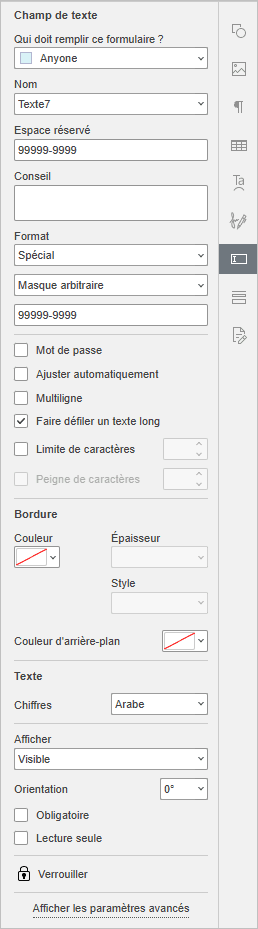
- Qui doit remplir ce formulaire ? - permet de choisir le rôle du destinataire afin de définir le groupe d'utilisateurs autorisés à remplir ce champ.
- Nom - permet de saisir le nom du champ manuellement ou d'en choisir un dans la liste si vous avez déjà créé des noms pour d'autres champs. Les champs portant le même nom partagent la même valeur.
- Espace réservé - permet de saisir le texte affiché dans le champ vide.
- Conseil - permet de saisir le texte affiché lorsqu'un utilisateur place le pointeur de la souris sur le champ.
- Format - permet de choisir le format du contenu du champ dans la liste : Aucun, Numéro, Pourcentage, Date, Heure, Spécial ou Personnalisé. Pour en savoir plus sur les options de format, veuillez consulter la section Format ci-dessous.
- Mot de passe - cochez cette case pour masquer les caractères saisis.
- Ajuster automatiquement - cochez cette case pour adapter automatiquement la taille de la police à la taille du champ.
- Multiligne - cochez cette case pour permettre la saisie du texte sur plusieurs lignes. Sinon, le texte occupe une seule ligne.
- Faire défiler un texte long - cochez cette case pour permettre le défilement du texte qui dépasse la taille du champ.
- Limite de caractères - cochez cette case et saisissez le nombre maximal de caractères autorisés dans le champ.
- Peigne de caractères - cochez cette case pour répartir les caractères de manière uniforme dans le champ. Pour utiliser cette option, définissez d'abord la Limite de caractères.
- Bordure - permet de définir la Couleur, l'Épaisseur et le Style de la bordure, ainsi que la Couleur d'arrière-plan du champ.
- Texte - permet de choisir les chiffres utilisés dans le champ : Arabe ou Hindi.
- Afficher - permet de choisir le mode d'affichage du champ : Visible, Masqué, Visible mais non imprimable ou Masqué mais imprimable.
- Orientation - permet de saisir l'angle de rotation du champ en degrés.
- Obligatoire - cochez cette case pour rendre le champ obligatoire à remplir.
- Lecture seule - cochez cette case pour empêcher les utilisateurs de modifier la valeur du champ.
Pour ouvrir d'autres paramètres, cliquez sur le lien Afficher les paramètres avancés dans le menu Paramètres du formulaire. Pour en savoir plus, veuillez consulter la section Paramètres avancés ci-dessous.
Créer un champ de carte de crédit
Les champs de carte de crédit permettent de saisir des numéros de carte de crédit. Par défaut, le Format du champ est défini sur Spécial, avec l'option Masque arbitraire et le masque 9999-9999-9999-9999.
Pour insérer un champ de carte de crédit :
- Passez à l'onglet Formulaires de la barre d'outils supérieure.
- Cliquez sur le bouton
 Carte de crédit.
Le champ sera ajouté à la position du curseur et le menu Paramètres du formulaire s'ouvrira dans la barre latérale droite.
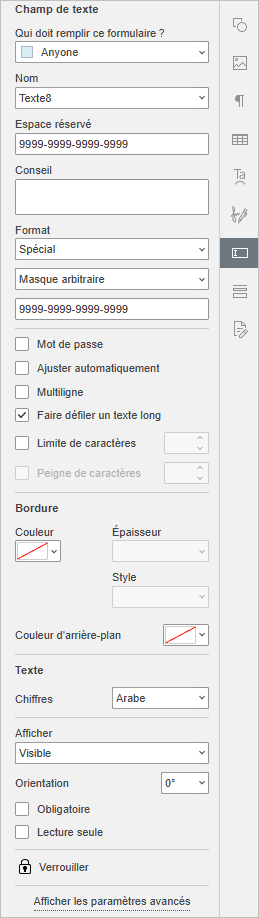
- Qui doit remplir ce formulaire ? - permet de choisir le rôle du destinataire afin de définir le groupe d'utilisateurs autorisés à remplir ce champ.
- Nom - permet de saisir le nom du champ manuellement ou d'en choisir un dans la liste si vous avez déjà créé des noms pour d'autres champs. Les champs portant le même nom partagent la même valeur.
- Espace réservé - permet de saisir le texte affiché dans le champ vide.
- Conseil - permet de saisir le texte affiché lorsqu'un utilisateur place le pointeur de la souris sur le champ.
- Format - permet de choisir le format du contenu du champ dans la liste : Aucun, Numéro, Pourcentage, Date, Heure, Spécial ou Personnalisé. Pour en savoir plus sur les options de format, veuillez consulter la section Format ci-dessous.
- Mot de passe - cochez cette case pour masquer les caractères saisis.
- Ajuster automatiquement - cochez cette case pour adapter automatiquement la taille de la police à la taille du champ.
- Multiligne - cochez cette case pour permettre la saisie du texte sur plusieurs lignes. Sinon, le texte occupe une seule ligne.
- Faire défiler un texte long - cochez cette case pour permettre le défilement du texte qui dépasse la taille du champ.
- Limite de caractères - cochez cette case et saisissez le nombre maximal de caractères autorisés dans le champ.
- Peigne de caractères - cochez cette case pour répartir les caractères de manière uniforme dans le champ. Pour utiliser cette option, définissez d'abord la Limite de caractères.
- Bordure - permet de définir la Couleur, l'Épaisseur et le Style de la bordure, ainsi que la Couleur d'arrière-plan du champ.
- Texte - permet de choisir les chiffres utilisés dans le champ : Arabe ou Hindi.
- Afficher - permet de choisir le mode d'affichage du champ : Visible, Masqué, Visible mais non imprimable ou Masqué mais imprimable.
- Orientation - permet de saisir l'angle de rotation du champ en degrés.
- Obligatoire - cochez cette case pour rendre le champ obligatoire à remplir.
- Lecture seule - cochez cette case pour empêcher les utilisateurs de modifier la valeur du champ.
Pour ouvrir d'autres paramètres, cliquez sur le lien Afficher les paramètres avancés dans le menu Paramètres du formulaire. Pour en savoir plus, veuillez consulter la section Paramètres avancés ci-dessous.
Déplacer et redimensionner les champs de formulaire
Pour déplacer un champ de formulaire, faites-le glisser jusqu'à la position voulue sur la page.
Pour redimensionner un champ de formulaire, faites glisser l'un des carrés situés sur sa bordure.
Créer des champs obligatoires
Pour rendre un champ obligatoire, cochez l'option Obligatoire dans le menu Paramètres du formulaire. Les champs obligatoires sont marqués d'une bordure rouge.
Verrouiller les champs de formulaire
Pour empêcher toute modification ultérieure du champ de formulaire inséré, cliquez sur le bouton  Verrouiller dans le menu Paramètres du formulaire. Les utilisateurs peuvent toujours remplir le champ.
Supprimer les champs de formulaire
Pour supprimer un champ de formulaire, sélectionnez-le et appuyez sur la touche Suppr du clavier. Les champs verrouillés ne peuvent pas être supprimés ; si le champ est verrouillé, cliquez donc d'abord sur le bouton Verrouiller dans le menu Paramètres du formulaire pour le déverrouiller.
Attribuer l'ordre de remplissage
Vous pouvez définir l'ordre dans lequel les destinataires remplissent et signent le formulaire :
- Lorsque le formulaire est prêt, cliquez sur le bouton Partager et collecter de la barre d'outils supérieure.
- Cliquez sur le bouton Envoyer pour signature dans le panneau de droite.
- Vérifiez l'ordre de signature. Pour le modifier, réattribuez les rôles à l'aide du menu déroulant.
- Vous pouvez suivre le processus de remplissage du formulaire à l'aide de l'indicateur de progression situé dans le panneau de droite.

Paramètres avancés
Pour ouvrir d'autres paramètres d'un champ de formulaire, sélectionnez le champ et cliquez sur le lien Afficher les paramètres avancés dans le menu Paramètres du formulaire. La fenêtre des paramètres avancés s'ouvrira. Les onglets disponibles dépendent du type de champ :
- Les champs de texte, les zones de liste déroulante, les champs d'adresse e-mail, de numéro de téléphone, de date et heure, de code postal et de carte de crédit disposent des quatre onglets : Format, Valider, Calculer et Actions.
- Les zones de liste, les cases à cocher, les boutons radio, les champs d'image et de signature ne disposent que de l'onglet Actions.
Format
Choisissez le format du contenu du champ dans la liste Catégorie. Les formats disponibles sont les mêmes que dans la liste Format du menu Paramètres du formulaire. Les formats comportent des options supplémentaires :
- Nombre :
- Décimales - permet de saisir le nombre de décimales manuellement ou d'utiliser les flèches.
- Style du séparateur - permet de choisir le mode de groupement et de séparation des chiffres. 1,234.56 est défini par défaut.
- Symbole monétaire - permet de choisir le symbole monétaire dans la liste, puis de définir son Emplacement du symbole : Avant avec espace, Avant sans espace, Après avec espace ou Après sans espace.
- Style des nombres négatifs - cochez les cases Afficher les parenthèses et/ou Texte en rouge pour modifier l'affichage des nombres négatifs.
- Pourcentage :
- Décimales - permet de saisir le nombre de décimales manuellement ou d'utiliser les flèches.
- Style du séparateur - permet de choisir le mode de groupement et de séparation des chiffres. 1,234.56 est défini par défaut.
- Date - permet de sélectionner le format de date dans la liste, par exemple m/d/yy ou mm/dd/yyyy.
- Heure - permet de sélectionner le format d'heure dans la liste, par exemple HH:MM ou h:MM tt.
- Spécial - permet de sélectionner le type de données dans la liste : Code postal, Code postal + 4, Numéro de téléphone, Numéro de sécurité sociale ou Masque arbitraire. Pour Masque arbitraire, saisissez le masque dans le champ situé sous la liste ; * est défini par défaut.
- Personnalisé - permet de configurer des scripts personnalisés :
- Script de format personnalisé - cliquez sur le bouton Modifier pour ouvrir la fenêtre Éditeur JavaScript et saisir un script qui contrôle l'affichage de la valeur du champ.
- Script de frappe personnalisé - cliquez sur le bouton Modifier pour ouvrir la fenêtre Éditeur JavaScript et saisir un script qui vérifie chaque frappe pendant qu'un utilisateur saisit du texte dans le champ.
Pour les formats Nombre, Pourcentage, Date et Heure, un exemple de la valeur mise en forme est affiché sous les options, afin que vous puissiez voir le résultat de vos paramètres.
Dans le menu Paramètres du formulaire, les options des formats Date, Heure et Spécial apparaissent juste en dessous de la liste Format, tandis que les options des formats Numéro et Pourcentage ne sont disponibles que sous cet onglet. Si vous y choisissez Personnalisé, la fenêtre des paramètres avancés s'ouvre sous l'onglet Format.
Valider
Choisissez le mode de validation de la valeur du champ :
- La valeur du champ n'est pas validée - la valeur saisie n'est pas vérifiée.
- La valeur du champ appartient à la plage - permet de saisir les valeurs autorisées dans les champs De et À. Cette option est disponible pour les formats Nombre et Pourcentage.
- Exécuter le script de validation personnalisé - cliquez sur le bouton Modifier pour ouvrir la fenêtre Éditeur JavaScript et saisir un script qui vérifie la valeur saisie.
Calculer
Choisissez le mode de calcul de la valeur du champ :
- La valeur n'est pas calculée - la valeur du champ est saisie par l'utilisateur.
- Valeur à partir des champs - permet de calculer la valeur à partir d'autres champs :
- Opération - permet de choisir l'opération dans la liste : somme (+), produit (x), moyenne, minimum ou maximum.
- Champs - permet de saisir les noms des champs manuellement ou de cliquer sur le bouton Sélectionner et de sélectionner les champs dans la liste de la fenêtre qui s'ouvre.
- Script de calcul personnalisé - permet de saisir le script manuellement ou de cliquer sur le bouton Modifier pour ouvrir la fenêtre Éditeur JavaScript.
Actions
Configurez les actions effectuées lorsque les utilisateurs interagissent avec le champ :
- Choisissez l'événement qui déclenche l'action dans la liste Sélectionner le déclencheur : Souris relâchée, Souris enfoncée, Curseur sur le champ, Curseur hors du champ, Réception du focus ou Perte du focus.
- Choisissez l'action dans la liste Sélectionner l'action : Atteindre une vue de page, Ouvrir un lien web, Afficher/masquer un champ, Navigation, Réinitialiser le formulaire ou Exécuter un JavaScript.
- Cliquez sur le bouton Ajouter. La fenêtre qui s'ouvre dépend de l'action sélectionnée :
- Atteindre une vue de page - la fenêtre Créer Atteindre la vue de page s'ouvre. Utilisez les barres de défilement, la souris et le zoom pour sélectionner la vue cible, puis cliquez sur Définir un lien.
- Ouvrir un lien web - la fenêtre Modifier l'URL s'ouvre. Saisissez l'URL du lien et cliquez sur OK.
- Afficher/masquer un champ - la fenêtre Sélection de champs s'ouvre. Cochez les champs nécessaires ou utilisez les boutons Sélectionner tout et Tout désélectionner, puis choisissez Afficher les champs ou Masquer les champs et cliquez sur OK.
- Navigation - la fenêtre Élément de menu s'ouvre. Choisissez la destination dans la liste : Page suivante, Page préc., Première page ou Dernière page, et cliquez sur OK.
- Réinitialiser le formulaire - la fenêtre Sélection de champs s'ouvre. Cochez les champs que vous souhaitez réinitialiser ou utilisez les boutons Sélectionner tout et Tout désélectionner, puis cliquez sur OK.
- Exécuter un JavaScript - la fenêtre Éditeur JavaScript s'ouvre. Saisissez le script que vous souhaitez exécuter et cliquez sur OK.
L'action ajoutée apparaît dans le champ Actions, avec son nom et son déclencheur. Vous pouvez y modifier l'ordre des actions, les modifier ou les supprimer.