Remplir un formulaire
Vous pouvez remplir les champs du formulaire PDF et envoyer, imprimer ou télécharger le formulaire une fois rempli. Si vous avez les permissions d'accès appropriées, vous pouvez procéder à l'édition en cliquant sur Modifier PDF de la barre d'outils supérieure.
Comment remplir un formulaire
-
Ouvrez le fichier PDF.
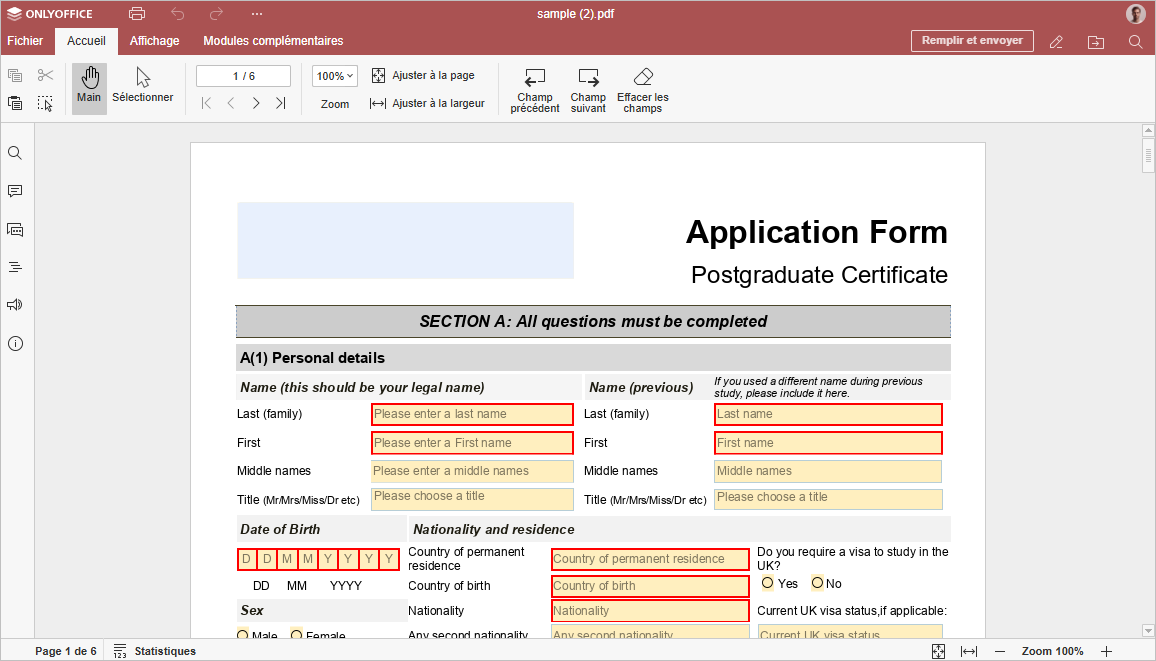
-
Remplissez tous les champs obligatoires. Si le champ de date est inclus dans le formulaire, sélectionnez la date à l'aide du Sélecteur de dates. La bordure des champs obligatoires est rouge. Utilisez Champ précédent ou Champ suivant de la barre d'outils supérieure pour naviguer entre les champs ou cliquez sur le champ à remplir.
-
Utilisez le bouton Effacer les champs pour vider tous les champs de saisie.
-
Utilisez les outils de navigation pour naviguer à travers le fichier PDF, régler le zoom, ajuster à la page ou ajuster à la largeur.
-
Lorsque vous avez rempli tous les champs, cliquez sur le bouton
 Remplir et envoyer de la barre d'outils supérieure pour envoyer le formulaire pour un traitement ultérieur. Veuillez noter qu'il n'est pas possible d'annuler cette action. On ne peut pas envoyer le formulaire jusqu'à ce que tous les champs obligatoires soient remplis.remarque
Si vous utilisez la version serveur d'ONLYOFFICE Docs, la disponibilité du bouton Remplir et envoyer dépend de la configuration. Si la configuration n'inclut pas l'option d'envoyer un formulaire, le bouton qui s'affiche est Enregistrer sous. Veuillez consulter cet article pour en savoir plus.
Dans les éditeurs de bureau, le bouton
 Enregistrer sous s'affiche à la place du bouton Remplir et envoyer.
Il est également possible d'utiliser le bouton Imprimer pour imprimer le formulaire ou de passer à l'onglet Fichier et télécharger le formulaire dans l'un des formats disponibles.