Lecteur de documents ONLYOFFICE
Vous pouvez utiliser le Lecteur de documents ONLYOFFICE pour ouvrir et parcourir des fichiers PDF, XPS et DjVu.
Le Lecteur de documents ONLYOFFICE permet de :
- consulter des fichiers PDF, XPS, DjVu,
- ajouter des annotations à l'aide de chat,
- parcourir des fichiers à l'aide du panneau de navigation et des vignettes de page,
- utiliser l'outil de sélection et l'outil Main,
- imprimer et télécharger des fichiers,
- utiliser des liens internes et externes,
- accéder aux paramètres avancés de l'éditeur et consulter les informations suivantes sur le document en utilisant l'onglet Fichier ou l'onglet Affichage :
- Emplacement (disponible uniquement dans la version en ligne) - le dossier dans le module Documents où le fichier est stocké.
- Propriétaire (disponible uniquement dans la version en ligne) - le nom de l'utilisateur qui a créé le fichier.
- Chargé (disponible uniquement dans la version en ligne) - la date et l'heure à laquelle le fichier a été chargé sur le portail.
- Statistiques - le nombre de pages, paragraphes, mots, symboles, symboles avec des espaces.
- Taille de la page - la taille des pages dans le fichier.
- Dernière modification - la date et l'heure à laquelle le document a été modifié la dernière fois.
- Créé - la date et l'heure à laquelle le document a été créé.
- Application - l'application dans laquelle le document a été créé.
- Auteur - la personne qui a créé le document.
- Producteur PDF - l'application utilisée pour convertir le document en PDF.
- Version PDF - la version du fichier PDF.
- PDF marqué - affiche si le fichier PDF comporte des balises.
- Affichage rapide sur le Web - affiche si l'affichage rapide sur le Web a été activé pour ce document.
- utiliser les modules complémentaires
- Les modules complémentaires disponibles dans la version de bureau : Traducteur, Send, Thésaurus.
- Les modules complémentaires disponibles dans la version en ligne : Controls example, Get and paste html, Telegram, Typograf, Count word, Speech, Thésaurus, Traducteur.
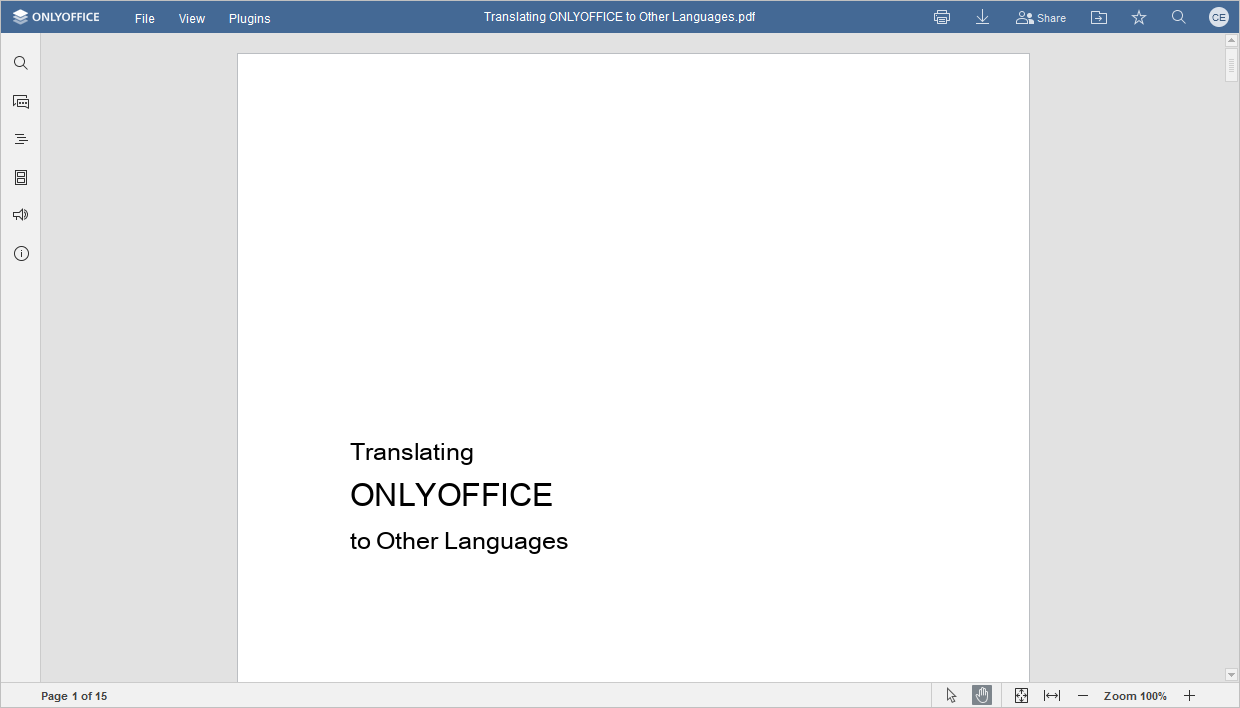
L'interface du Lecteur de documents ONLYOFFICE :
-
La barre d'outils supérieure fournit l'accès aux onglets Fichier, Affichage et Modules complémentaires et comprend les icônes suivantes :
 Imprimer permet d'imprimer le fichier ;
 Télécharger permet de sauvegarder le fichier sur votre ordinateur ;
 Partager (disponible uniquement dans la version en ligne) permet de gérer les droits d'accès au fichier directement à partir du document : inviter de nouveaux utilisateurs leur donnant les permissions de modifier, lire, commenter, remplir des formulaires ou réviser le document, ou refuser à certains utilisateurs des droits d'accès au fichier.
 Ouvrir l'emplacement du fichier dans la version de bureau sert à ouvrir le dossier où le fichier est stocké dans la fenêtre Explorateur de fichiers. Dans la version en ligne, elle permet d'ouvrir le dossier du module Documents où le fichier est stocké dans un nouvel onglet du navigateur ;
 Marquer en tant que favori / Enlever des favoris (disponible uniquement dans la version en ligne) cliquez sur l'étoile vide pour ajouter le fichier aux favoris et le retrouver rapidement ou cliquez sur l'étoile remplie pour effacer le fichier des favoris. Ce n'est qu'un raccourci, car le fichier lui-même reste dans son emplacement de stockage d'origine. Le fichier réel n'est pas supprimé de son emplacement d'origine quand vous le supprimez des favoris ;
 Utilisateur affiche le nom d'utilisateur lorsque vous placez le curseur de votre souris sur l'icône.
 Rechercher - permet de rechercher un certain mot ou symbole dans un document, etc.
-
La Barre d'état au bas de la fenêtre du Lecteur de documents ONLYOFFICE contient l'indicateur du numéro de page et affiche certaines notifications des processus d'arrière-plan. La barre d'état comporte aussi les outils suivants :
 Outil de sélection sert à sélectionner du texte dans un fichier.
 Outil Main sert à faire glisser et défiler la page.
 Ajuster à la page permet de redimensionner la page pour afficher une page entière sur l'écran.
 Ajuster à la largeur permet de redimensionner la page pour l'adapter à la largeur de l'écran.
 Zoom sert à zoomer et dézoomer sur une page.
-
La barre latérale gauche comporte les icônes suivantes :
-
 - permet d'utiliser l'outil Rechercher et remplacer,
-
 - (disponible uniquement dans la version en ligne) permet d'ouvrir le panneau de Chat,
-
 - permet d'ouvrir le panneau Titres pour afficher la liste des titres avec les niveaux d'imbrication correspondants. Cliquez sur le titre pour passer directement à la page nécessaire.

Cliquez sur l'icône Paramètres à droite du panneau Titres et utilisez l'une des options disponibles du menu :
- Développer tout - pour développer tous les niveaux de titres sur le panneau Titres.
- Réduire tout - pour réduire tous les niveaux de titres sauf le niveau 1 sur le panneau Titres.
- Développer jusqu'au niveau - pour développer la liste hiérarchique des titres jusqu'au niveau sélectionné. Par ex., si vous sélectionnez le niveau 3, les niveaux 1, 2 et 3 seront développés, mais le niveau 4 et tous les niveaux inférieurs seront réduits.
- Taille de police – pour personnaliser la taille de la police sur le panneau Titres en utilisant les options disponibles : Petit, Moyen et Grand.
- Renvoyer à la ligne les longs titres – pour habiller le texte des titres longs.
Pour développer et réduire chaque niveau de titres à part, utilisez les flèches à gauche des titres.
Pour fermer le panneau Titres, cliquez sur l'icône
Titres sur la barre latérale gauche encore une fois. -
 - sert à afficher les miniatures des pages afin de parcourir rapidement un document. Cliquez sur
 sur le panneau Miniatures des pages pour accéder aux Paramètres des miniatures :

- Faites glisser le curseur pour définir la taille de la vignette,
- L'option Mettre en surbrillance la partie visible de la page est activée par défaut pour indiquer la zone affichée actuellement sur l'écran. Cliquez dessus pour la désactiver.
Pour fermer le panneau Miniatures des pages, cliquez sur l'icône
Miniatures des pages sur la barre latérale gauche encore une fois. -
 - permet de contacter notre équipe d'assistance technique,
-
 - (disponible uniquement dans la version en ligne) permet de visualiser les informations sur le programme.
-