Créer un retrait suspendu
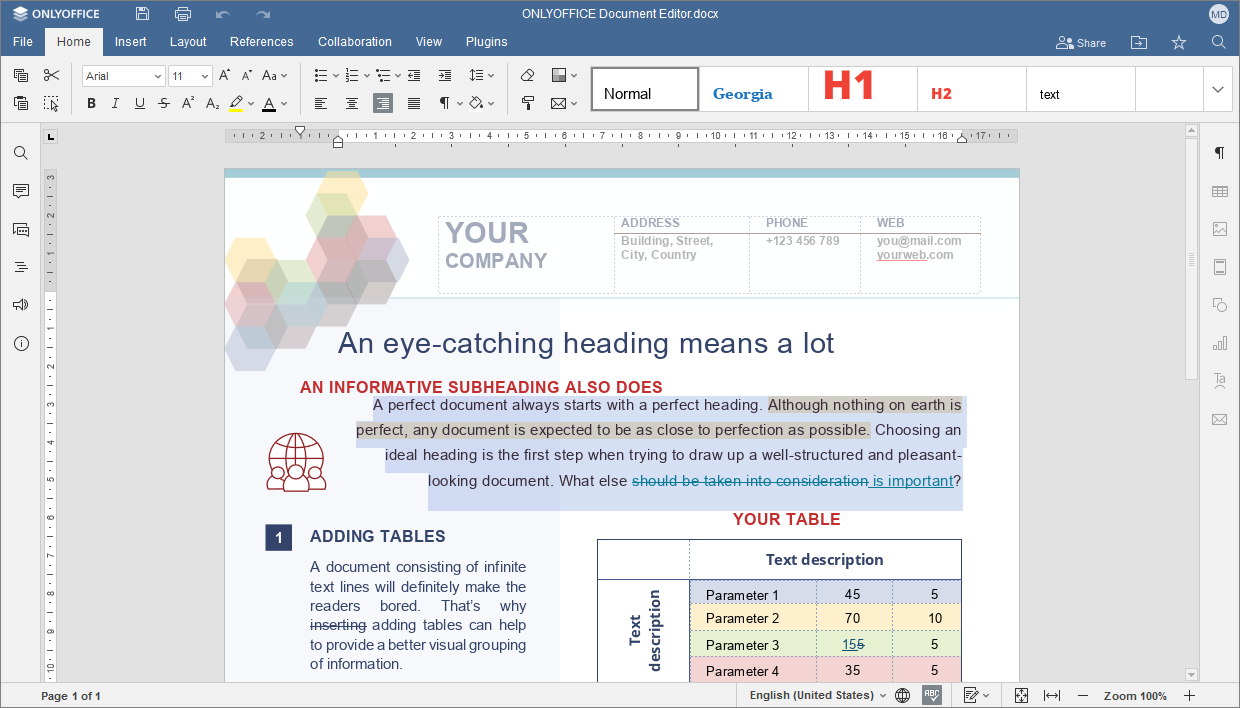
Étape 1. Sélectionner le fragment du document
Sélectionnez le fragment du document à mettre en retrait suspendu :
- Placez le curseur dans un paragraphe.
- Sélectionnez plusieurs paragraphes avec la souris.
- Sélectionnez tout le texte dans le document en appuyant sur Ctrl+A.
Étape 2. Ajouter un retrait suspendu en utilisant les paramètres de paragraphe
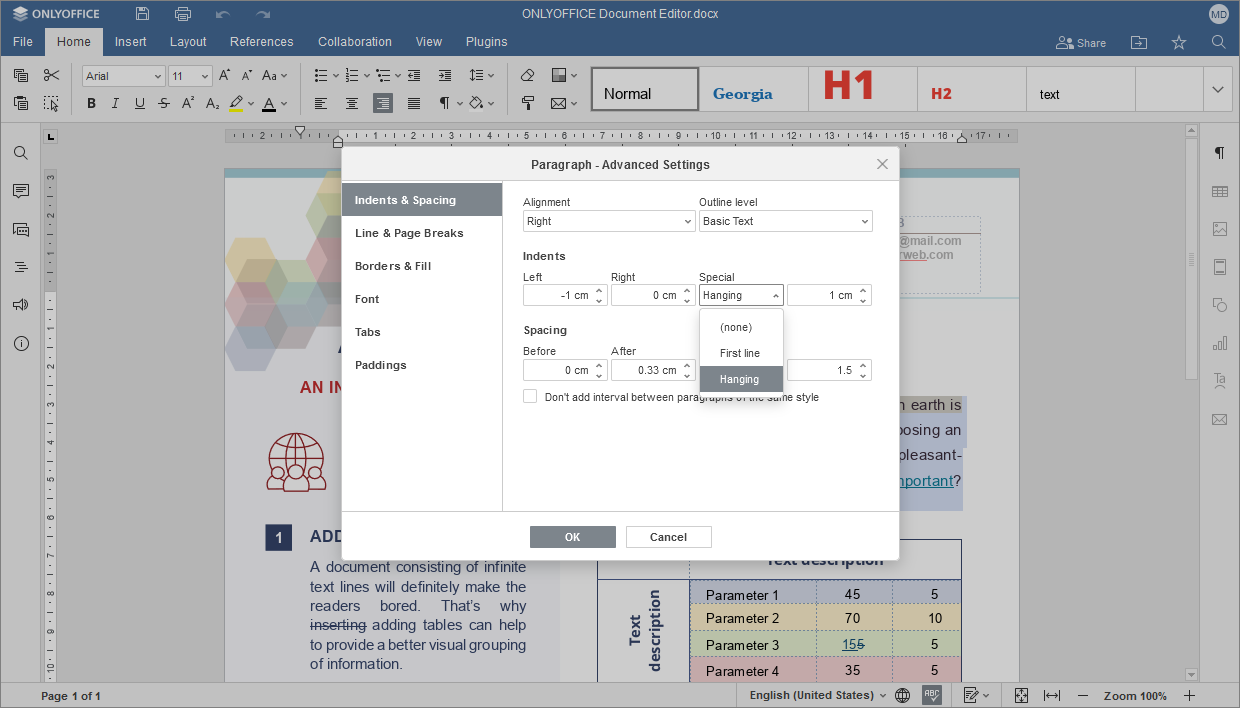
Pour ouvrir la fenêtre de configuration de paragraphe, faites un clic droit sur le texte et sélectionnez l'option Paramètres avancés du paragraphe du menu contextuel ou utilisez le lien Afficher les paramètres avancés sur la barre latérale droite.
- Dans la fenêtre Paragraphe - Paramètres avancés, passez à l'onglet Retraits et espacement.
- Dans la section Retraits, ouvrez la liste déroulante Spécial et sélectionnez Suspendu dans le menu.
- Le cas échéant, modifiez la valeur indiquée par défaut pour Suspendu dans le champ de saisie à droite. La valeur par défaut est 1.27 cm.
- Cliquez sur le bouton OK pour appliquer les modifications.
Étape 3. Ajouter un retrait suspendu en utilisant les règles
Il faut tout d'abord vérifier que les règles sont visibles. Dans l'Éditeur de documents, les règles s'affichent par défaut. Si elles ont été masquées, affichez-les de la manière suivante :
- Passez à l'onglet Affichage.
- Cliquez sur l'option Règles pour afficher ou masquer les règles.
Il y a trois marqueurs dans la partie gauche de la règle horizontale qui servent à modifier les retraits du paragraphe par rapport à la marge gauche de la page.
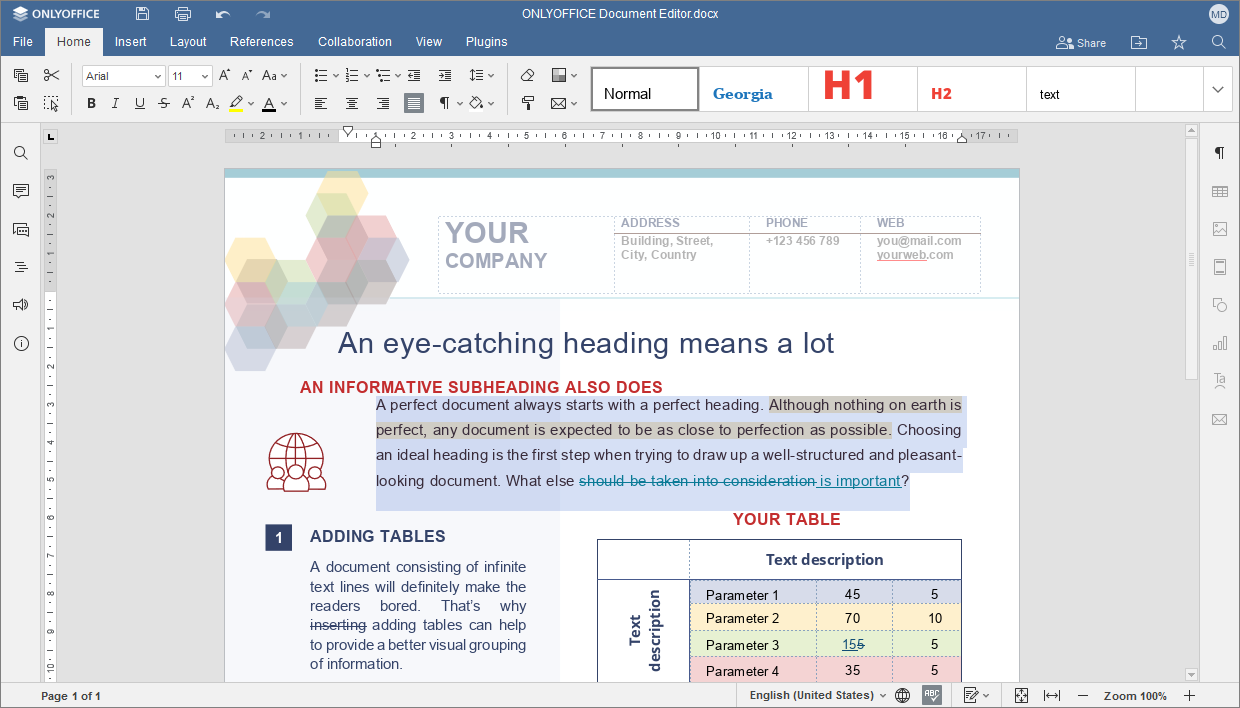
 Le marqueur supérieur est le marqueur de Retrait de première ligne qui sert à définir le décalage par rapport à la marge gauche pour la première ligne du paragraphe.
 Le triangle inférieur est le marqueur de Retrait suspendu qui sert à créer des retraits suspendus.
 Le rectangle inférieur est le marqueur de Retrait à gauche qui sert à déplacer tous les marqueurs à la fois et permet de définir le décalage du paragraphe entier par rapport à la marge gauche de la page.
Cliquez sur le marqueur triangle Retrait suspendu et faites-le glisser vers la droite jusqu'à obtenir le décalage nécessaire.
Si vous avez déplacé le marqueur de Retrait à gauche sans le vouloir, déplacez le marqueur de Retrait de première ligne vers la marge gauche.
C'est fait, vous avez créé le retrait suspendu dans votre document en quelques clics.