Modifier les éléments du graphique
Déplacer et redimensionner des graphiques
Une fois le graphique ajouté, on peut également modifier sa taille et sa position. Pour changer la taille du graphique, faites glisser les petits carreaux  situés sur ses bords. Pour garder les proportions de l'objet sélectionné lors du redimensionnement, maintenez la touche Maj enfoncée et faites glisser l'une des icônes de coin.

Pour modifier la position du graphique, utilisez l'icône  qui apparaît si vous placez le curseur de votre souris sur le graphique. Faites glisser l'objet vers la position choisie sans relâcher le bouton de la souris. Lorsque vous déplacez le graphique, des lignes de guidage s'affichent pour vous aider à positionner l'objet sur la page avec précision (si un style d'habillage autre que aligné est sélectionné).
La liste des raccourcis clavier qui peuvent être utilisés lorsque vous travaillez avec des objets est disponible ici.
Modifier les éléments du graphique
Pour modifier le Titre du graphique, sélectionnez le texte par défaut à l'aide de la souris et saisissez le vôtre à la place.
Pour modifier la mise en forme de la police dans les éléments de texte, tels que le titre du graphique, les titres des axes, les entrées de légende, les étiquettes de données, etc., sélectionnez l'élément de texte nécessaire en cliquant dessus. Utilisez ensuite les icônes de l'onglet Accueil de la barre d'outils supérieure pour modifier le type de police, la taille, la couleur ou le style de décoration.
Une fois le graphique sélectionné, l'icône Paramètres de la forme  est aussi disponible à droite car une forme est utilisée en arrière-plan du graphique. Vous pouvez appuyer sur cette icône pour accéder à l'onglet Paramètres de la forme dans la barre latérale droite et configurer le Remplissage et la Ligne de la forme. Veuillez noter qu'on ne peut pas modifier le type de la forme.
Sous l'onglet Paramètres de la forme sur le panneau de droite, vous pouvez configurer la zone du graphique elle-même ainsi que les éléments du graphique tels que la zone de tracé, la série de données, le titre du graphique, la légende et les autres et leur appliquer différents types de remplissage. Sélectionnez l'élément du graphique nécessaire en cliquant sur le bouton gauche de la souris et choisissez le type de remplissage approprié : couleur de remplissage, remplissage en dégradé, image ou texture, modèle. Configurez les paramètres du remplissage et spécifiez le niveau d'opacité si nécessaire. Lorsque vous sélectionnez l'axe vertical ou horizontal ou le quadrillage, vous pouvez configurer le trait seulement sous l'onglet Paramètres de la forme : couleur, épaisseur, taille et opacité. Pour plus de détails sur l'utilisation des couleurs de la forme, du remplissage et du trait, veuillez accéder à cette page.
L'option Ajouter une ombre est aussi disponible sous l'onglet Paramètres de la forme, mais elle est désactivée pour les éléments du graphique.
Si vous voulez redimensionner les éléments du graphique, sélectionnez l'élément nécessaire en cliquant sur le bouton gauche de la souris et faites glisser un des huit carreaux blancs le long du périmètre de l'élément.

Pour modifier la position d'un élément, cliquez sur cet élément avec le bouton gauche de souris, vérifiez si le curseur est devenu , maintenez le bouton gauche de la souris enfoncé et faites-le glisser vers la position souhaitée.

Pour supprimer un élément de graphique, sélectionnez-le en cliquant sur le bouton gauche et appuyez sur la touche Suppr.
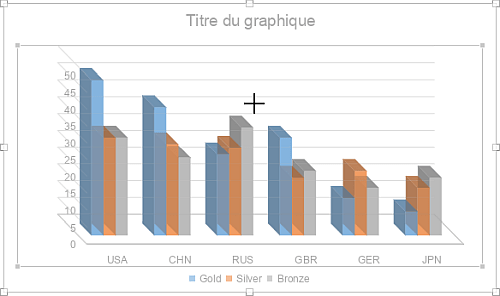
Vous pouvez également faire pivoter les graphiques 3D à l'aide de la souris. Faites un clic gauche sur la zone de tracé pour la sélectionner, ensuite maintenez le bouton de la souris enfoncé. Faites glisser le curseur sans relâcher le bouton de la souris pour modifier l'orientation du graphique 3D.
Pour configurer l'affichage des éléments du graphique, cliquez sur le bouton approprié  dans le coin supérieur droit du graphique ajouté et sélectionnez les éléments à afficher en cochant/décochant l'option appropriée.
