Disposition et axes du graphique
Modifiez les paramètres du graphique en cliquant sur le bouton Paramètres avancés sous l'onglet Création de graphique. La fenêtre Graphique - Paramètres avancés s'affiche.
Disposition
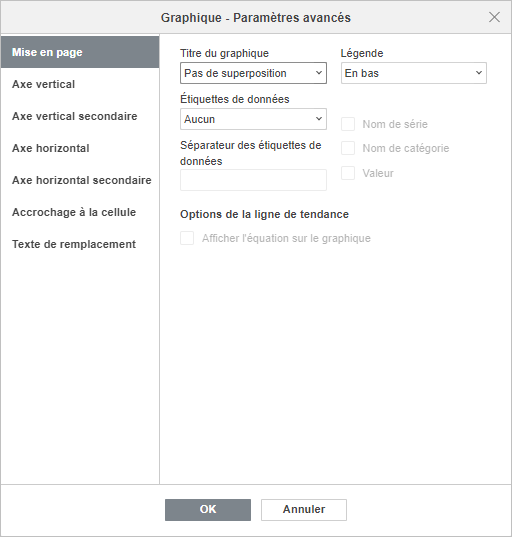
L'onglet Disposition vous permet de modifier la disposition des éléments de graphique.
-
Spécifiez la position du Titre du graphique sur votre graphique en sélectionnant l'option voulue dans la liste déroulante :
- Aucun pour ne pas afficher le titre du graphique,
- Superposition pour superposer et centrer le titre sur la zone de tracé,
- Sans superposition pour afficher le titre au-dessus de la zone de tracé.
-
Spécifiez la position de la Légende sur votre graphique en sélectionnant l'option voulue dans la liste déroulante :
- Aucun pour ne pas afficher la légende,
- En bas pour afficher la légende et l'aligner au bas de la zone de tracé,
- En haut pour afficher la légende et l'aligner en haut de la zone de tracé,
- À droite pour afficher la légende et l'aligner à droite de la zone de tracé,
- À gauche pour afficher la légende et l'aligner à gauche de la zone de tracé,
- Superposition à gauche pour superposer et centrer la légende à gauche de la zone de tracé,
- Superposition à droite pour superposer et centrer la légende à droite de la zone de tracé.
-
Spécifiez les paramètres des Étiquettes de données (c'est-à-dire les étiquettes de texte représentant les valeurs exactes des points de données) :
-
Définissez la position des Étiquettes de données par rapport aux points de données en sélectionnant l'option nécessaire dans la liste déroulante. Les options disponibles varient en fonction du type de graphique sélectionné.
- Pour les graphiques en Colonnes/Barres, vous pouvez choisir les options suivantes : Aucun, Au centre, En bas à l'intérieur, En haut à l'intérieur, En haut à l'extérieur.
- Pour les graphiques en Ligne/Nuage de points (XY)/Boursier, vous pouvez choisir les options suivantes : Aucun, Au centre, À gauche, À droite, En haut, En bas.
- Pour les graphiques en Secteurs, vous pouvez choisir les options suivantes : Aucun, Au centre, Ajuster à la largeur, En haut à l'intérieur, En haut à l'extérieur.
- Pour les graphiques en Aires ainsi que pour les graphiques 3D en Colonnes, En ligne, En barres, Radar et Combo, vous pouvez choisir les options suivantes : Aucun, Au centre.
-
Sélectionnez les données que vous souhaitez inclure dans vos étiquettes en cochant les cases correspondantes : Nom de série, Nom de catégorie, Valeur,
-
Saisissez un caractère (virgule, point-virgule, etc.) que vous souhaitez utiliser pour séparer plusieurs étiquettes dans le champ de saisie Séparateur des étiquettes de données.
-
-
Lignes - permet de choisir un style de ligne pour les graphiques en Ligne/Nuage de points (XY). Vous pouvez choisir parmi les options suivantes : Droit pour utiliser des lignes droites entre les points de données, Lisse pour utiliser des courbes lisses entre les points de données, ou Aucun pour ne pas afficher les lignes.
-
Marqueurs - sert à spécifier si les marqueurs doivent être affichés (si la case est cochée) ou non (si la case n'est pas cochée) pour les graphiques en Ligne/Nuage de points (XY).
remarqueLes options Lignes et Marqueurs sont disponibles uniquement pour les graphiques en Ligne et les graphiques Nuage de points (XY).
Axe vertical
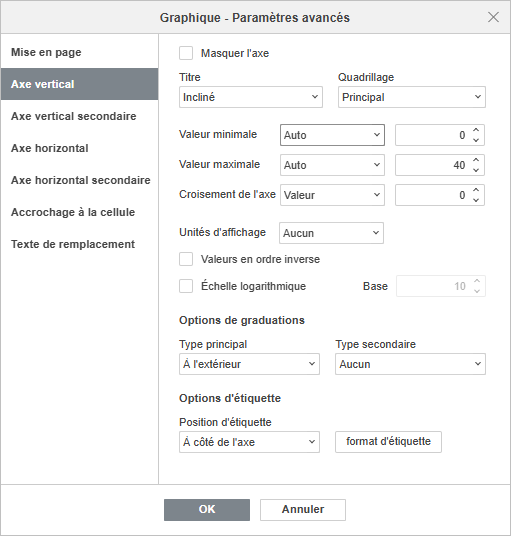
L'onglet Axe vertical vous permet de modifier les paramètres de l'axe vertical, également appelé axe des valeurs ou axe y, qui affiche des valeurs numériques. Veuillez noter que l'axe vertical sera l'axe des catégories qui affiche des étiquettes de texte pour les graphiques En barres. Dans ce cas, les options de l'onglet Axe vertical correspondront à celles décrites dans la section suivante. Pour les graphiques Nuage de points (XY), les deux axes sont des axes de valeur.
Les sections Paramètres des axes et Quadrillage seront désactivées pour les Graphiques en secteurs, car les graphiques de ce type n'ont ni axes ni lignes de quadrillage.
-
Sélectionnez Masquer pour masquer l'axe vertical du graphique, laissez cette option décochée pour afficher l'axe.
-
Définissez l'orientation du Titre en choisissant l'option appropriée de la liste déroulante :
- Aucun pour ne pas afficher le titre de l'axe vertical,
- Pivoté pour afficher le titre de bas en haut à gauche de l'axe vertical,
- Horizontal pour afficher le titre horizontalement à gauche de l'axe vertical.
-
Valeur minimale sert à définir la valeur la plus basse à afficher au début de l'axe vertical. L'option Auto est sélectionnée par défaut, dans ce cas la valeur minimale est calculée automatiquement en fonction de la plage de données sélectionnée. Vous pouvez sélectionner l'option Fixe dans la liste déroulante et spécifier une valeur différente dans le champ de saisie sur la droite.
-
Valeur maximale sert à définir la valeur la plus élevée à afficher à la fin de l'axe vertical. L'option Auto est sélectionnée par défaut, dans ce cas la valeur maximale est calculée automatiquement en fonction de la plage de données sélectionnée. Vous pouvez sélectionner l'option Fixe dans la liste déroulante et spécifier une valeur différente dans le champ de saisie sur la droite.
-
Intersection de l'axe - est utilisé pour spécifier le point d'intersection de l'axe horizontal sur l'axe vertical. L'option Auto est sélectionnée par défaut, dans ce cas la valeur du point d'intersection est calculée automatiquement en fonction de la plage de données sélectionnée. Vous pouvez sélectionner l'option Valeur dans la liste déroulante et spécifier une valeur différente dans le champ de saisie à droite, ou définir le point d'intersection des axes à la Valeur minimum/maximum sur l'axe vertical.
-
Unités d'affichage - sert à déterminer la représentation des valeurs numériques le long de l'axe vertical. Cette option peut être utile si vous travaillez avec de grands nombres et souhaitez que les valeurs sur l'axe soient affichées de manière plus compacte et plus lisible (par exemple, vous pouvez représenter 50 000 comme 50 en utilisant les unités d'affichage de Milliers). Sélectionnez les unités souhaitées dans la liste déroulante : Centaines, Milliers, 10 000, 100 000, Millions, 10 000 000, 100 000 000, Milliards, Trillions ou choisissez l'option Aucun pour rétablir les unités par défaut.
-
Valeurs dans l'ordre inverse - sert à afficher les valeurs dans la direction opposée. Lorsque la case n'est pas cochée, la valeur la plus basse est en bas et la valeur la plus haute est en haut de l'axe. Lorsque la case est cochée, les valeurs sont triées de haut en bas.
-
Échelle logarithmique - sert à activer l'échelle logarithmique pour la Base définie par l'utilisateur.
-
La section Options de graduations permet d'ajuster l'apparence des graduations sur l'échelle verticale. Les graduations du type principal sont les divisions à plus grande échelle qui peuvent avoir des étiquettes affichant des valeurs numériques. Les graduations du type secondaire sont les subdivisions d'échelle qui sont placées entre les graduations principales et n'ont pas d'étiquettes. Les graduations définissent également l'endroit où le quadrillage peut être affiché, si l'option correspondante est définie dans l'onglet Disposition. Les listes déroulantes Type principal/secondaire contiennent les options de placement suivantes :
- Aucun pour ne pas afficher les graduations principales/secondaires,
- Sur l'axe pour afficher les graduations principales/secondaires des deux côtés de l'axe,
- À l'intérieur pour afficher les graduations principales/secondaires sur l'axe,
- À l'extérieur pour afficher les graduations principales/secondaires à l'extérieur de l'axe.
-
La section Options d'étiquettes permet d'ajuster l'apparence des étiquettes de graduations du type principal qui affichent des valeurs. Pour spécifier la Position de l'étiquette par rapport à l'axe vertical, sélectionnez l'option voulue dans la liste déroulante :
-
Aucun pour ne pas afficher les étiquettes de graduations,
-
En bas pour afficher les étiquettes de graduations à gauche de la zone de tracé,
-
En haut pour afficher les étiquettes de graduations à droite de la zone de tracé,
-
À côté de l'axe pour afficher les étiquettes de graduations à côté de l'axe.
-
Pour définir le Format d'étiquette, cliquez sur le bouton Format d'étiquette et choisissez la catégorie appropriée.
Les catégories du format d'étiquette disponibles :
- Général
- Nombre
- Scientifique
- Comptabilité
- Monétaire
- Date
- Heure
- Pourcentage
- Fraction
- Texte
- Personnalisé
Les options du format d'étiquette varient en fonction de la catégorie sélectionnée. Pour en savoir plus sur la modification du format de nombre, veuillez consulter cette page.
-
Activez Lié à la source pour conserver la représentation de nombre de la source de données du graphique.
-
Axes secondaires
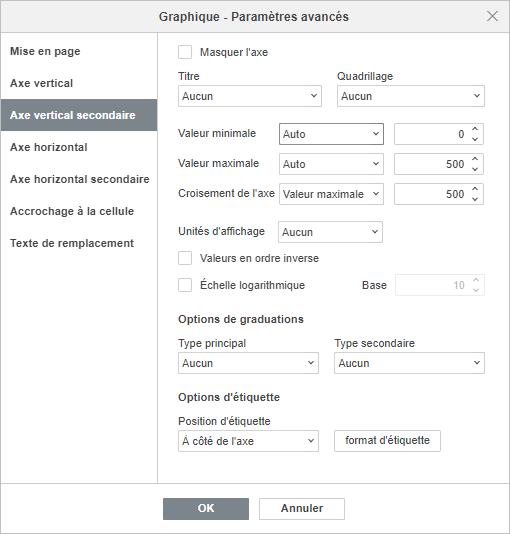
Les axes secondaires sont disponibles sur les graphiques Combo uniquement.
Les Axes secondaires sont utiles pour des graphiques Combo lorsque les nombres varient considérablement, ou lorsque des types de données mixtes sont utilisés pour créer un graphique. Avec des axes secondaires on peut lire et comprendre un graphique combiné plus facilement.
L'onglet Axe vertical/horizontal secondaire s'affiche lorsque vous choisissez une série de données appropriée pour votre graphique combiné. Les options et les paramètres disponibles sous l'onglet Axe vertical/horizontal secondaire sont les mêmes que ceux sous l'onglet Axe vertical/horizontal. Pour une description détaillée des options disponibles sous l'onglet Axe vertical/horizontal, veuillez consulter les sections appropriées ci-dessus/ci-dessous.
Axe horizontal
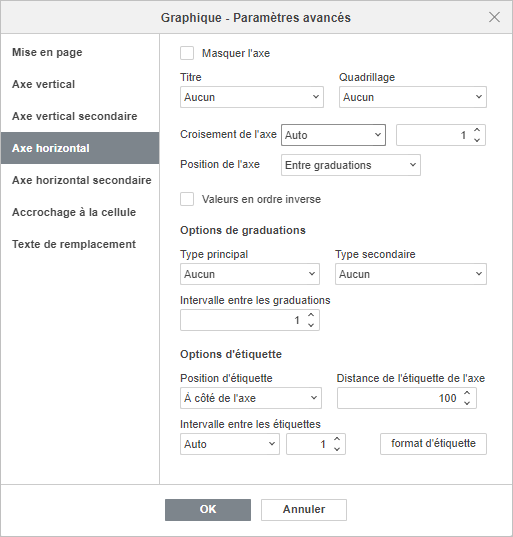
L'onglet Axe horizontal vous permet de modifier les paramètres de l'axe horizontal, également appelé axe des catégories ou axe x, qui affiche des étiquettes textuelles. Veuillez noter que l'axe horizontal sera l'axe des valeurs qui affiche des valeurs numériques pour les graphiques En barres. Dans ce cas, les options de l'onglet Axe horizontal correspondent à celles décrites dans la section précédente. Pour les graphiques Nuage de points (XY), les deux axes sont des axes de valeur.
-
Sélectionnez Masquer pour masquer l'axe horizontal du graphique, laissez cette option décochée pour afficher l'axe.
-
Définissez l'orientation du Titre en choisissant l'option appropriée de la liste déroulante :
- Aucun pour ne pas afficher le titre de l'axe horizontal,
- Sans superposition pour afficher le titre en-dessous de l'axe horizontal.
-
Quadrillage permet de spécifier les lignes du Quadrillage horizontal que vous souhaitez afficher en sélectionnant l'option voulue dans la liste déroulante : Aucun, Principal, Secondaire ou Principal et secondaire.
-
Intersection de l'axe - est utilisé pour spécifier le point d'intersection de l'axe vertical sur l'axe horizontal. L'option Auto est sélectionnée par défaut, dans ce cas la valeur du point d'intersection est calculée automatiquement en fonction de la plage de données sélectionnée. Vous pouvez sélectionner l'option Valeur dans la liste déroulante et spécifier une valeur différente dans le champ de saisie à droite, ou définir le point d'intersection des axes à la Valeur minimum/maximum (correspondant à la première et la dernière catégorie) sur l'axe horizontal.
-
Position de l'axe - sert à spécifier où les étiquettes de l'axe doivent être placées : Sur graduations ou Entre graduations.
-
Valeurs dans l'ordre inverse - sert à afficher les catégories dans la direction opposée. Lorsque la case est désactivée, les catégories sont affichées de gauche à droite. Lorsque la case est activée, les catégories sont affichées de droite à gauche.
-
La section Options de graduations permet d'ajuster l'apparence des graduations sur l'échelle horizontale. Les graduations principales sont les divisions à plus grande échelle qui peuvent avoir des étiquettes affichant des valeurs de catégorie. Les graduations secondaires sont les divisions à moins grande échelle qui sont placées entre les graduations principales et n'ont pas d'étiquettes. Les graduations définissent également l'endroit où le quadrillage peut être affiché, si l'option correspondante est définie dans l'onglet Disposition. Vous pouvez ajuster les paramètres de graduation suivants :
- Type principal/secondaire - sert à spécifier les options de placement suivantes : Aucun pour ne pas afficher les graduations principales/secondaires, Sur l'axe pour afficher les graduations principales/secondaires des deux côtés de l'axe, À l'intérieur pour afficher les graduations principales/secondaires dans l'axe, À l'extérieur pour afficher les graduations principales/secondaires à l'extérieur de l'axe.
- Intervalle entre les graduations - sert à spécifier le nombre de catégories à afficher entre deux marques de graduation adjacentes.
-
La section Options d'étiquettes permet d'ajuster l'apparence des étiquettes qui affichent des catégories.
-
Position de l'étiquette - sert à spécifier où les étiquettes doivent être placées par rapport à l'axe horizontal. Sélectionnez l'option souhaitée dans la liste déroulante : Aucun pour ne pas afficher les étiquettes de catégorie, En bas pour afficher les étiquettes de catégorie au bas de la zone de tracé, En haut pour afficher les étiquettes de catégorie en haut de la zone de tracé, À côté de l'axe pour afficher les étiquettes de catégorie à côté de l'axe.
-
Distance de l'étiquette de l'axe - sert à spécifier la distance entre les étiquettes et l'axe. Spécifiez la valeur nécessaire dans le champ de saisie. Plus la valeur que vous définissez est élevée, plus la distance entre l'axe et les étiquettes est grande.
-
Intervalle entre les étiquettes - sert à spécifier la fréquence à laquelle les étiquettes doivent être affichées. L'option Auto est sélectionnée par défaut, dans ce cas les étiquettes sont affichées pour chaque catégorie. Vous pouvez sélectionner l'option Manuellement dans la liste déroulante et spécifier la valeur voulue dans le champ de saisie sur la droite. Par exemple, entrez 2 pour afficher les étiquettes pour une catégorie sur deux.
-
Pour définir le Format d'étiquette, cliquez sur le bouton Format d'étiquette et choisissez la catégorie appropriée.
Les catégories du format d'étiquette disponibles :
- Général
- Nombre
- Scientifique
- Comptabilité
- Monétaire
- Date
- Heure
- Pourcentage
- Fraction
- Texte
- Personnalisé
Les options du format d'étiquette varient en fonction de la catégorie sélectionnée. Pour en savoir plus sur la modification du format de nombre, veuillez consulter cette page.
-
Activez Lié à la source pour conserver la représentation de nombre de la source de données du graphique.
-
Texte de remplacement

L'onglet Texte de remplacement permet de spécifier le Titre et la Description qui seront lus aux personnes avec des déficiences cognitives ou visuelles.