Configurer les paramètres du graphique
Configurer les paramètres du graphique
Lorsqu'un graphique est sélectionné, l'onglet Création de graphique devient disponible dans la barre d'outils supérieure. Utilisez-le pour configurer l'apparence et les paramètres du graphique.

-
Éléments du graphique - cliquez pour afficher ou masquer certains éléments du graphique : Titre du graphique, Étiquettes de données et Légende.
-
Modifier les données - cliquez pour ouvrir la fenêtre Éditeur du graphique et modifier les données du graphique.
-
Styles de graphique - choisissez un style dans la liste d'icônes pour appliquer un style prédéfini au graphique. Cliquez sur la flèche pour développer la liste et afficher tous les styles disponibles.
-
Type de graphique - cliquez pour modifier le type et le style du graphique sélectionné.
Lorsque vous choisissez le graphique Combo, la fenêtre Type de graphique représente les séries du graphique et permet de choisir les types de graphiques à combiner et de sélectionner la série de données à placer sur l'axe secondaire.

-
Paramètres avancés - cliquez pour ouvrir la fenêtre Graphique - Paramètres avancés. Consultez la description détaillée ci-dessous.
-
Habillage - cliquez pour sélectionner un des styles d'habillage : aligné sur le texte, carré, rapproché, au travers, haut et bas, devant le texte, derrière le texte.
-
Largeur et Hauteur - utilisez ces champs pour définir manuellement les dimensions du graphique.
-
Verrouiller les proportions - activez cette option pour conserver les proportions d'origine du graphique lors du redimensionnement.
Lorsqu'un type de graphique 3D est sélectionné, le bouton Rotation 3D est également disponible sous l'onglet Création de graphique :
-
Rotation X - définissez la valeur de rotation de l'axe X en utilisant le clavier ou les flèches Gauche et Droite à droite.
-
Rotation Y - définissez la valeur de rotation de l'axe Y en utilisant le clavier ou les flèches En haut et En bas à droite.
-
Perspective - définissez la valeur appropriée de profondeur en utilisant le clavier ou les flèches Rétrécir le champ ou Élargir le champ à droite.
-
Axes à angle droit - sert à définir l'angle de l'axe à droite.
-
Mise à l'échelle automatique - activez cette option pour mettre automatiquement à l'échelle la profondeur et la hauteur du graphique ou désactivez cette option pour définir manuellement la profondeur et la hauteur.
-
Profondeur (% de la base) - définissez la profondeur en utilisant le clavier ou les flèches.
-
Hauteur (% de la base) - définissez la hauteur en utilisant le clavier ou les flèches.
-
Rotation par défaut - restaurer les paramètres 3D par défaut.
remarqueVeuillez noter qu'il n'est pas possible de modifier chaque élément du graphique, tous les paramètres seront appliqués au graphique dans son ensemble.
Pour ouvrir rapidement la fenêtre Éditeur du graphique, vous pouvez également double-cliquer sur le graphique dans le document.
Certains de ces paramètres sont également disponibles dans le menu contextuel. Les options du menu sont les suivantes :
- Couper, Copier, Coller - les options standard pour couper ou copier le texte / l'objet sélectionné et coller un passage de texte précédemment coupé / copié ou un objet à la position actuelle du curseur.
- Organiser sert à placer le graphique sélectionné au premier plan, envoyer à l'arrière-plan, avancer ou reculer ainsi que grouper ou dégrouper des graphiques pour effectuer des opérations avec plusieurs à la fois. Pour en savoir plus sur l'organisation des objets, vous pouvez vous référer à cette page.
- Aligner sert à aligner le graphique à gauche, au centre, à droite, en haut, au milieu, en bas. Pour en savoir plus sur l'alignement des objets, vous pouvez vous référer à cette page.
- Style d'habillage sert à sélectionner un des styles d'habillage - aligné sur le texte, carré, rapproché, au travers, haut et bas, devant le texte, derrière le texte. L'option Modifier la limite d'habillage n'est pas disponible pour les graphiques.
- Modifier les données sert à ouvrir la fenêtre Éditeur du graphique.
- Paramètres avancés du graphique sert à ouvrir la fenêtre Graphique - Paramètres avancés.
Pour modifier les paramètres avancés, cliquez sur le bouton Paramètres avancés sous l'onglet Création de graphique, ou cliquez sur le graphique avec le bouton droit de la souris et sélectionnez Paramètres avancés du graphique du menu contextuel. La fenêtre de paramètres du graphique s'ouvre :

L'onglet Taille comporte les paramètres suivants :
- Largeur et Hauteur - utilisez ces options pour changer la largeur et/ou la hauteur du graphique. Lorsque le bouton Proportions constantes
 est activé (dans ce cas, il ressemble à ceci
 ), la largeur et la hauteur seront changées en même temps, le ratio d'aspect du graphique original sera préservé.

L'onglet Habillage du texte contient les paramètres suivants :
-
Style d'habillage - utilisez cette option pour changer la manière dont le graphique est positionné par rapport au texte : il peut faire partie du texte (si vous sélectionnez le style « aligné sur le texte ») ou être contourné par le texte de tous les côtés (si vous sélectionnez l'un des autres styles).
-
 En ligne - le graphique fait partie du texte, comme un caractère, ainsi si le texte est déplacé, le graphique est déplacé lui aussi. Dans ce cas-là les options de position ne sont pas accessibles.
Si vous sélectionnez un des styles suivants, vous pouvez déplacer le graphique indépendamment du texte et définir sa position exacte :
-
 Carré - le texte est ajusté autour des bords du graphique.
-
 Rapproché - le texte est ajusté sur le contour du graphique.
-
 Au travers - le texte est ajusté autour des bords du graphique et occupe l'espace vide à l'intérieur de celui-ci.
-
 Haut et bas - le texte est ajusté en haut et en bas du graphique.
-
 Devant le texte - le graphique est affiché sur le texte.
-
 Derrière le texte - le texte est affiché sur le graphique.
-
Si vous avez choisi le style carré, rapproché, au travers ou haut et bas, vous avez la possibilité de configurer des paramètres supplémentaires - Distance du texte de tous les côtés (haut, bas, droit, gauche).
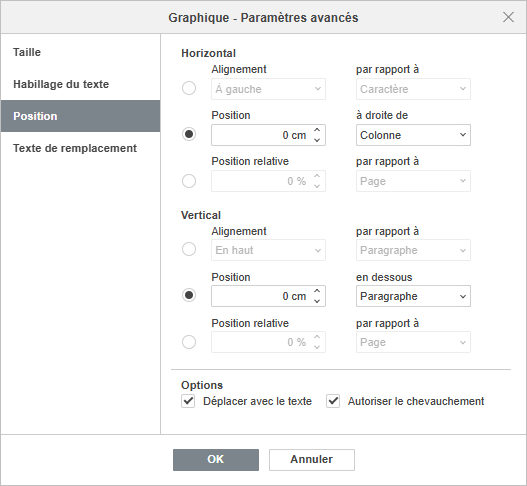
L'onglet Position n'est disponible qu'au cas où vous choisissez un style d'habillage autre que « aligné sur le texte ». Cet onglet contient les paramètres suivants qui varient selon le type d'habillage sélectionné :
-
La section Horizontal vous permet de sélectionner l'un des trois types de positionnement de graphique suivants :
- Alignement (gauche, centre, droite) par rapport au caractère, à la colonne, à la marge de gauche, à la marge, à la page ou à la marge de droite,
- Position absolue mesurée en unités absolues, c.-à-d. Centimètres/Points/Pouces (selon l'option spécifiée dans l'onglet Fichier -> Paramètres avancés...) à droite du caractère, de la colonne, de la marge de gauche, de la marge, de la page ou de la marge de droite,
- Position relative mesurée en pourcentage par rapport à la marge gauche, à la marge, à la page ou à la marge de droite.
-
La section Vertical vous permet de sélectionner l'un des trois types de positionnement de graphique suivants :
- Alignement (haut, centre, bas) par rapport à la ligne, à la marge, à la marge inférieure, au paragraphe, à la page ou à la marge supérieure,
- Position absolue mesurée en unités absolues, c.-à-d. Centimètres/Points/Pouces (selon l'option spécifiée dans l'onglet Fichier -> Paramètres avancés...) au-dessous de la ligne, de la marge, de la marge inférieure, du paragraphe, de la page ou de la marge supérieure,
- Position relative mesurée en pourcentage par rapport à la marge, à la marge inférieure, à la page ou à la marge supérieure.
-
Déplacer avec le texte détermine si le graphique se déplace en même temps que le texte sur lequel il est aligné.
-
Autoriser le chevauchement détermine si deux graphiques se chevauchent ou non si vous les faites glisser les uns près des autres sur la page.

L'onglet Texte de remplacement permet de spécifier un Titre et une Description qui seront lus aux personnes avec des déficiences cognitives ou visuelles pour les aider à mieux comprendre l'information du graphique.