Insérer des graphiques
Insérer un graphique
Pour insérer un graphique dans l'éditeur de documents,
-
Placez le curseur à l'endroit où vous voulez insérer un graphique.
-
Passez à l'onglet Insertion de la barre d'outils supérieure.
-
Cliquez sur l'icône
 Graphique de la barre d'outils supérieure.
-
Sélectionnez le type de graphique approprié :
Graphique à colonnes
- Histogramme groupé
- Histogramme empilé
- Histogramme empilé 100 %
- Histogramme groupé en 3D
- Histogramme empilé en 3D
- Histogramme empilé 100 % en 3D
- Histogrammes en 3D
Graphiques en ligne
- Ligne
- Lignes empilées
- Lignes empilées 100 %
- Lignes avec marques de données
- Lignes empilées avec marques de données
- Lignes empilées 100 % avec des marques de données
- Lignes 3D
Graphiques en secteurs
- Secteurs
- Anneau
- Secteurs en 3D
Graphiques à barres
- Barres groupées
- Barres empilées
- Barres empilées 100 %
- Barres groupées en 3D
- Barres empilées en 3D
- Barres empilées 100 % en 3D
Graphiques en aires
- Aires
- Aires empilées
- Aires empilées 100 %
Graphiques boursiers
Nuage de points (XY)
- Disperser
- Disperser avec lignes lissées et marqueurs
- Disperser avec lignes lissées
- Disperser avec des lignes droites et marqueurs
- Disperser avec des lignes droites
Radars
- Radar
- Radar avec marqueurs
- Radar plein
Graphiques Combo
- Histogramme groupé - Courbe
- Histogramme groupé - courbe sur un axe secondaire
- Aires empilées - histogramme groupé
- Combinaison personnalisée
remarqueL'éditeur de documents ONLYOFFICE prend en charge les types de graphiques suivants créés dans d'autres applications : Graphiques en pyramides, à barres (pyramides), horizontal/vertical à cylindre, horizontal/vertical à cônes. Vous pouvez ouvrir le fichier comportant de tels graphiques et les modifier en utilisant les outils disponibles. Les graphiques suivants sont pris en charge en lecture seule : Histogramme, Graphique en cascade, Graphique en entonnoir, Éclatement.
Il est également possible d'insérer des données de graphique à partir de l'éditeur de classeurs. Lors du collage des données copiées, cliquez sur le bouton d'options de collage Ctrl dans le coin inférieur droit du graphique que vous avez inséré :
- Reproduire la mise en forme de la source et associer les données (F) - la mise en forme d'origine est conservée et les données sont associées au fichier source.
- Reproduire la mise en forme de la source et incorporer le classeur (K) - la mise en forme d'origine est conservée et le graphique est incorporé dans le fichier actuel.
-
Lorsque la fenêtre Éditeur du graphique s'affiche, vous pouvez saisir les données dans les cellules en utilisant les boutons suivants :
 et
 pour copier et coller des données
 et
 pour annuler et rétablir une action
 pour insérer une fonction
 et
 pour réduire et ajouter une décimale
 pour modifier le format de nombre, c'est-à-dire l'apparence des nombres saisis dans les cellules

-
Cliquez sur le bouton Sélectionner des données dans la fenêtre Éditeur du graphique. La fenêtre Données du graphique s'affiche.
-
Utilisez la boîte de dialogue Données du graphique pour gérer la Plage de données du graphique, les Entrées de légende (Série), Étiquette de l'axe horizontal (abscisse) et Changer de ligne ou de colonne.

-
Plage de données du graphique - sélectionnez les données pour votre graphique.
-
Cliquez sur l'icône
 à droite de la boîte Plage de données du graphique pour sélectionner la plage de données.

-
-
Entrées de légende (Série) - ajouter, modifier ou supprimer les entrées de légende. Tapez ou sélectionnez le nom de série des entrées de légende.
-
Dans Entrées de légende (Série), cliquez sur le bouton Ajouter.
-
Dans la fenêtre Modifier la série saisissez une nouvelle entrée de légende ou cliquez sur l'icône
à droite de la boîte Nom de la série.
-
-
Étiquette de l'axe horizontal (abscisse) - modifier le texte de l'étiquette de l'axe.
-
Dans Étiquette de l'axe horizontal (abscisse), cliquez sur Modifier.
-
Dans la fenêtre Étiquette de l'axe, saisissez les étiquettes que vous souhaitez ajouter ou cliquez sur l'icône
à droite de la boîte Plage de données de l'étiquette de l'axe pour sélectionner la plage de données.
-
-
Changer de ligne/colonne - réorganiser la configuration de données dans la feuille de calcul selon vos besoins. Changer de ligne ou de colonne pour afficher des données sur un autre axe.
-
-
Cliquez sur OK pour appliquer toutes les modifications et fermer la fenêtre.
-
-
Cliquez sur le bouton Type de graphique sous l'onglet Création de graphique pour choisir le type et le style du graphique. Sélectionnez le graphique approprié dans des sections disponibles : Colonne, Graphique en ligne, Graphique à secteurs, En barres, En aires, Boursier, Nuages de points (XY), Radar, Combo.
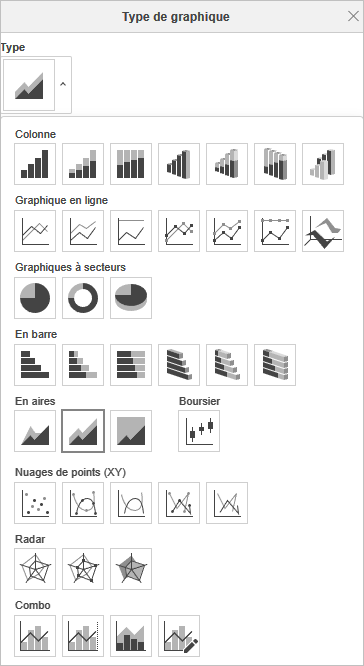
Lorsque vous choisissez le graphique Combo, la fenêtre Type de graphique représente les séries du graphique et permet de choisir les types de graphiques à combiner et de sélectionner la série de données à placer sur l'axe secondaire.

-
Modifiez les paramètres du graphique en cliquant sur le bouton Paramètres avancés sous l'onglet Création de graphique. La fenêtre Graphique - Paramètres avancés s'affiche.
Les onglets de cette fenêtre sont décrits sur la page Disposition et axes du graphique.
En savoir plus sur l'utilisation des graphiques :
Disposition et axes du graphique
Configurez le titre, la légende, les étiquettes de données, les axes et le texte de remplacement du graphique dans la fenêtre Graphique - Paramètres avancés de l'éditeur de documents.
Modifier les éléments du graphique
Déplacez et redimensionnez un graphique dans l'éditeur de documents et modifiez son titre, son texte, son remplissage, ses lignes et d'autres éléments.
Configurer les paramètres du graphique
Utilisez l'onglet Création de graphique, le menu contextuel et les propriétés du graphique pour définir son type, sa taille, son habillage et sa position dans l'éditeur de documents.