Ajouter des équations
L'éditeur de documents vous permet de créer des équations à l'aide des modèles intégrés, de les modifier, d'insérer des caractères spéciaux (à savoir des opérateurs mathématiques, des lettres grecques, des accents, etc.).
Ajouter une nouvelle équation
Pour insérer une équation depuis la galerie,
-
placez le curseur sur la ligne nécessaire,
-
passez à l'onglet Insertion de la barre d'outils supérieure,
-
cliquez sur la flèche vers le bas à côté de l'icône
 Équation sur la barre d'outils supérieure,
-
sélectionnez la catégorie d'équation nécessaire dans la barre d'outils au-dessus de l'équation ajoutée,
ou
sélectionnez la catégorie d'équation nécessaire dans la liste déroulante.
Les catégories suivantes sont actuellement disponibles : Symboles, Fractions, Scripts, Radicaux, Intégrales, Grands opérateurs, Crochets, Fonctions, Types d'accentuation, Limites et logarithmes, Opérateurs, Matrices,
-
cliquez sur le symbole Paramètres d'équations dans la barre d'outils au-dessus de l'équation ajoutée pour accéder à d'autres paramètres, tels que Unicode ou LaTeX, Professionnel ou Linéaire et Passer à Inline,
-
cliquez sur le symbole/l'équation voulu(e) dans l'ensemble de modèles correspondant,
-
pour masquer la barre d'outils, cliquez sur Masquer la barre d'outils d'équation dans Paramètres d'équations.
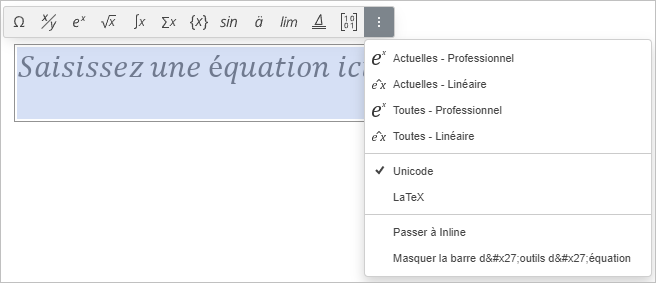
La zone de symbole/équation sélectionnée sera insérée à la position actuelle du curseur. Si la ligne sélectionnée est vide, l'équation sera centrée. Pour aligner une telle équation à gauche ou à droite, cliquez sur la zone de l'équation et utilisez l'icône  ou
 sous l'onglet Accueil de la barre d'outils supérieure.

Chaque modèle d'équation comporte un ensemble d'emplacements. Un emplacement est une position pour chaque élément qui compose l'équation. Un emplacement vide (également appelé un espace réservé) a un contour en pointillé  . Vous devez remplir tous les espaces réservés en spécifiant les valeurs nécessaires.
Pour commencer une équation, vous pouvez également utiliser le raccourci Alt+=.
On peut aussi ajouter une légende à l'équation. Veuillez consulter cet article pour en savoir plus sur l'utilisation des légendes avec une équation.
Entrer des valeurs
Le point d'insertion spécifie où le prochain caractère apparaîtra. Pour positionner le point d'insertion avec précision, cliquez dans un espace réservé et utilisez les flèches du clavier pour déplacer le point d'insertion d'un caractère vers la gauche/la droite ou d'une ligne vers le haut/le bas.
S'il vous faut créer un nouvel espace réservé en dessous de l'emplacement du point d'insertion dans le modèle sélectionné, appuyez sur Entrée.

Une fois le point d'insertion positionné, vous pouvez remplir l'espace réservé :
- entrez la valeur numérique/littérale souhaitée à l'aide du clavier,
- insérez un caractère spécial à l'aide de la palette Symboles dans le menu Équation sous l'onglet Insertion de la barre d'outils supérieure ou saisissez-les à l'aide du clavier (consultez la description de l'option AutoMaths),
- ajoutez un autre modèle d'équation à partir de la palette pour créer une équation imbriquée complexe. La taille de l'équation primaire sera automatiquement ajustée pour s'adapter à son contenu. La taille des éléments de l'équation imbriquée dépend de la taille de l'espace réservé de l'équation primaire, mais elle ne peut pas être inférieure à la taille de sous-indice.

Pour ajouter de nouveaux éléments d'équation, vous pouvez également utiliser les options du menu contextuel :
- Pour ajouter un nouvel argument avant ou après celui existant dans les Crochets, vous pouvez cliquer avec le bouton droit sur l'argument existant et sélectionner l'option Insérer un argument avant/après dans le menu.
- Pour ajouter une nouvelle équation dans les Cas avec plusieurs conditions du groupe Crochets (ou d'autres types d'équations si vous avez ajouté de nouveaux espaces réservés en appuyant sur Entrée), vous pouvez cliquer avec le bouton droit de la souris sur un espace réservé vide ou sur une équation saisie dans celui-ci et sélectionner l'option Insérer une équation avant/après dans le menu.
- Pour ajouter une nouvelle ligne ou une colonne dans une Matrice, vous pouvez cliquer avec le bouton droit de la souris sur un espace réservé, sélectionner l'option Insérer dans le menu, puis sélectionner Ligne au-dessus/en dessous ou Colonne à gauche/à droite.
Actuellement, les équations ne peuvent pas être entrées en utilisant le format linéaire, c'est-à-dire \sqrt(4&x^3).
Lorsque vous entrez les valeurs des expressions mathématiques, vous n'avez pas besoin d'utiliser la Barre d'espace car les espaces entre les caractères et les signes des opérations sont définis automatiquement.
Si l'équation est trop longue et ne tient pas en une seule ligne, le saut de ligne automatique se produit pendant que vous tapez. Vous pouvez également insérer un saut de ligne à une position spécifique en cliquant avec le bouton droit sur un opérateur mathématique et en sélectionnant l'option Insérer un saut manuel dans le menu. L'opérateur sélectionné va commencer une nouvelle ligne. Une fois le saut de ligne manuel ajouté, vous pouvez appuyer sur la touche Tab pour aligner la nouvelle ligne sur un opérateur mathématique quelconque de la ligne précédente. Pour supprimer le saut de ligne manuel ajouté, cliquez avec le bouton droit sur l'opérateur mathématique qui commence une nouvelle ligne et sélectionnez l'option Supprimer un saut manuel.
Mise en forme des équations
Pour augmenter ou diminuer la taille de la police d'équation, cliquez n'importe où dans la zone d'équation et utilisez les boutons  et
 sous l'onglet Accueil de la barre d'outils supérieure ou sélectionnez la taille de police nécessaire dans la liste. Tous les éléments d'équation changeront en conséquence.
Les lettres de l'équation sont en italique par défaut. Si nécessaire, vous pouvez changer le style de police (gras, italique, barré) ou la couleur pour une équation entière ou une portion. Le style souligné peut être appliqué uniquement à l'équation entière et non aux caractères individuels. Sélectionnez la partie de l'équation voulue en cliquant dessus et en la faisant glisser. La partie sélectionnée sera surlignée en bleu. Utilisez ensuite les boutons nécessaires sous l'onglet Accueil de la barre d'outils supérieure pour mettre en forme la sélection. Par exemple, vous pouvez supprimer le format italique pour les mots ordinaires qui ne sont pas des variables ou des constantes.

Pour modifier certains éléments d'équation, vous pouvez également utiliser les options du menu contextuel :
- Pour modifier le format des Fractions, vous pouvez cliquer sur une fraction avec le bouton droit de la souris et sélectionner l'option Changer en fraction en biais/linéaire/empilée dans le menu (les options disponibles varient en fonction du type de fraction sélectionné).
- Pour modifier la position des Scripts par rapport au texte, vous pouvez faire un clic droit sur l'équation contenant des scripts et sélectionner l'option Scripts avant/après le texte dans le menu.
- Pour modifier la taille des arguments pour Scripts, Radicaux, Intégrales, Grands opérateurs, Limites et logarithmes, Opérateurs ainsi que pour les accolades supérieures/inférieures et les modèles avec des caractères de regroupement du groupe Types d'accentuation, vous pouvez cliquer avec le bouton droit sur l'argument que vous souhaitez modifier et sélectionner l'option Augmenter/Diminuer la taille de l'argument dans le menu.
- Pour spécifier si un espace réservé de degré vide doit être affiché ou non pour un Radical, vous pouvez cliquer avec le bouton droit de la souris sur le radical et sélectionner l'option Cacher/Afficher degré dans le menu.
- Pour spécifier si un espace réservé de limite vide doit être affiché ou non pour une Intégrale ou un Grand opérateur, vous pouvez cliquer sur l'équation avec le bouton droit de la souris et sélectionner l'option Cacher/Afficher limite supérieure/inférieure dans le menu.
- Pour modifier la position des limites relative au signe d'intégrale ou d'opérateur pour les Intégrales ou les Grands opérateurs, vous pouvez cliquer avec le bouton droit sur l'équation et sélectionner l'option Modifier l'emplacement des limites dans le menu. Les limites peuvent être affichées à droite du signe de l'opérateur (sous forme d'indices et d'exposants) ou directement au-dessus et au-dessous du signe de l'opérateur.
- Pour modifier la position des limites par rapport au texte des Limites et logarithmes et des modèles avec des caractères de regroupement du groupe Types d'accentuation, vous pouvez cliquer avec le bouton droit sur l'équation et sélectionner l'option Limite au-dessus/en dessous du texte dans le menu.
- Pour choisir lequel des Crochets doit être affiché, vous pouvez cliquer avec le bouton droit de la souris sur l'expression qui s'y trouve et sélectionner l'option Cacher/Afficher crochet d'ouverture/de fermeture dans le menu.
- Pour contrôler la taille des Crochets, vous pouvez cliquer avec le bouton droit sur l'expression qui s'y trouve. L'option Allonger des crochets est sélectionnée par défaut afin que les crochets puissent croître en fonction de l'expression qu'ils contiennent, mais vous pouvez désélectionner cette option pour empêcher l'étirement des crochets. Lorsque cette option est activée, vous pouvez également utiliser l'option Egaler crochets à la hauteur de l'argument.
- Pour modifier la position du caractère par rapport au texte des accolades ou des barres supérieures/inférieures du groupe Types d'accentuation, vous pouvez cliquer avec le bouton droit sur le modèle et sélectionner l'option Caractère/Barre au-dessus/en dessous du texte dans le menu.
- Pour choisir les bordures à afficher pour une Formule encadrée du groupe Types d'accentuation, vous pouvez cliquer sur l'équation avec le bouton droit de la souris et sélectionner l'option Propriétés de bordure dans le menu, puis sélectionner Cacher/Afficher bordure supérieure/inférieure/gauche/droite ou Ajouter/Cacher ligne horizontale/verticale/diagonale.
- Pour spécifier si des espaces réservés vides doivent être affichés ou non pour une Matrice, vous pouvez cliquer dessus avec le bouton droit de la souris et sélectionner l'option Cacher/Afficher espace réservé dans le menu.
Pour aligner certains éléments d'équation, vous pouvez utiliser les options du menu contextuel :
- Pour aligner des équations dans les Cas avec plusieurs conditions du groupe Crochets (ou d'autres types d'équations si vous avez ajouté de nouveaux espaces réservés en appuyant sur Entrée), vous pouvez cliquer avec le bouton droit de la souris sur une équation, sélectionner l'option Alignement dans le menu, puis sélectionner le type d'alignement : Haut, Centre ou Bas.
- Pour aligner une Matrice verticalement, vous pouvez cliquer avec le bouton droit sur la matrice, sélectionner l'option Alignement de la matrice dans le menu, puis sélectionner le type d'alignement : Haut, Centre ou Bas.
- Pour aligner les éléments d'une colonne de Matrice horizontalement, vous pouvez cliquer avec le bouton droit sur un espace réservé dans la colonne, sélectionner l'option L'alignement de la colonne dans le menu, puis sélectionner le type d'alignement : Gauche, Centre ou Droite.
Supprimer les éléments d'une équation
Pour supprimer une partie de l'équation, sélectionnez la partie appropriée en faisant glisser la souris ou en maintenant la touche Maj enfoncée et en utilisant les boutons fléchés, puis appuyez sur la touche Suppr.
Un emplacement ne peut être supprimé qu'avec le modèle auquel il appartient.
Pour supprimer toute l'équation, sélectionnez-la complètement en faisant glisser la souris ou en double-cliquant sur la zone d'équation et appuyez sur la touche Suppr.

Pour supprimer certains éléments d'équation, vous pouvez également utiliser les options du menu contextuel :
- Pour supprimer un Radical, vous pouvez faire un clic droit dessus et sélectionner l'option Supprimer radical dans le menu.
- Pour supprimer un Indice et/ou un Exposant, vous pouvez cliquer avec le bouton droit sur l'expression qui les contient et sélectionner l'option Supprimer la souscription/suscription dans le menu. Si l'expression contient des scripts qui viennent avant le texte, l'option Supprimer les scripts est disponible.
- Pour supprimer des Crochets, vous pouvez cliquer avec le bouton droit de la souris sur l'expression qu'ils contiennent et sélectionner l'option Supprimer les caractères englobants ou Supprimer les caractères et les séparateurs englobants dans le menu.
- Si l'expression contenue dans les Crochets comprend plus d'un argument, vous pouvez cliquer avec le bouton droit de la souris sur l'argument que vous voulez supprimer et sélectionner l'option Supprimer l'argument dans le menu.
- Si les Crochets contiennent plus d'une équation (c'est-à-dire des Cas avec plusieurs conditions), vous pouvez cliquer avec le bouton droit sur l'équation que vous souhaitez supprimer et sélectionner l'option Supprimer l'équation dans le menu. Cette option est également disponible pour d'autres types d'équations si vous avez ajouté de nouveaux espaces réservés en appuyant sur Entrée.
- Pour supprimer une Limite, vous pouvez faire un clic droit dessus et sélectionner l'option Supprimer la limite dans le menu.
- Pour supprimer une Accentuation, vous pouvez cliquer dessus avec le bouton droit de la souris et sélectionner l'option Supprimer le caractère d'accent, Supprimer caractère d'imprimerie ou Supprimer la barre dans le menu (les options disponibles varient en fonction de l'accent sélectionné).
- Pour supprimer une ligne ou une colonne d'une Matrice, vous pouvez cliquer avec le bouton droit de la souris sur l'espace réservé dans la ligne/colonne à supprimer, sélectionner l'option Supprimer dans le menu, puis sélectionner Supprimer la ligne/colonne.
Convertir des équations
Si vous ouvrez un document comportant des équations créées avec une ancienne version de l'éditeur d'équations (par ex. des versions de MS Office antérieures à 2007), il vous faut les convertir au format Office Math ML pour avoir la possibilité de les modifier.
Pour convertir une équation, double-cliquez dessus. Un message d'avertissement va apparaître :
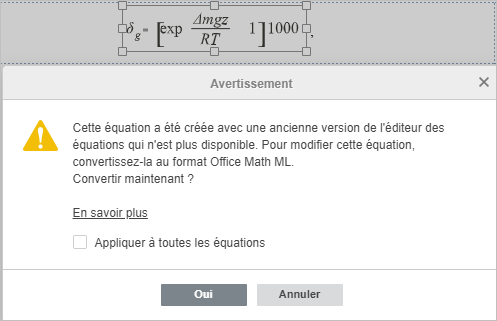
Pour convertir uniquement l'équation sélectionnée, cliquez sur Oui dans le message d'avertissement. Pour convertir toutes les équations du document, cochez la case Appliquer à toutes les équations et cliquez sur Oui.
Une fois l'équation convertie, vous pouvez la modifier.