Modifier le jeu de couleurs
L'éditeur de documents permet de modifier rapidement l'aspect de votre document car les jeux de couleurs définissent la palette Couleurs de thème pour les différents éléments du document (police, arrière-plan, tableaux, formes automatiques, graphiques). Les jeux de couleurs sont appliqués au document entier.
Si vous avez appliqué des Couleurs de thème aux éléments du document et sélectionnez ensuite un autre jeu de couleurs, les couleurs appliquées dans votre document changeront en conséquence.
Pour modifier le jeu de couleurs :
-
Cliquez sur la flèche vers le bas située à côté de l'icône Couleurs
 sous l'onglet Mise en page de la barre d'outils supérieure.
-
Sélectionnez le jeu de couleurs approprié dans la liste : Aspect, Bleu Vert, Bleu II, Bleu chaud, Bleu, Échelle de gris, Vert Jaune, Vert, Capitaux, Médian, Office 2007 - 2010, Office 2013 - 2022, Office, Orange Rouge, Orange, Papier, Rouge Orange, Rouge violet, Rouge, Flux d'air, Violet II, Violet, Jaune Orange, Jaune et New Office.
Le jeu de couleurs sélectionné sera surligné dans la liste.

Une fois le jeu de couleurs sélectionné, choisissez les couleurs de la palette pour l'élément du document que vous souhaitez mettre en forme. Pour ouvrir la palette, cliquez sur la case colorée dans la barre latérale droite après avoir sélectionné l'élément.
Quant à la police, cette fenêtre s'ouvre en cliquant sur la flèche vers le bas à côté de l'icône Couleur de police  sous l'onglet Accueil de la barre d'outils supérieure. Les palettes disponibles sont les suivantes :

- Couleurs de thème - les couleurs qui correspondent au jeu de couleurs sélectionné du document.
- Couleurs standard - le jeu de couleurs par défaut. Le jeu de couleurs sélectionné ne les affecte pas.
- Il y a deux façons d'appliquer une couleur personnalisée :
-
Pipette - sert à sélectionner la couleur nécessaire en cliquant sur celle-ci dans le document.
-
Plus de couleurs - cliquez sur cette option si la couleur nécessaire est absente des palettes disponibles.
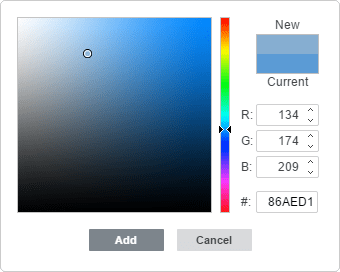
- Sélectionnez la gamme de couleurs nécessaire en déplaçant le curseur vertical et définissez la couleur spécifique en faisant glisser le sélecteur de couleur dans le grand champ de couleur carré.
- Une fois que vous sélectionnez une couleur avec le sélecteur de couleur, les valeurs de couleur appropriées RGB et sRGB seront affichées dans les champs à droite.
- Vous pouvez également spécifier une couleur sur la base du modèle de couleur RGB en entrant les valeurs numériques nécessaires dans les champs R, G, B (rouge, vert, bleu) ou saisir le code hexadécimal sRGB dans le champ marqué par le signe #.
- La couleur sélectionnée s'affiche dans l'aperçu Nouvelle.
- Si l'objet a déjà été rempli d'une couleur personnalisée, cette couleur sera affichée dans la case Actuelle pour que vous puissiez comparer les couleurs originales et modifiées.
- Lorsque la couleur est spécifiée, cliquez sur le bouton Ajouter :
La couleur personnalisée sera appliquée à l'élément sélectionné et sera ajoutée dans la palette Couleurs récentes.
-
Si vous souhaitez ajouter une couleur à toute la page, cliquez sur l'icône Couleur de page  sous l'onglet Mise en page de la barre d'outils supérieure.