Raccourcis clavier
Utilisez les raccourcis clavier pour faciliter et accélérer l'accès à la Visionneuse de diagrammes sans l'aide de la souris.
-
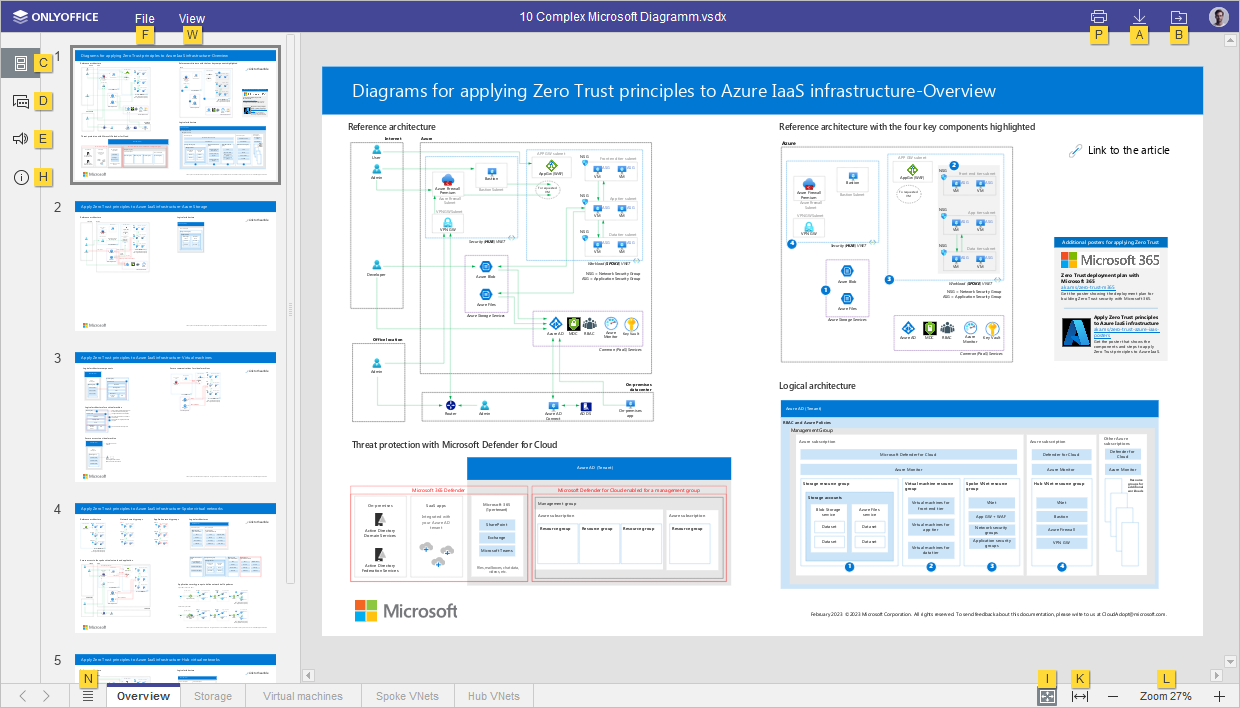
Appuyez sur la touche Alt (Option pour macOS) pour activer toutes les touches d'accès pour l'en-tête, la barre d'outils supérieure, la barre latérale gauche et la barre d'état.
-
Appuyez sur la lettre qui correspond à l'élément dont vous avez besoin. D'autres suggestions de touches peuvent s'afficher en fonction de la touche sur laquelle vous appuyez. Les premières suggestions de touches se masquent lorsque les suggestions supplémentaires s'affichent.
Par exemple, pour accéder à l'onglet Affichage, appuyez sur Alt (Option pour macOS) pour afficher toutes les suggestions de touches d'accès primaires.
Appuyez sur la lettre W pour accéder à l'onglet Affichage et afficher tous les raccourcis disponibles pour cet onglet.
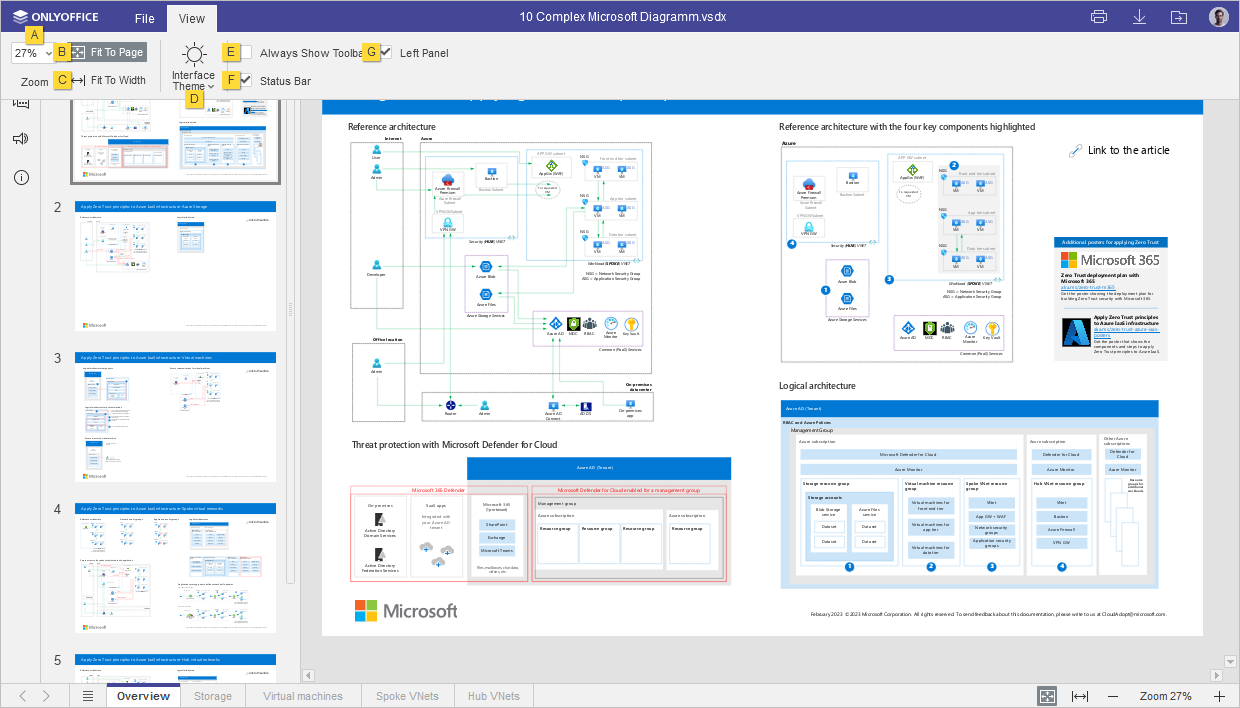
Appuyez sur la lettre qui correspond à l'élément que vous allez paramétrer.
-
Appuyez sur Alt (Option pour macOS) pour masquer toutes les suggestions de touches d'accès ou appuyez sur Échap pour revenir au groupe de suggestions de touches précédent.
Consultez ci-dessous les raccourcis clavier les plus courants. Choisissez votre système d'exploitation dans n'importe quel groupe : ce choix s'applique à toute la page.
Manipulation des diagrammes
- Windows/Linux
- macOS
| Action | Raccourci | Description |
|---|---|---|
| Ouvrir le panneau 'Fichier' | Alt+F | Ouvrir le panneau Fichier pour enregistrer, télécharger, imprimer le diagramme actuel, voir son descriptif, accéder au Centre d'aide de la Visionneuse de diagrammes ou aux paramètres avancés. |
| Ouvrir le panneau 'Chat' (éditeurs en ligne) | Alt+Q | Ouvrir le panneau Chat dans les éditeurs en ligne et envoyer un message. |
| Imprimer le diagramme | Ctrl+P | Imprimer le diagramme avec l'une des imprimantes disponibles ou l'enregistrer sous forme de fichier. |
| Télécharger comme... | Ctrl+⇧ Maj+S | Ouvrir le panneau Télécharger comme... pour enregistrer le diagramme actuellement affiché sur le disque dur de votre ordinateur dans l'un des formats pris en charge : VSDX, PDF, PDF/A, JPG, PNG. |
| Passer à l'onglet suivant | Ctrl+↹ Tab | Passer à l'onglet de fichier suivant dans les éditeurs de bureau ou à l'onglet suivant du navigateur dans les éditeurs en ligne. |
| Passer à l'onglet précédent | Ctrl+⇧ Maj+↹ Tab | Passer à l'onglet de fichier précédent dans les éditeurs de bureau ou à l'onglet précédent du navigateur dans les éditeurs en ligne. |
| Fermer le fichier | Ctrl+F4 | Fermer la fenêtre actuelle du diagramme. |
| Réinitialiser le niveau de zoom | Ctrl+0 | Réinitialiser le niveau de zoom du diagramme actuel par défaut. |
| Action | Raccourci | Description |
|---|---|---|
| Ouvrir le panneau 'Fichier' | ^ Contrôle+⌥ Option+F | Ouvrir le panneau Fichier pour enregistrer, télécharger, imprimer le diagramme actuel, voir son descriptif, accéder au Centre d'aide de la Visionneuse de diagrammes ou aux paramètres avancés. |
| Ouvrir le panneau 'Chat' (éditeurs en ligne) | ^ Contrôle+⌥ Option+Q | Ouvrir le panneau Chat dans les éditeurs en ligne et envoyer un message. |
| Imprimer le diagramme | ^ Contrôle+P, ⌘ Commande+P | Imprimer le diagramme avec l'une des imprimantes disponibles ou l'enregistrer sous forme de fichier. |
| Télécharger comme... | ^ Contrôle+⇧ Maj+S, ⌘ Commande+⇧ Maj+S | Ouvrir le panneau Télécharger comme... pour enregistrer le diagramme actuellement affiché sur le disque dur de votre ordinateur dans l'un des formats pris en charge : VSDX, PDF, PDF/A, JPG, PNG. |
| Passer à l'onglet suivant | ^ Contrôle+↹ Tab | Passer à l'onglet de fichier suivant dans les éditeurs de bureau ou à l'onglet suivant du navigateur dans les éditeurs en ligne. |
| Passer à l'onglet précédent | ^ Contrôle+⇧ Maj+↹ Tab | Passer à l'onglet de fichier précédent dans les éditeurs de bureau ou à l'onglet précédent du navigateur dans les éditeurs en ligne. |
| Fermer le fichier | ⌘ Commande+W | Fermer la fenêtre actuelle du diagramme. |
| Réinitialiser le niveau de zoom | ^ Contrôle+0 ou ⌘ Commande+0 | Réinitialiser le niveau de zoom du diagramme actuel par défaut. |
Navigation
- Windows/Linux
- macOS
| Action | Raccourci | Description |
|---|---|---|
| Zoom avant | Ctrl+Num+ ou Ctrl++ (du clavier principal) | Zoomer sur un fichier VSDX en cours d'édition. |
| Zoom arrière | Ctrl+- (du clavier principal) | Dézoomer sur un fichier VSDX en cours d'édition. |
| Action | Raccourci | Description |
|---|---|---|
| Zoom avant | ^ Contrôle++, ⌘ Commande++ | Zoomer sur un fichier VSDX en cours d'édition. |
| Zoom arrière | ^ Contrôle+-, ⌘ Commande+- | Dézoomer sur un fichier VSDX en cours d'édition. |