Installer ONLYOFFICE Docs sous Windows sur un serveur local
Introduction
Ce guide vous explique comment installer ONLYOFFICE Docs Édition Communauté sur Windows. Pour la liste complète des fonctionnalités disponibles, consultez l'aperçu des éditions ONLYOFFICE Docs . Si vous utilisez ONLYOFFICE Workspace, l'installation de Docs activera également le partage de fichiers, la gestion des droits d'accès, l'intégration de documents et la modification de fichiers depuis des stockages cloud connectés.
Installer ONLYOFFICE Docs
- Téléchargez le fichier d'installation de l'édition Communauté dans la section ONLYOFFICE Docs.
- Double-cliquez sur le fichier onlyoffice-documentserver.exe que vous venez de télécharger.
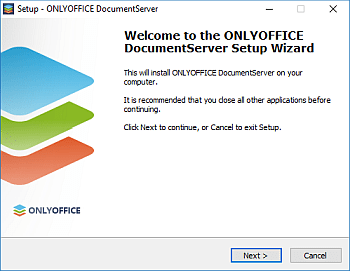
- L'assistant DocumentServer Setup Wizard (Assistant d'installation DocumentServer) sera lancé. Cliquez sur Next > (Suivant) pour démarrer le processus d'installation.
- Par défaut, ONLYOFFICE Docs sera installé vers le dossier
C:\Program Files\ONLYOFFICE\DocumentServer\. Le cas échéant, cliquez sur le bouton Browse (Parcourir) pour sélectionner un autre dossier. Ensuite, cliquez sur Next > (Suivant).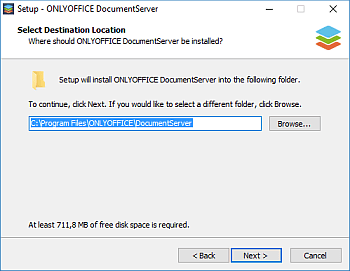
- Si des composants supplémentaires requis par ONLYOFFICE Docs sont manquants, ceux-ci seront d'abord téléchargés et installés. Sélectionnez les composants nécessaires et cliquez sur le bouton Next (Suivant).
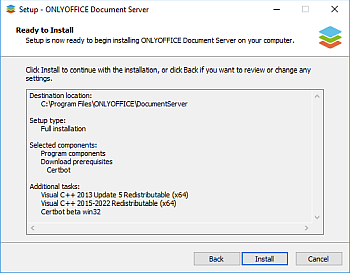
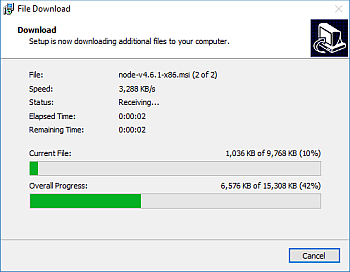
- Cliquez sur Install (Installer) et attendez que tous les composants manquants soient installés. Si tous les composants requis sont déjà installés sur votre ordinateur, l'installation ONLYOFFICE Docs va se lancer.
- Une fois l'installation terminée, cliquez sur Finish (Terminer) dans la fenêtre de l'assistant.
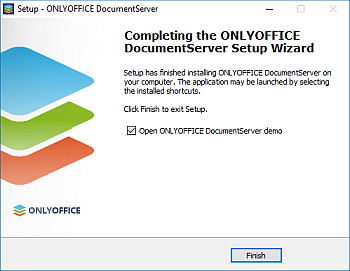
- Si l'option Open ONLYOFFICE DocumentServer demo (Ouvrir la version démo d'ONLYOFFICE DocumentServer) est activée, la page d'accueil de l'édition Communauté s'affichera dans votre navigateur. Vous pouvez également passer à http://localhost/example pour obtenir les instructions détaillées sur l'activation des exemples de documents ou sur l'intégration des éditeurs en ligne dans votre application web en utilisant API.
Services installés
Le programme d'installation crée les services Windows suivants:
- ds-docservice - le service principal d'édition des documents
- ds-converter - gère la conversion des formats de documents
ous pouvez gérer ces services via le panneau Services (services.msc) ou la ligne de commande:
net stop ds-docservice net start ds-docserviceConfigurer le pare-feu Windows
Après l'installation, il se peut que vous deviez autoriser ONLYOFFICE Docs à travers le pare-feu Windows:
- Ouvrez le Pare-feu Windows Defender avec sécurité avancée (exécutez
wf.msc). - Cliquez sur Inbound Rules > New Rule (Règles de trafic entrant > Nouvelle règle.
- Sélectionnez Port, cliquez sur Next (Suivant).
- Sélectionnez TCP, saisissez 80 (ou le port que vous avez configuré), cliquez sur Next (Suivant).
- Sélectionnez Allow the connection (Autoriser la connexion), cliquez sur Next (Suivant).
- Sélectionnez les profils réseau applicables, cliquez sur Next (Suivant).
- Nommez la règle (par ex. "ONLYOFFICE Docs"), cliquez sur Finish. (Terminer).
Vérifier l'installation
Une fois installé, ouvrez http://localhost (ou l'adresse IP de votre serveur) dans un navigateur. La page d'accueil ONLYOFFICE Docs doit apparaître, confirmant que l'installation a réussi.
Si la page d'accueil n'apparaît pas, vérifiez ce que suit:
- Assurez-vous que les services ONLYOFFICE Docs sont en cours d'exécution. Accédez à Services (
services.msc) et vérifiez que ds-docservice et ds-converter sont à l'état En cours d'exécution . - Consultez les journaux dans
%ProgramFiles%\ONLYOFFICE\DocumentServer\Log\pour rechercher des messages d'erreur. - Assurez-vous que le Pare-feu Windows ne bloque pas le port. Ouvrez le Pare-feu Windows Defender(
wf.msc), accédez à Inbound Rules (Règles de trafic entrant) et vérifiez que la règle autorisant le trafic TCP sur le port 80 (ou votre port personnalisé) existe et est activée. Si aucune règle n'existe, consultez la section Configurer le pare-feu Windows.
Installation silencieuse
Avant de lancer l'installation silencieuse, assurez-vous d'avoir installé tous les composants prérequis:
onlyoffice-documentserver-prerequisites.exe/SILENT.Pour les déploiements automatisés ou scriptés, exécutez le programme d'installation avec l'indicateur /SILENT:
onlyoffice-documentserver.exe /SILENTPour spécifier également un port personnalisé:
onlyoffice-documentserver.exe /SILENT /DS_PORT=8080Installation hors ligne
Si la machine cible n'a pas accès à Internet, téléchargez le paquet de composants prérequis séparément :
Exclusions antivirus
Certains logiciels antivirus peuvent interférer avec les services ONLYOFFICE Docs (par ex. en bloquant les processus Node.js ou en analysant les fichiers temporaires lors de la conversion de documents). Si vous rencontrez des problèmes tels que des conversions lentes ou des services qui ne démarrent pas, ajoutez les répertoires suivants à la liste d'exclusions de votre antivirus:
%ProgramFiles%\ONLYOFFICE\DocumentServer\%ProgramData%\ONLYOFFICE\