Deployer ONLYOFFICE Docs sur DigitalOcean
Introduction
Maintenant, vous pouvez facilement déployer la version Docker ONLYOFFICE Docs sur l'infrastructure cloud DigitalOcean à l'aide de l'application en un seul clic disponible sur DigitalOcean Marketplace.
L'application en un seul clic est une image comportant tous les éléments préconfigurés nécessaires au déploiement des éditeurs en ligne ONLYOFFICE sur le serveur DigitalOcean fonctionnant avec le système d'exploitation Ubuntu :
- Service Docker,
- ONLYOFFICE Docs.
Une fois le droplet ONLYOFFICE Docs lancé, vous pouvez intégrer ONLYOFFICE Docs dans l'un des services de stockage en cloud tels que Alfresco, Confluence, Liferay, Nextcloud, ownCloud, SharePoint, HumHub, Plone, Nuxeo etc.
Étape 1. Créer votre droplet sur DigitalOcean
Connectez-vous à votre compte DigitalOcean et passez à DigitalOcean Marketplace.
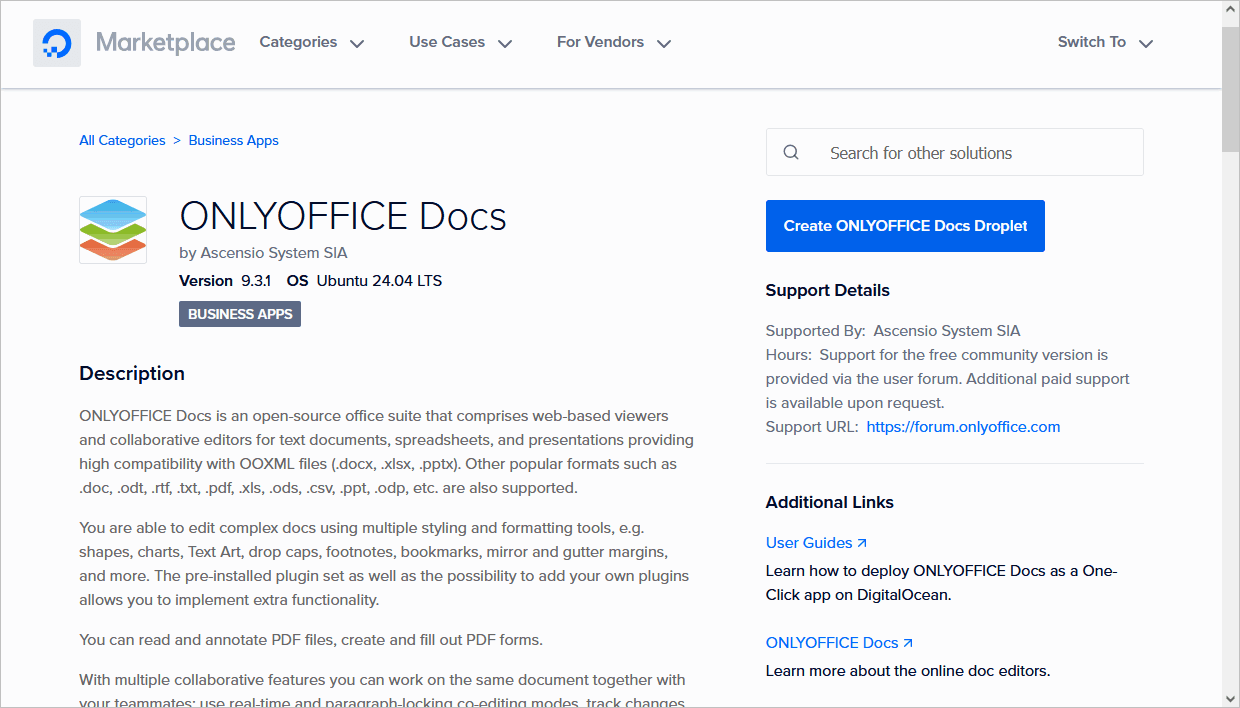
Recherchez ONLYOFFICE Docs dans la catégorie Business Apps, faites glisser la souris sur l'application et cliquez sur le bouton 'Create Droplet' qui s'affiche. Vous pouvez également accéder à la page détaillée du droplet et cliquer sur le bouton 'Create ONLYOFFICE Docs Droplet'.
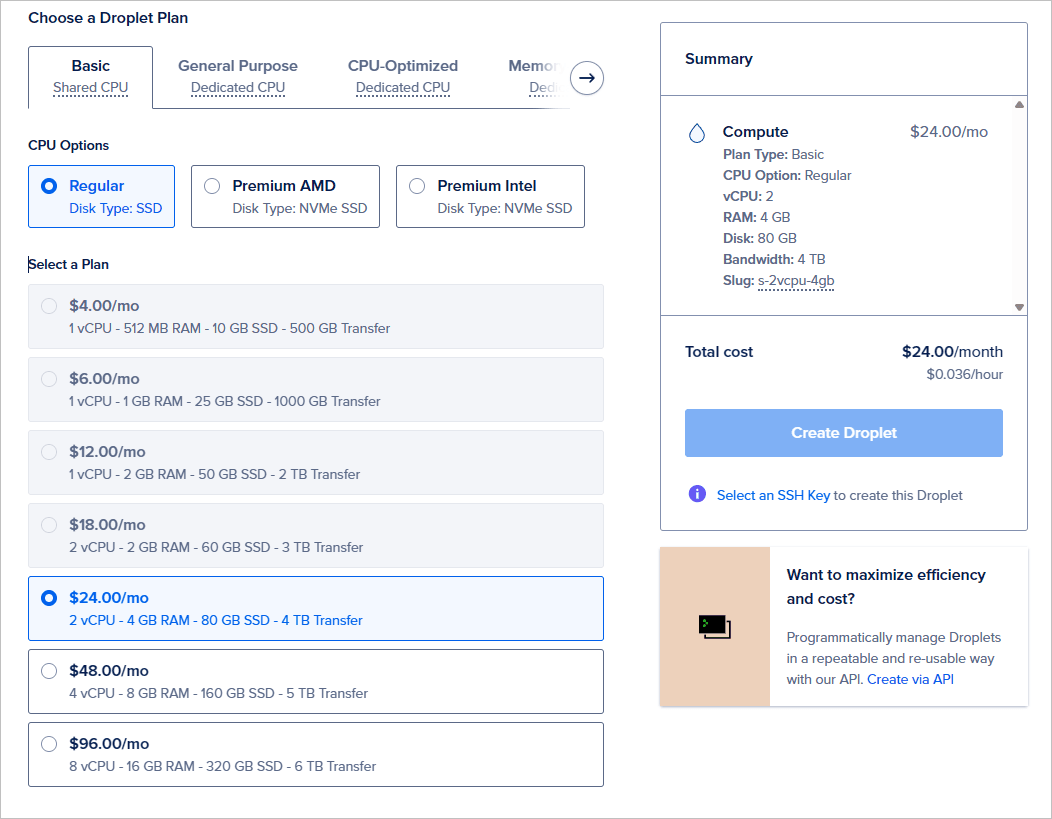
Dans la section Choose a plan, sélectionnez le plan de tarification approprié ou laissez le plan par défaut. Le plan Basic qui offre 8 Go RAM et 4 CPU suffit pour ONLYOFFICE Docs.
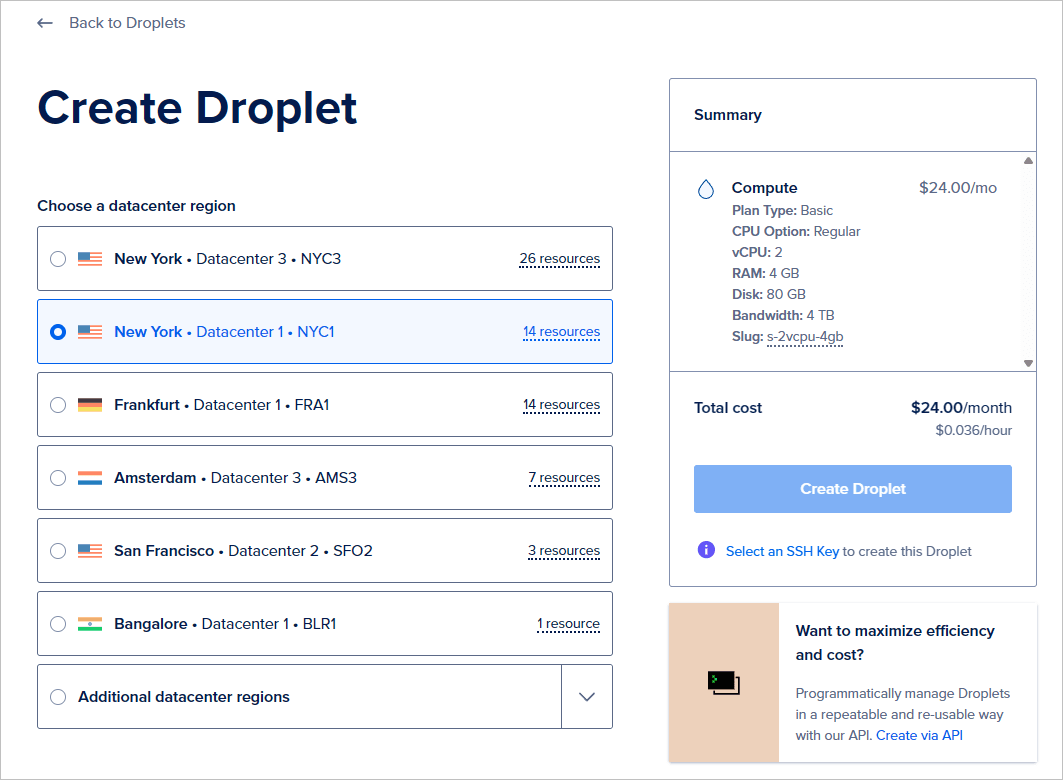
Vous pouvez aussi configurer d'autres paramètres du droplet.
- Le cas échéant, ajoutez un bloc de stockage. Le stockage en bloc permet d'ajouter des volumes de stockage indépendants qui peuvent être déplacés entre les droplets dans la même région.
- Modifiez la région du centre de données, le cas échéant. Il est recommandé de choisir la région la plus proche.
- Par défaut, votre droplet sera disponible à l'adresse IP publique. Si vous sélectionnez VPC network, le droplet va communiquer au moyen d'une liaison IP privée uniquement avec les autres ressources d'un même réseau VPC. Il sera inaccessible du réseau public Internet.
- Activez des options supplémentaires, le cas échéant : activez le protocole IPv6, fournissez des données utilisateurs, ou activez le suivi du droplet.
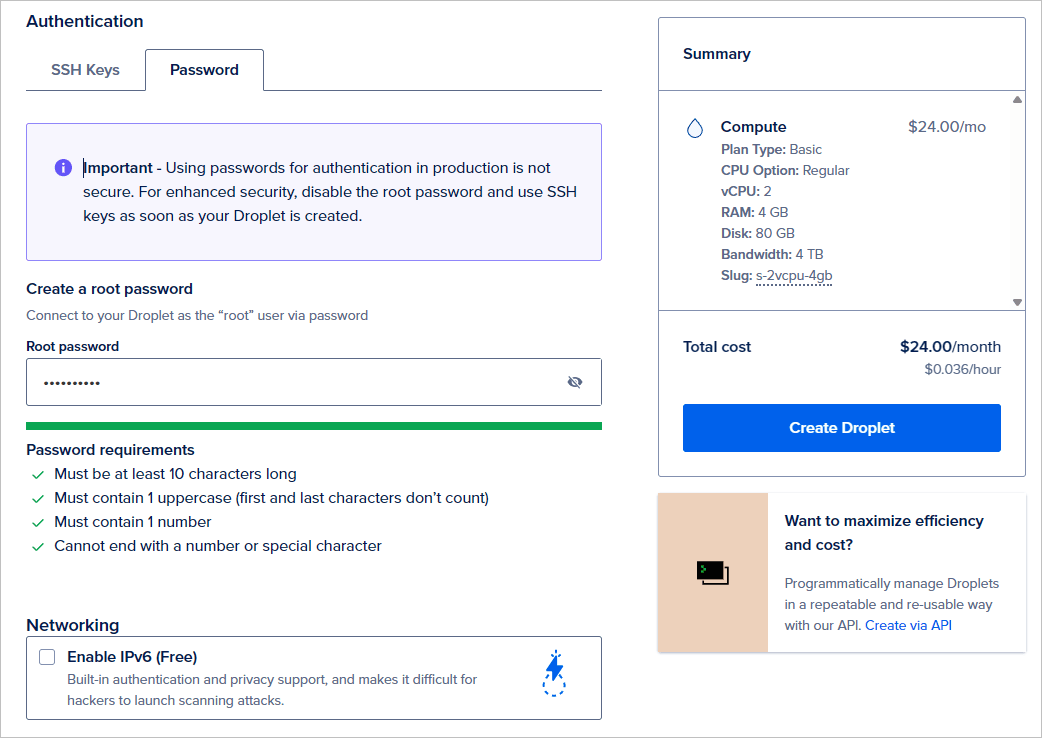
Dans la section Authentication, sélectionnez le type d'authentification à utiliser pour accéder à votre droplet. Vous pouvez indiquer le mot de passe root ou ajouter une clé publique SSH.
Créez un mot de passe root pour accéder au droplet (l'authentification par mot de passe est une méthode moins sécurisée que par clés SSH). Le mot de passe doit satisfaire aux exigences suivantes :
- Au moins 8 caractères
- Doit comporter au moins 1 majuscule (le premier et le dernier caractères ne comptent pas)
- Doit comporter au moins un caractère numérique
- Ne doit pas se terminer par un chiffre ou un caractère spécial
Gardez votre mot de passe dans un endroit sécurisé. Vous ne recevrez aucun courriel contenant les détails et le mot de passe de votre droplet.
L'authentification par clés SSH est une méthode d'authentification plus sécurisée que par un mot de passe. Dans ce cas-là, l'authentification par mot de passe sera désactivée par défaut. Si vous souhaitez vous connecter à votre serveur avec des clés SSH au lieu de mot de passe, ajoutez une clé publique ou utilisez la clé ajoutée auparavant. Les clés privées doivent être conservées sur votre machine locale. Pour apprendre comment générer des paires de clés SSH et ajouter une clé publique au droplet, veuillez consulter la documentation DigitalOcean.
- Le cas échéant, vous pouvez modifier le nombre de droplets créés, modifier le nom d'hôte qui servira d'identifiant du droplet dans DigitalOcean Control Panel, ajouter des tags ou choisir le projet auquel vous souhaitez associer le droplet, lorsqu'il y a plusieurs projets.
- Activez les sauvegardes du droplet si vous avez besoin de faire une sauvegarde automatique hebdomadaire. Le prix de sauvegarde est 20% du prix du droplet.
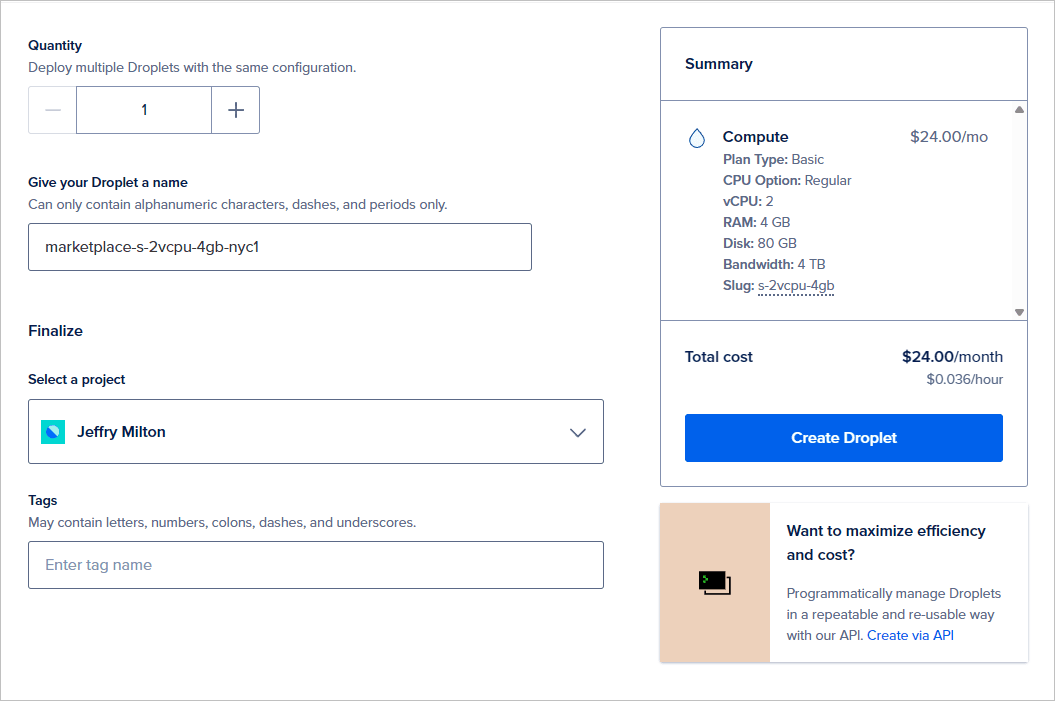
Cliquez sur le bouton 'Create Droplet' et attendez que le droplet soit créé. Le nouveau droplet s'affiche sur DigitalOcean Control Panel.
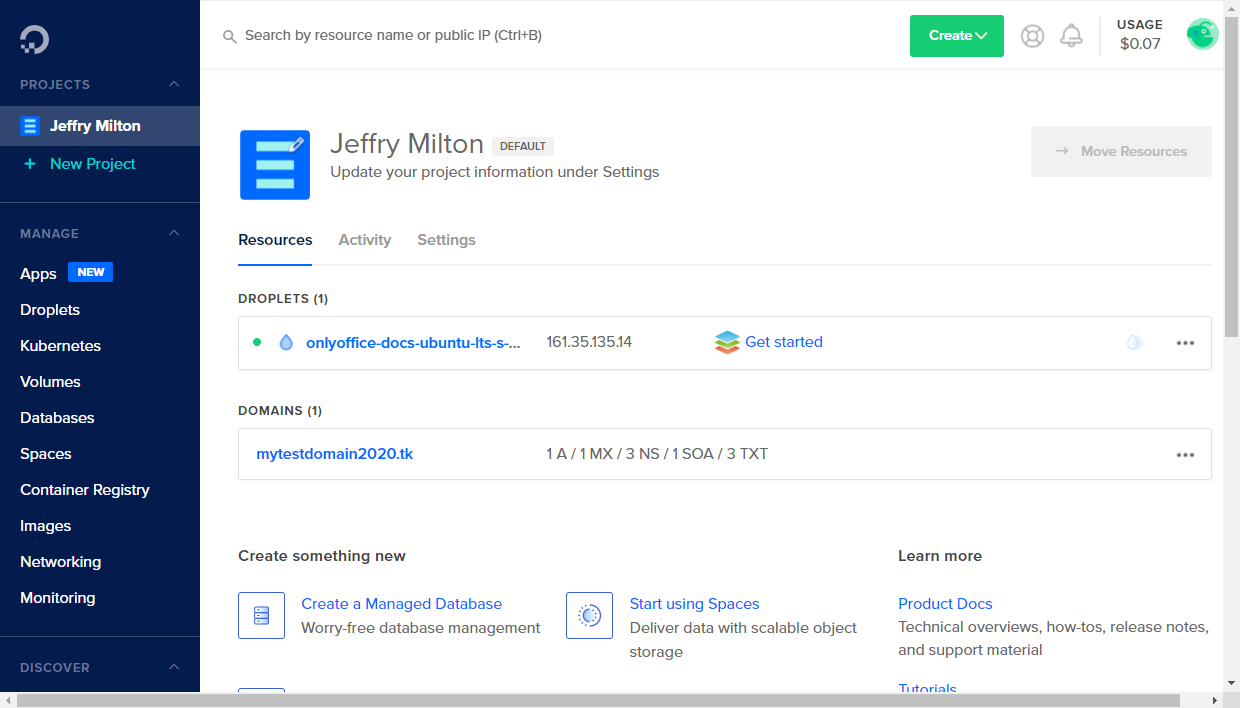
L'adresse IP du serveur s'affiche à côté du nom d'hôte du droplet. Lorsque vous faites glisser la souris sur l'adresse IP, l'option Copy s'affiche. Cliquez-la pour copier l'adresse IP.
Étape 2. Se connecter au serveur en SSH pour terminer l'installation
Sur Windows, vous pouvez utiliser l'outil PuTTY.
Saisissez l'adresse IP du droplet, vérifiez que le port 22 est indiqué et SSH est sélectionné en tant que type de connexion.
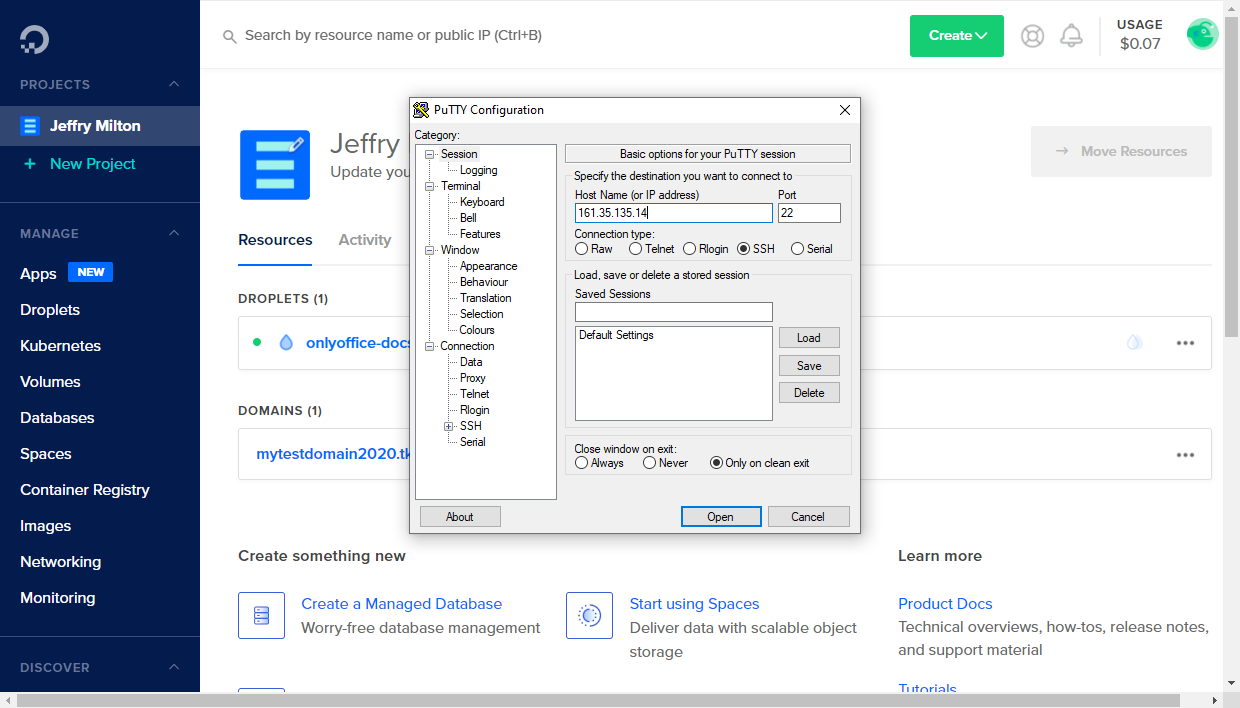
Si vous avez ajouté la clé publique SSH lors de la création du droplet, indiquez le chemin de la clé privée appropriée qui est conservée sur votre machine locale dans la section Connection -> SSH -> Auth.
Cliquez sur le bouton Open (Ouvrir). Ensuite, cliquez sur Yes (Oui) dans la fenêtre PuTTY Security Alert (Alerte de sécurité PuTTY).
- Si vous avez choisi l'authentification par un mot de passe lors de la création du droplet, utilisez
rooten tant que votre identifiant et saisissez votre mot de passe root que vous avez indiqué lors de la création du droplet. - Si vous avez ajouté une clé SSH, votre identité sera authentifiée par votre clé privée.
Sur Linux, vous pouvez utiliser un client SSH tel que OpenSSH. Saisissez ssh root@your_droplet_ip dans votre terminal et tapez yes pour poursuivre la connexion au serveur.
- Si vous n'avez pas ajouté des clés SSH, vous serez invité à saisir votre mot de passe que vous avez indiqué lors de la création du droplet.
- Si vous avez plusieurs clés SSH, il faudrait préciser le chemin de votre clé privée :
ssh -i /path/to/private/key root@your_droplet_ipVotre identité sera authentifiée par votre clé privée.
Attendez que l'installation soit terminée. Pendant l'installation, le conteneur Docker onlyoffice-document-server se lance automatiquement.
Pour explorer les fonctionnalités, activez notre exemple à tester permettant de télécharger des fichiers locaux pour un essai. Pour ce faire, exécutez la commande suivante :
sudo docker exec $(sudo docker ps -q) sudo supervisorctl start ds:example
Ajoutez l'exemple au démarrage automatique :
sudo docker exec $(sudo docker ps -q) sudo sed 's,autostart=false,autostart=true,' -i /etc/supervisor/conf.d/ds-example.conf
Étape 3. Accéder à ONLYOFFICE Docs depuis un navigateur
Lors du démarrage de l'exemple, saisissez http:// + <your droplet IP address>/example/ dans la barre d'adresse du navigateur.
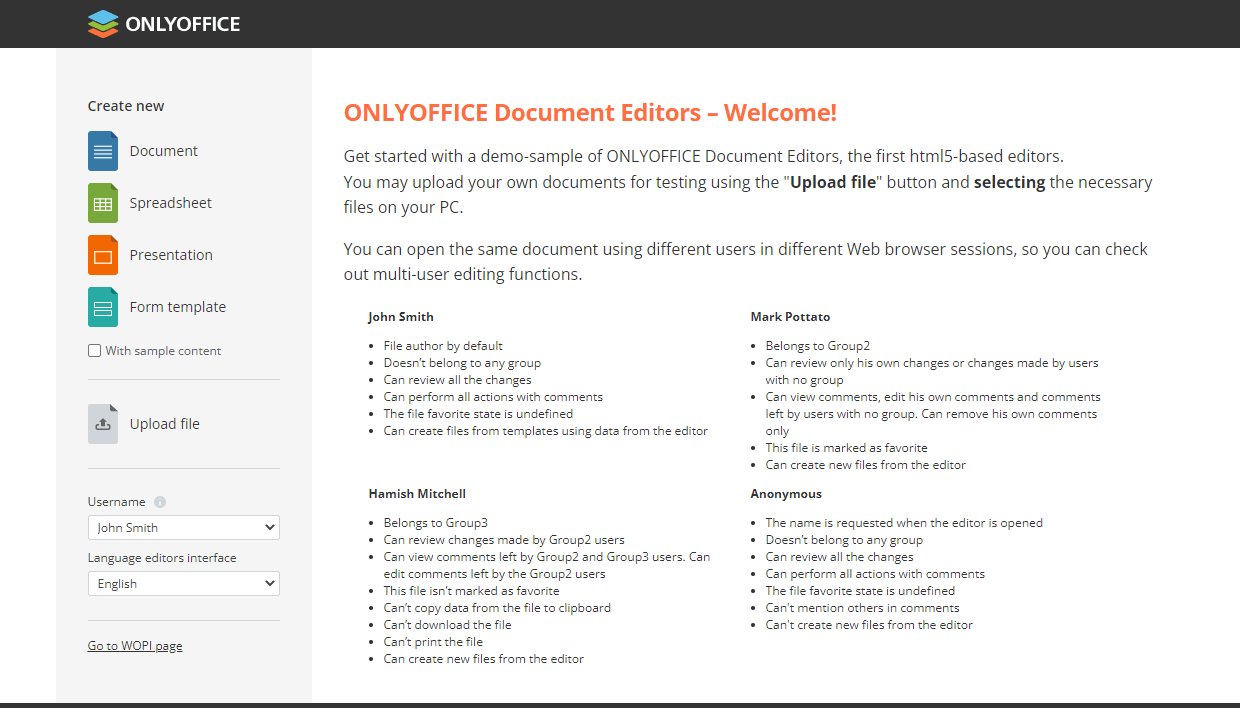
Une page exemple ONLYOFFICE Docs s'affiche. Ici, vous pouvez :
- Télécharger un fichier stocké sur votre ordinateur en utilisant l'option Upload file (Télécharger un fichier).
- Créer un nouveau document texte, un classeur, une présentation ou un modèle de formulaire vierge en utilisant des options Créer -> Document, Classeur, Présentation ou Modèle de formulaire. Si vous souhaitez créer un fichier avec un modèle de données échantillon, il faut activer With sample content (Créer un fichier à partir de modèle de données échantillon).
Le fichier que vous avez téléchargé ou créé s'ouvrira dans un nouvel onglet à l'aide de l'éditeur en ligne ONLYOFFICE approprié pour essayer les fonctionnalités d'édition.
Le fichier s'affiche aussi dans la liste Vos documents sur la page exemple ONLYOFFICE Docs.
Si vous souhaitez essayer les fonctionnalités d'édition collaborative, sélectionnez encore un utilisateur d'essai dans la liste Nom d'utilisateur et cliquez sur le même document dans la liste Vos documents pour l'ouvrir dans un nouvel onglet.
Pour intégrer ONLYOFFICE Docs dans votre application web, veuillez consulter la Documentation API.