Localisation d'ONLYOFFICE
ONLYOFFICE est un projet open source, et tout le monde peut y contribuer. L'une des façons d'y participer est d'aider à localiser ONLYOFFICE dans votre langue.
Nous utilisons l'IA pour traduire nos produits, et nous invitons les contributeurs à vérifier et à modifier ces traductions afin qu'elles soient naturelles et utilisent la bonne terminologie.
Les interfaces d'ONLYOFFICE Docs, de Desktop Editors et de Documents pour Android, ainsi que le site web ONLYOFFICE, sont traduits dans ONLYOFFICE Weblate, une plateforme de traduction en ligne. Vous n'avez besoin d'installer aucun logiciel : tout se fait dans votre navigateur. Les autres interfaces et les modules complémentaires sont traduits sur demande : envoyez votre demande à documentation@onlyoffice.com.
L'équipe ONLYOFFICE est convaincue que tout travail mérite d'être justement récompensé ; c'est pourquoi nous avons mis en place un système de récompenses pour les contributeurs.
Critères de participation
Tout le monde peut contribuer aux traductions d'ONLYOFFICE. Les contributions des utilisateurs d'ONLYOFFICE sont particulièrement appréciées. La seule condition est une bonne maîtrise de l'anglais et une aisance rédactionnelle dans une autre langue. Si vous répondez à ce critère, nous serions ravis de collaborer avec vous !
Contenus à traduire
Vous pouvez traduire les contenus suivants dans votre langue. Une partie est disponible dans Weblate, le reste est fourni sur demande.
Disponible dans Weblate :
- Interface d'ONLYOFFICE Docs : Éditeur de documents, Éditeur de classeurs, Éditeur de présentations, Éditeur PDF, Créateur de formulaires et Visionneuse de diagrammes. Les mêmes traductions sont également utilisées dans les éditeurs d'ONLYOFFICE Desktop Editors et dans les éditeurs mobile web. La liste des langues actuellement disponibles pour ONLYOFFICE Docs est disponible ici.
- Interface de l'application Desktop Editors : l'interface de l'application elle-même. Les éditeurs sont traduits avec ONLYOFFICE Docs. La liste des langues actuellement disponibles pour ONLYOFFICE Desktop Editors est disponible ici.
- Interface de Documents pour Android. La liste des langues actuellement disponibles est disponible ici.
- Site web ONLYOFFICE : www.onlyoffice.com
Disponible sur demande :
- Interface d'Apps. La liste des langues actuellement disponibles pour ONLYOFFICE Apps (anciennement DocSpace) est disponible ici.
- Modules complémentaires.
- Connecteurs pour les plateformes tierces.
- Interfaces des applications iOS. Les listes des langues actuellement disponibles sont disponibles ici : Documents pour iOS, Projets pour iOS.
Nous prévoyons de rendre d'autres produits ONLYOFFICE disponibles dans Weblate. En attendant, vous pouvez les traduire sur demande : consultez la section Traduire sur demande.
Vous avez trouvé une erreur dans un article traduit du Centre d'aide ? Écrivez-nous à documentation@onlyoffice.com.
Traduire dans Weblate
Dans Weblate, vous pouvez traduire l'interface d'ONLYOFFICE Docs, également utilisée dans Desktop Editors, l'interface de l'application Desktop Editors, l'interface de Documents pour Android et le site web ONLYOFFICE.
Étape 1. Obtenir un accès et configurer vos langues
- Envoyez une demande à documentation@onlyoffice.com en indiquant la langue vers laquelle vous souhaitez traduire.
- Une fois votre demande approuvée, suivez les instructions de notre réponse pour vous connecter à ONLYOFFICE Weblate.
- Lors de votre première connexion, Weblate vous demande de configurer l'authentification à deux facteurs, obligatoire pour utiliser ONLYOFFICE Weblate. Installez une application d'authentification sur votre téléphone, par exemple Google Authenticator ou Microsoft Authenticator, et suivez les instructions à l'écran pour la connecter à votre compte.
- Ouvrez le menu utilisateur dans le coin supérieur droit et sélectionnez Paramètres.
- Passez à la section Langues et sélectionnez la langue vers laquelle vous traduisez dans le champ Langues traduites. Vous pouvez également sélectionner les Langues secondaires que vous comprenez : les traductions dans ces langues s'afficheront au-dessus du texte source comme aide supplémentaire.
- Enregistrez vos paramètres.
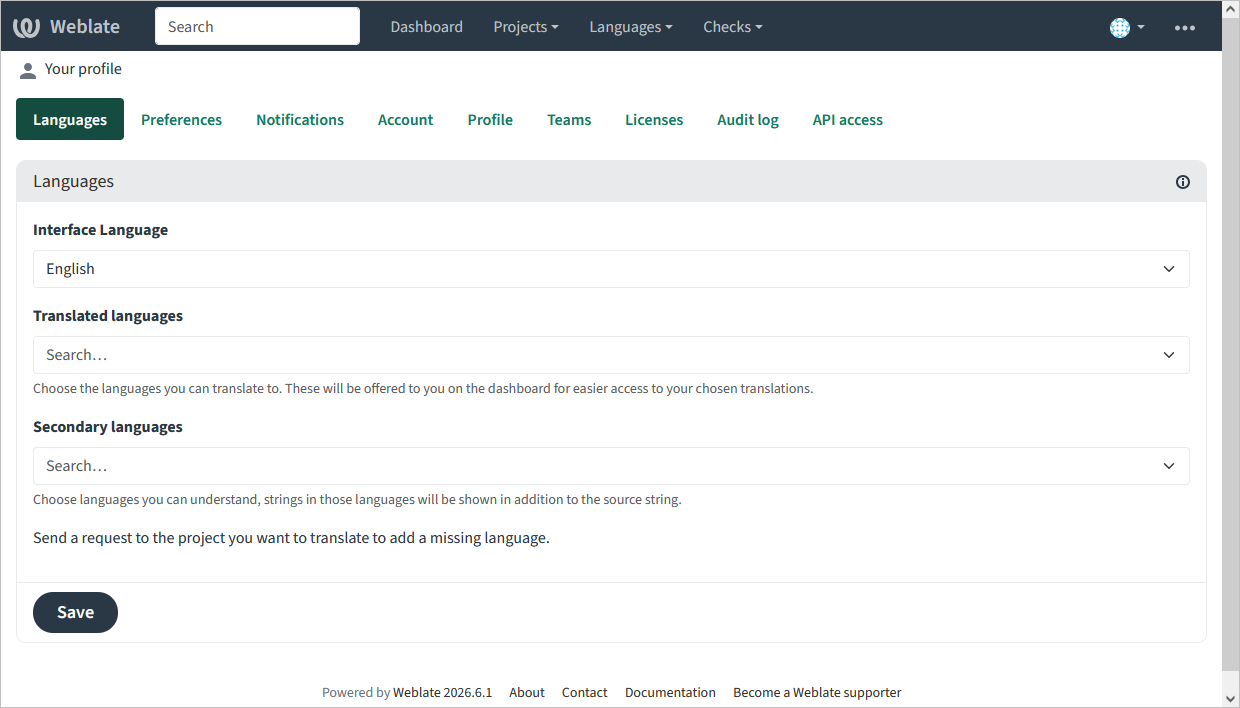
Les nouveaux comptes disposent d'abord d'un accès limité : vous pouvez suggérer des traductions, que notre équipe vérifie. Des autorisations étendues sont accordées aux contributeurs actifs au fil du temps.
Étape 2. Choisir ce que vous voulez traduire
- Accédez à Projets > Parcourir tous les projets et choisissez le projet sur lequel vous souhaitez travailler. Vous pouvez aussi vous rendre directement sur la liste des projets.
- Sélectionnez votre langue et un composant. Un composant est un groupe de chaînes associées, par exemple une partie de l'interface du produit.
- Ouvrez Chaînes non traduites pour commencer par les chaînes qui n'ont pas encore de traduction, ou Chaînes non terminées pour inclure également les traductions qui doivent encore être retravaillées.
- Pour trouver une chaîne ou un terme précis, utilisez le champ de recherche. Weblate affiche des exemples de requêtes que vous pouvez utiliser.
Si votre langue ne figure pas dans la liste, contactez-nous à documentation@onlyoffice.com.
Étape 3. Traduire les chaînes
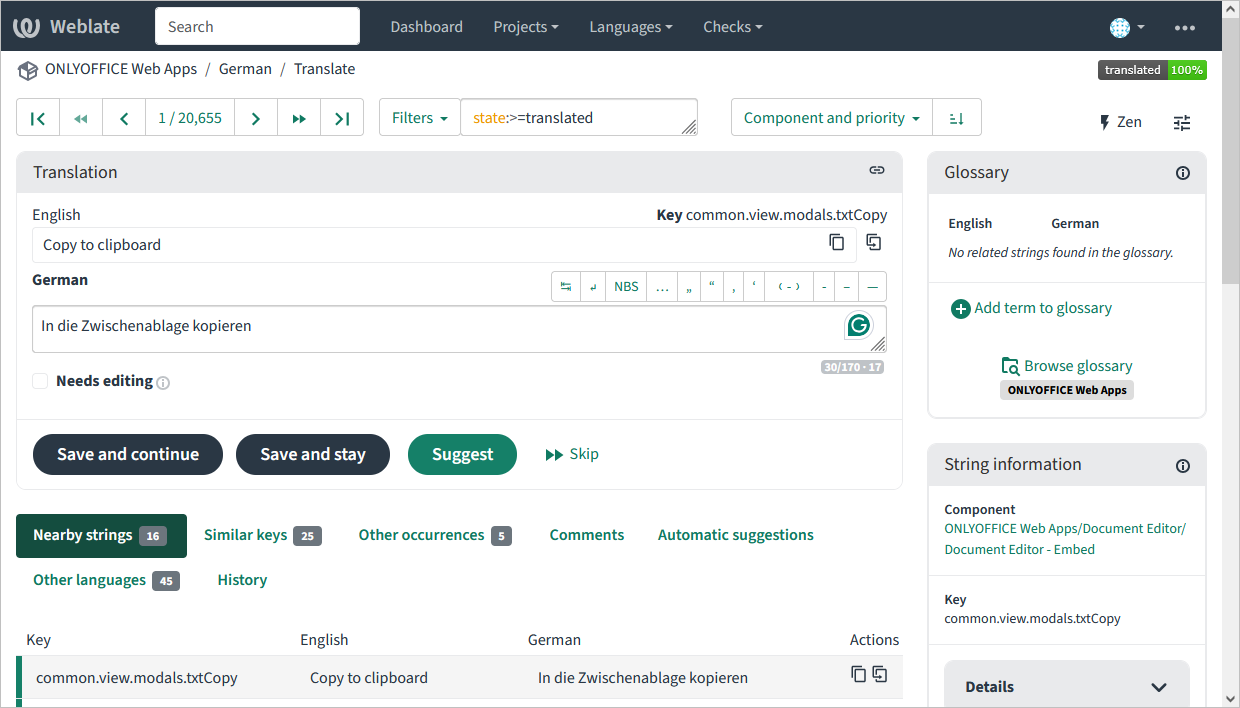
- Lisez le texte source ainsi que les explications, captures d'écran, chaînes voisines et termes du glossaire affichés dans l'éditeur. Les chaînes courtes peuvent avoir plusieurs sens : si le contexte n'est pas clair, posez votre question dans l'onglet Commentaires.
- Ouvrez l'onglet Suggestions automatiques, s'il est disponible, pour voir les suggestions de traduction automatique et de mémoire de traduction. Vous pouvez copier une suggestion et la modifier.
- Saisissez votre traduction. Écrivez de manière naturelle dans votre langue et respectez la terminologie du projet. Conservez les espaces réservés (par exemple,
%1ou{0}) et les balises exactement tels qu'ils figurent dans le texte source. - Choisissez l'une des actions suivantes :
- Enregistrer et poursuivre : enregistrez votre traduction et ouvrez la chaîne suivante. Utilisez Enregistrer pour rester sur la chaîne actuelle.
- À vérifier : marquez une traduction enregistrée qui doit encore être retravaillée. Retirez cette marque une fois la traduction finalisée.
- Suggérer : proposez une traduction à vérifier sans remplacer la traduction actuelle.
- Suivant : passez à la suite sans enregistrer. Vous pourrez revenir à la chaîne plus tard.
Les actions disponibles dépendent de vos autorisations. Si votre compte dispose d'un accès limité, seules les actions Suggérer et Suivant sont disponibles. Les traductions enregistrées n'apparaissent pas immédiatement dans le produit : elles sont vérifiées puis incluses dans l'une des prochaines versions.
Étape 4. Vérifier votre travail
- Si Weblate signale des contrôles de qualité en échec pour une chaîne, ouvrez la description du contrôle et corrigez le problème. Réussir tous les contrôles ne garantit pas que le sens est correct : relisez donc votre traduction.
- Vérifiez les suggestions de traduction automatique et de mémoire de traduction avec autant de soin que votre propre texte.
- Si vous trouvez une erreur dans le texte anglais d'origine, laissez un commentaire sur la chaîne source.
Pour reprendre facilement votre travail, suivez les projets que vous traduisez et configurez les notifications dans les paramètres de votre profil. Votre tableau de bord affiche les traductions suivies dans vos langues.
Traduire sur demande
Pour traduire l'interface d'Apps, d'un connecteur ou d'une application iOS, ou des modules complémentaires, envoyez votre demande à documentation@onlyoffice.com en indiquant :
- la langue vers laquelle vous souhaitez traduire,
- le produit que vous souhaitez traduire.
Notre équipe vous répondra dans les meilleurs délais et vous enverra tout ce dont vous avez besoin pour commencer.
Logiciels recommandés
Selon le contenu, vous recevrez des fichiers dans différents formats, par exemple .docx ou .xliff. Nous vous recommandons d'utiliser les logiciels suivants :
- Éditeur de documents ONLYOFFICE (pour
.docx) - Poedit (pour
.xliff) : un éditeur léger, facile à prendre en main et bien adapté aux courtes chaînes d'interface - ou tout simplement Notepad++.
Récompenses pour contribution
Tout travail méritant d'être récompensé, votre contribution au projet ONLYOFFICE vous permet d'obtenir :
- un cloud ONLYOFFICE gratuit sans limite du nombre d'utilisateurs et 2 Go d'espace de stockage ;
- une remise sur les solutions ONLYOFFICE auto-hébergées ;
- ONLYOFFICE Home Server gratuit.