Accéder à la page Info
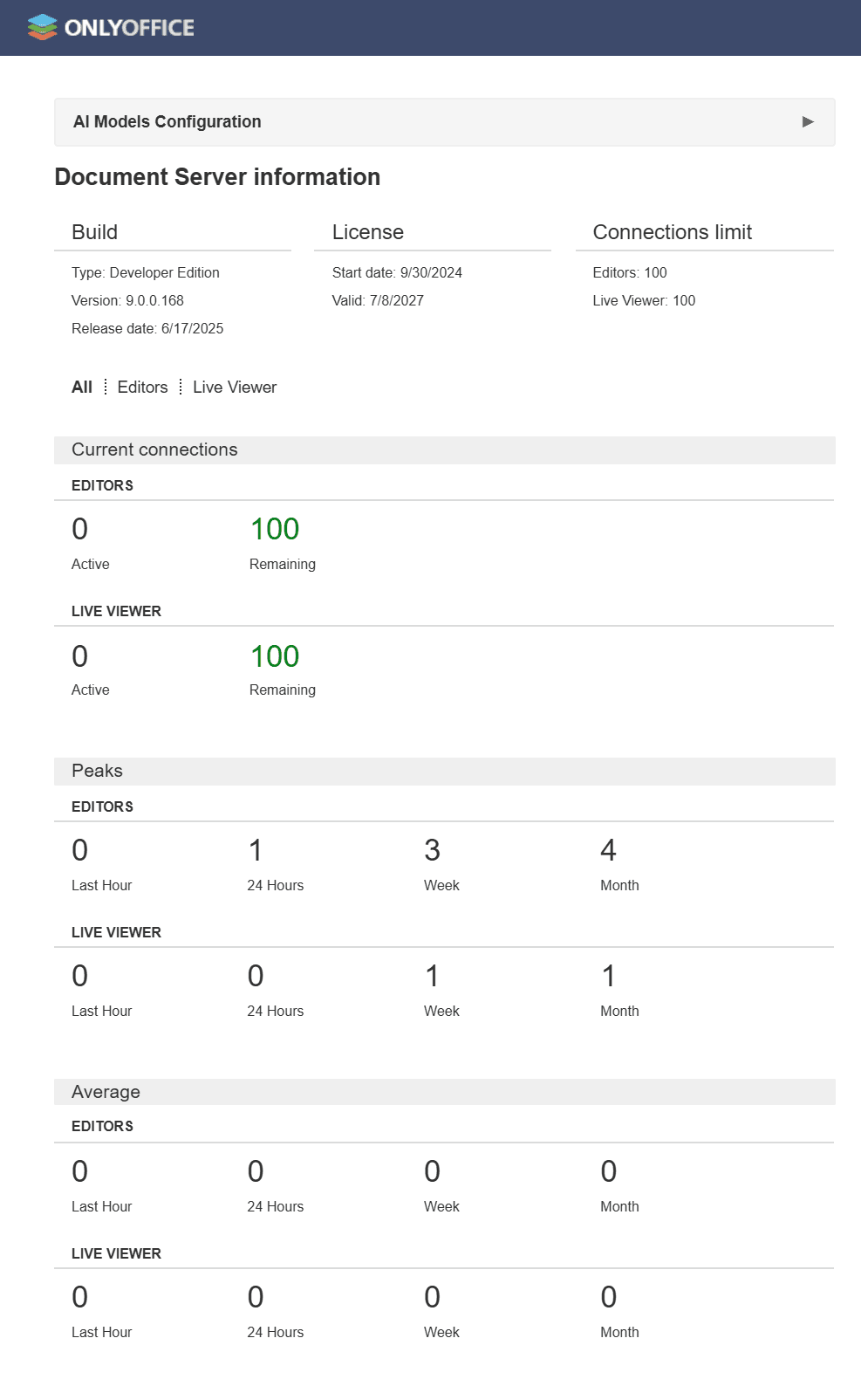
La page Info présente les informations détaillées sur ONLYOFFICE Docs :
- informations sur le build (type, version, date de lancement);
- détails de licence (date de début, date d'expiration);
- limites de connexion (pour éditeurs et visionneuse en direct).
En outre, la page présente les statistiques de connexion :
- le nombre de connexions actives actuelles;
- le nombre maximal de connexions;
- le nombre moyen de connexions sur une période donnée.
Les statistiques s'affichent séparément pour les éditeurs de documents et la visionneuse en direct.
À partir de la version 9.0, la page Informations inclut la possibilité de configurer des modèles du module complémentaire IA permettant d'intégrer et de gérer des fonctionnalités d'IA à partir de l'interface.
L'accès à la page d'informations est actuellement limité à la machine en locale. Pour activer l'accès externe, vous pouvez modifier la configuration nginx :
Ces instructions se réfèrent aux installations Docker, Debian, RPM et Windows.
-
Ouvrez le fichier de configuration nginx. Le chemin d'accès au fichier dépend du système d'exploitation que vous utilisez :
Windows
C:\Program Files\ONLYOFFICE\DocumentServer\nginx\conf\includes\ds-docservice.confLinux
/etc/nginx/includes/ds-docservice.confDocker
/etc/nginx/includes/ds-docservice.conf(au sein du conteneur Docker) -
Recherchez le fragment du code suivant :
{location ~* ^(\/[\d]+\.[\d]+\.[\d]+[\.|-][\d]+)?\/(info)(\/.*)$ {allow 127.0.0.1;deny all;proxy_pass http://docservice/$2$3;}} -
Actualisez la directive
allowpour permettre l'accès à la page d'informations à partir de l'adresse IP spécifique :{location ~* ^(\/[\d]+\.[\d]+\.[\d]+[\.|-][\d]+)?\/(info)(\/.*)$ {allow <IP_address>;deny all;proxy_pass http://docservice/$2$3;}}où
<IP_address>est l'adresse IP nécessaire du client à utiliser pour accéder à la page Info. -
Rechargez le service Nginx avec la commande suivante :
service nginx reloadOu redémarrez le service ONLYOFFICE DocumentServer Proxy sous Windows :
net stop DsProxySvcnet start DsProxySvc -
Ouvrez votre navigateur, saisissez l'adresse du Serveur de documents et ajoutez
/info/à la fin de l'adresse :https://documentserver_address/info/où
documentserver_addressest le nom du serveur sur lequel ONLYOFFICE Docs est installé.