Utiliser la Salle privée pour sécuriser le travail sur vos documents
Introduction
La Salle privée sert à créer un environnement sécurisé pour l'édition et la co-rédaction de documents.
La Salle privée est une section particulière du module Documents. Le travail dans la Salle privée n'est disponible qu'à partir de l'application de bureau ONLYOFFICE.
Tous les documents stockés dans la Salle privée et toutes les données transférées pendant la collaboration sont sauvegardés par le chiffrement AES-256 pour protéger vos informations contre tout accès non autorisé.
C'est uniquement la solution serveur qui prend en charge la Salle privée à partir de la version du Serveur communauté v.11.0, Serveur documents v.5.5.4 et Panneau de configuration v.2.9. La version minimale de l'application de bureau est la version 5.6.
Étape 1. Activer la Salle privée dans le Panneau de configuration
La Salle privée est activée par défaut dans le Panneau de configuration pour la version serveur (la version payante 5.6 de l'application de bureau est requise pour utiliser les Salles privées).
L'administrateur disposant de droits d'accès complets ou le propriétaire du portail peut désactiver/activer la Salle privée depuis le Panneau de configuration.
Pour accéder au Panneau de configuration, connectez-vous à votre portail et cliquez sur l'icône Panneau de configuration sur la Page d'accueil. Vous pouvez également accéder aux Paramètres du portail et sélectionner Panneau de configuration sur le panneau de gauche.
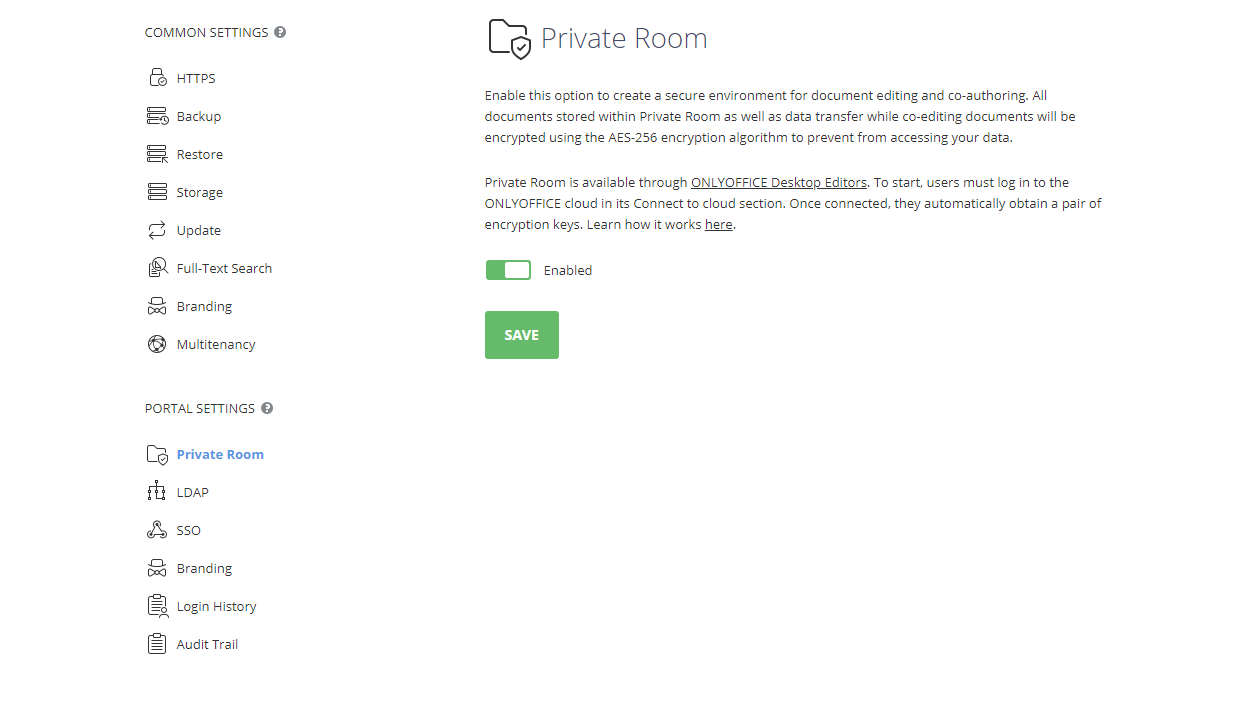
Passez à la page Salle privée dans la section PARAMÈTRES DU PORTAIL du Panneau de configuration.
Pour activer/désactiver la Salle privée, faites glisser le curseur et cliquez sur ENREGISTRER. Les Salles privées seront disponibles uniquement pour le portail actuel.
Étape 2. Connecter le cloud ONLYOFFICE à l'éditeur de bureau
Pour commencer à travailler dans des Salles privées, il faut installer la version la plus récente de l'application de bureau ONLYOFFICE prenant en charge la fonctionnalité Salle privée (version 5.6 et versions ultérieures).
Lorsque vous essayez d'ouvrir un document dans une Salle privée depuis un navigateur, un nouvel onglet s'ouvrira vous invitant à ouvrir ou à télécharger l'application de bureau. Si vous avez déjà installé l'application, cliquez sur Ouvrir ONLYOFFICE Desktop dans la fenêtre contextuelle du navigateur ou cliquez sur Ouvrir ONLYOFFICE Desktop Editors pour lancer l'application. Si vous n'avez pas encore installé l'application, cliquez sur Télécharger pour obtenir la version la plus récente de l'application de bureau depuis notre site officiel.
Pour vous connecter au cloud ONLYOFFICE :
- Lancez l'application de bureau.
- Dans la fenêtre principale de l'application, passez à l'onglet Se connecter au cloud sur la barre de gauche.
- Cliquez sur ONLYOFFICE.
- Indiquez l'adresse de votre bureau sur le web dans la nouvelle fenêtre.
- Cliquez sur le bouton Se connecter.
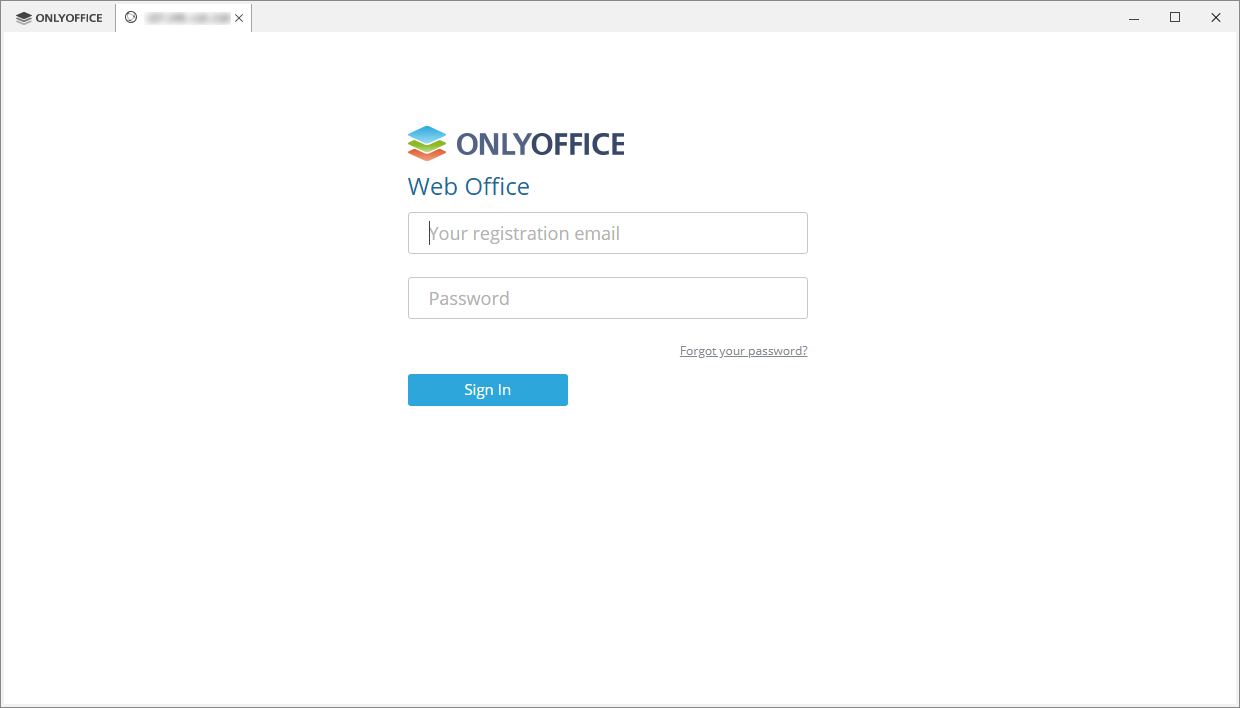
- Sur la page d'authentification, saisissez votre nom d'utilisateur et mot de passe que vous utilisez pour accéder à votre compte cloud.
Il est impossible de se connecter à un compte cloud depuis l'éditeur de bureau en utilisant l'authentification unique ou services tiers lorsque la fonctionnalité Salle privée est activée.
Détails techniques
Afficher les détails techniques
Lors de la première connexion au cloud ONLYOFFICE depuis l'éditeur de bureau et l'activation de la fonctionnalité Salle privée :
- L'éditeur de bureau va enregistrer le nom d'utilisateur et le mot de passe saisis par l'utilisateur sur la page d'authentification.
- L'application de bureau va générer et enregistrer automatiquement une clé publique et une clé privée de l'utilisateur.
- La clé privée est cryptée à l'aide du mot de passe de l'utilisateur.
- La clé publique et la clé privée cryptée sont envoyées au portail.
Si l'utilisateur s'est connecté au cloud ONLYOFFICE depuis l'éditeur de bureau avant l'activation de la fonctionnalité Salle privée dans le Panneau de configuration, il faut se reconnecter au portail pour avoir la possibilité d'utiliser la Salle privée.
Lors de la connexion suivante au cloud ONLYOFFICE depuis l'application de bureau :
- L'application de bureau va enregistrer le nom d'utilisateur et le mot de passe de l'utilisateur.
- L'application de bureau va vérifier et enregistrer la clé publique et la clé privée cryptée de l'utilisateur.
- La clé privée est décryptée à l'aide du mot de passe de l'utilisateur.
Étape 3. Stocker et gérer des documents dans la Salle privée
Lors de la connexion au cloud ONLYOFFICE depuis l'éditeur de bureau, on peut utiliser la Salle privée du module Documents pour stocker et collaborer sur des documents en toute sécurité.
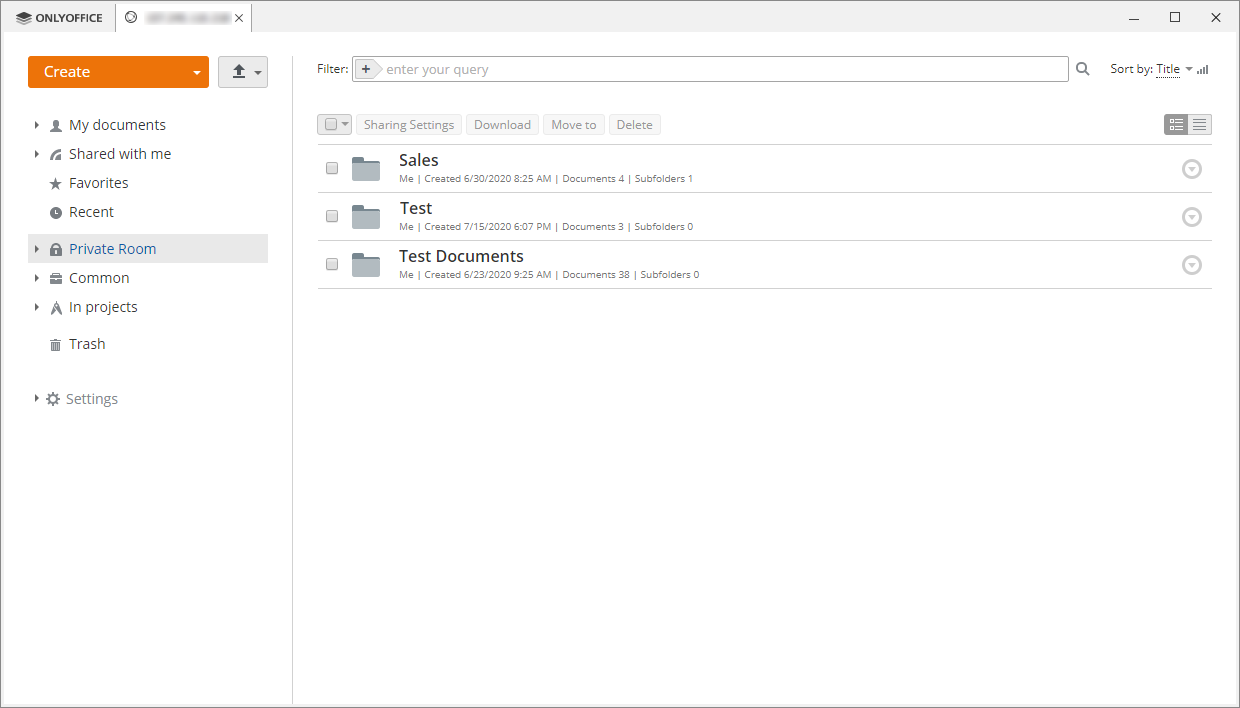
Une Salle privée comporte :
- des dossiers et des fichiers de l'utilisateur actuel,
- des fichiers qu'on a partagé avec l'utilisateur actuel depuis la Salle privée.
Le travail dans la Salle privée et tous les documents du dedans ne seront disponibles que lorsque vous vous connectez à votre cloud ONLYOFFICE depuis l'application de bureau.
La Salle privée vous permet de :
- créer des dossiers,
- créer et télécharger des fichiers (
.docx,.xlsx,.pptx), - partager des documents avec d'autres utilisateurs du portail,
- coéditer des documents.
Chaque document est chiffré lors du téléchargement ou de la création. Tous les documents dans la Salle privée sont chiffrés et marqués avec l'icône  dans la liste.
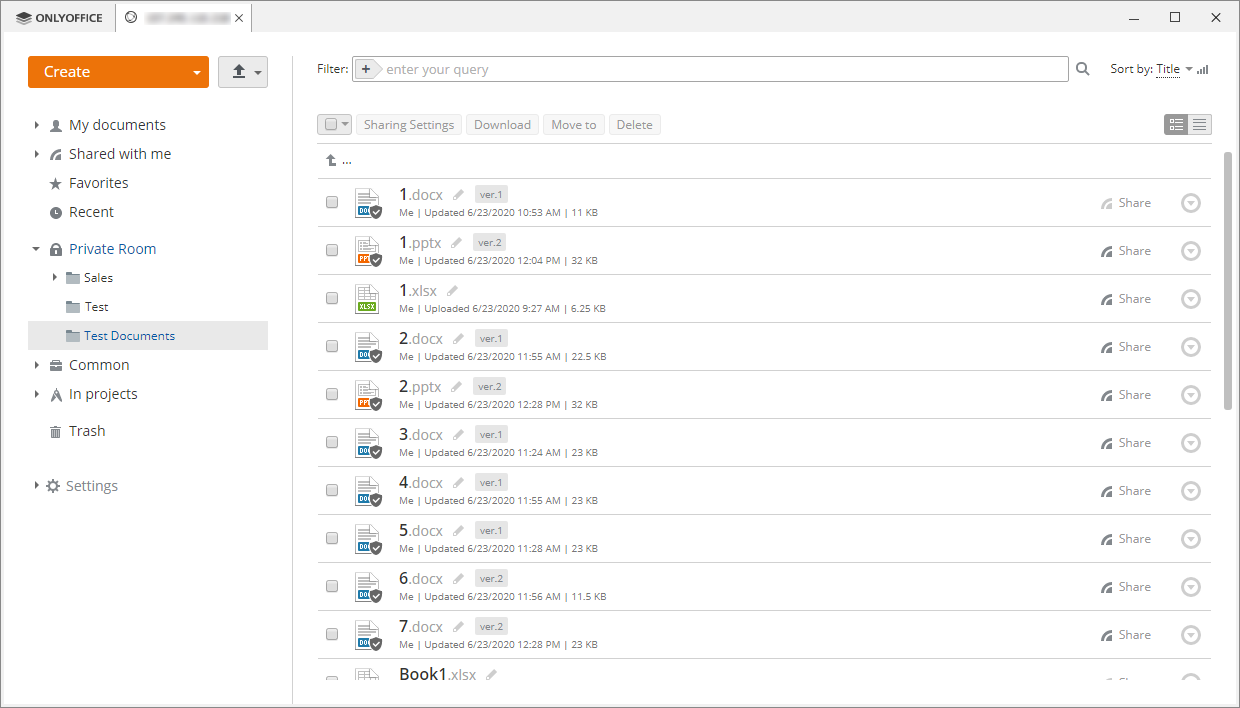
Suite aux particularités du chiffrement, certaines opérations sont restreintes dans la Salle privée malgré qu'elles soient autorisées dans d'autres sections du module Documents.
Téléchargement
- Lors du téléchargement, il n'est pas possible d'écraser un fichier existant avec le même nom.
- Il n'est pas possible de télécharger des fichiers par le glisser-déposer.
- Il n'est pas possible de télécharger des dossiers.
Reproduction
- Il n'est pas possible de copier des fichiers.
Déplacement
- Le déplacement des fichiers n'est possible qu'à l'intérieur de la Salle privée.
- On ne peut déplacer que ces propres fichiers, c'est impossible de déplacer des fichiers partagés par d'autres utilisateurs.
- Lors du déplacement, il n'est pas possible d'écraser un fichier existant avec le même nom.
Suppression
- Les fichiers sont supprimés définitivement sans passer par la corbeille et il sera impossible de les restaurer.
Gestion des versions
- Il n'est pas possible de restaurer les versions antérieures du fichier.
Partage
- Vous pouvez partager des fichiers avec les utilisateurs disposant de clé publique et privée.
- Lors du partage, il est possible de définir uniquement les droits d'accès complet.
- Il n'est pas possible de donner l'accès au fichier par un lien externe.
Détails techniques
Afficher les détails techniques
Chaque document OOXML (.docx, .xlsx, .pptx) de la Salle privée est chiffré avec un mot de passe.
Sauvegarder un fichier
- Une fois le fichier modifié et enregistré, l'éditeur de bureau va générer un mot de passe pour protéger le document.
- Le fichier sera chiffré avec le mot de passe qui est généré pour protéger le document.
- Le portail fournit la liste des clés publiques réservées aux utilisateurs qui ont accès au fichier.
- Le mot de passe de document est chiffré avec les clés publiques de tous utilisateurs qui ont accès au fichier.
- Les paires de mots de passe chiffrés et des clés publiques de tous utilisateurs qui ont accès au fichier sont sauvegardés avec des données du fichier qui ne sont pas chiffrées.
- Le fichier est sauvegardé dans le cloud.
Ouvrir le fichier
- Lorsque l'utilisateur ouvre le fichier, le fichier est téléchargé vers l'éditeur de bureau.
- L'éditeur de bureau obtient le mot de passe de document et la clé publique appropriée de l'utilisateur actuel depuis les données du fichier qui ne sont pas chiffrées.
- Le mot de passe chiffré est déchiffré avec la clé privée de l'utilisateur actuel.
- Le document est ouvert avec le mot de passe de document.
Étape 4. Partager et coéditer des documents dans la Salle privée
Pour partager les fichiers stockés dans la Salle privée avec d'autres utilisateurs :
-
Cliquez sur Partager à droite du document nécessaire,
-
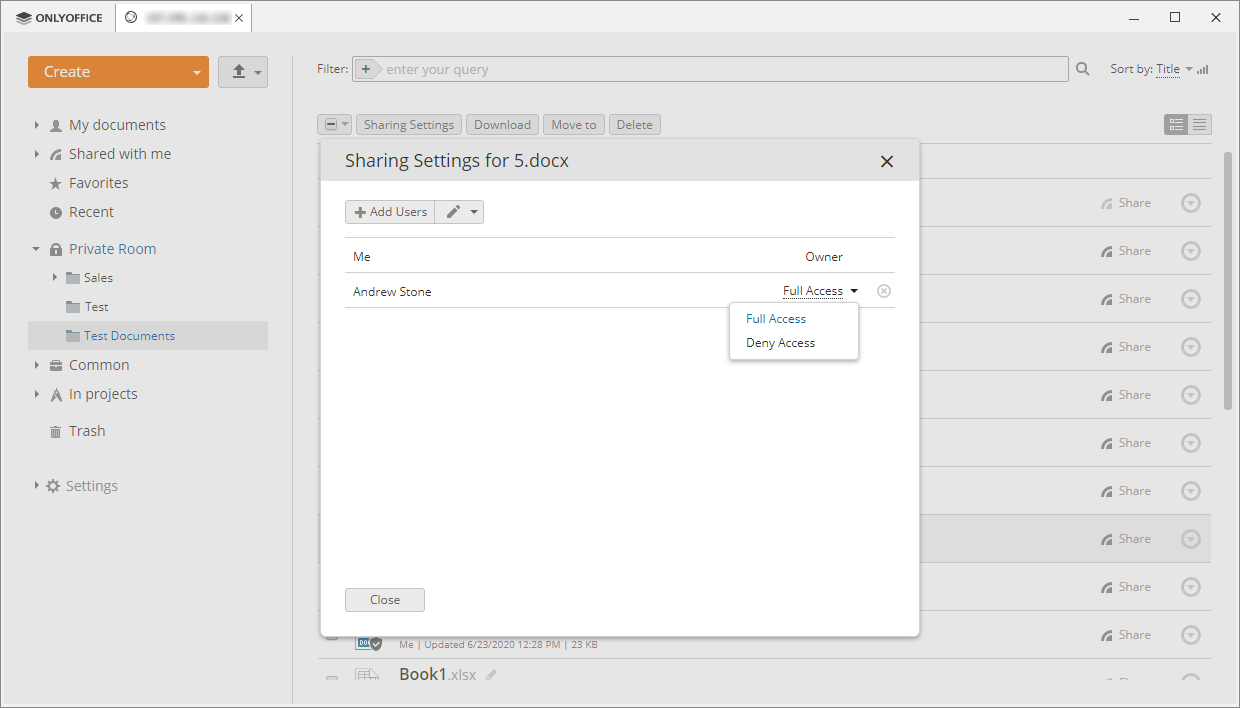
Dans la fenêtre Paramètres de partage, cliquez sur Ajouter utilisateurs pour accéder à la liste des utilisateurs, ensuite cochez les utilisateurs avec lesquels vous souhaitez partager le document et cliquez sur le bouton Enregistrer.
remarqueVous pouvez partager des fichiers avec les utilisateurs disposant de clé publique et privée.
-
Les permissions d'accès par défaut est l'accès complet. Si vous souhaitez bloquer l'accès que vous avez accordé à un utilisateur, sélectionnez Accès interdit dans la liste déroulante à côté du nom d'utilisateur.
-
Cliquez sur Enregistrer en bas de la fenêtre Paramètres de partage.
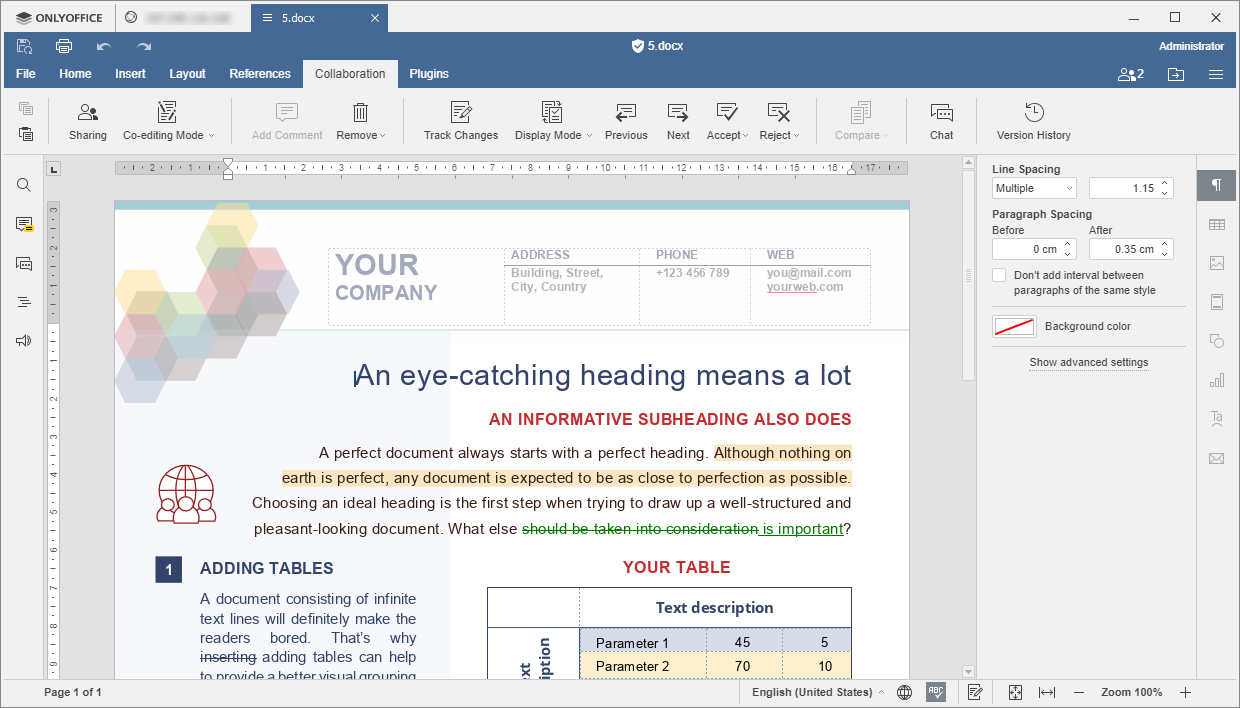
Maintenant, vous pouvez coéditer le fichier en toute sécurité avec d'autres utilisateurs dans la Salle privée. Lorsqu'on travaille sur le fichier chiffré, celui-ci est marqué par l'icône  sur l'en-tête de l'application.
Détails techniques
Afficher les détails techniques
Ouvrir le fichier partagé
- Lorsque l'utilisateur avec lequel vous avez partagé le fichier ouvre celui-ci, le fichier est téléchargé vers l'application de bureau.
- L'éditeur de bureau obtient le mot de passe de document et la clé publique appropriée de l'utilisateur actuel depuis les données du fichier qui ne sont pas chiffrées.
- Le mot de passe chiffré est déchiffré avec la clé privée de l'utilisateur actuel.
- Le document est ouvert avec le mot de passe de document.
Sauvegarder le fichier partagé
- Une fois le fichier modifié et enregistré, l'éditeur de bureau va générer un mot de passe pour protéger le document.
- Le fichier sera chiffré avec le mot de passe qui est généré pour protéger le document.
- Le portail fournit la liste des clés publiques réservées aux utilisateurs qui ont accès au fichier.
- Le mot de passe de document est chiffré avec les clés publiques de tous utilisateurs qui ont accès au fichier.
- Les paires de mots de passe chiffrés et des clés publiques de tous utilisateurs qui ont accès au fichier sont sauvegardés avec des données du fichier qui ne sont pas chiffrées.
- Le fichier est sauvegardé dans le cloud (à titre d'enregistrement obligatoire).