Prise en main
Aperçu
L'éditeur de bureau ONLYOFFICE est une suite bureautique qui ne nécessite pas de connexion constante à Internet et permet de travailler avec des documents stockés sur votre ordinateur.
Vous pouvez créer, afficher et modifier des documents texte, des classeurs et des présentations aux formats les plus populaires : DOCX, ODT, XLSX, ODS, CSV, PPTX, ODP, etc. Vous pouvez également créer et remplir des formulaires remplissables au format PDF. Veuillez consulter tous les formats pris en charge par l'éditeur de documents, l'éditeur de classeurs, l'éditeur de présentations et l'éditeur de PDF.
L'éditeur de bureau ONLYOFFICE est distribué en deux versions : la version Community, disponible sous AGPL v.3, et la version Enterprise. Les deux versions comprennent le même ensemble d'outils de modification, de mise en forme et de collaboration. La version Enterprise est fournie avec le module ONLYOFFICE AI Tools installé, tandis qu'avec la version Community vous l'installez vous-même. Pour en savoir plus, consultez la section Utiliser les outils IA.
Installation
L'éditeur de bureau ONLYOFFICE est une solution multi-plateforme. Il est possible de l'installer sur Windows, Linux ou Mac OS.
Pour télécharger la version la plus récente de l'éditeur de bureau ONLYOFFICE disponible pour votre système d'exploitation, veuillez visiter notre site web et suivez la procédure d'installation pour Windows, Linux et Mac OS.
Parcourir la fenêtre principale
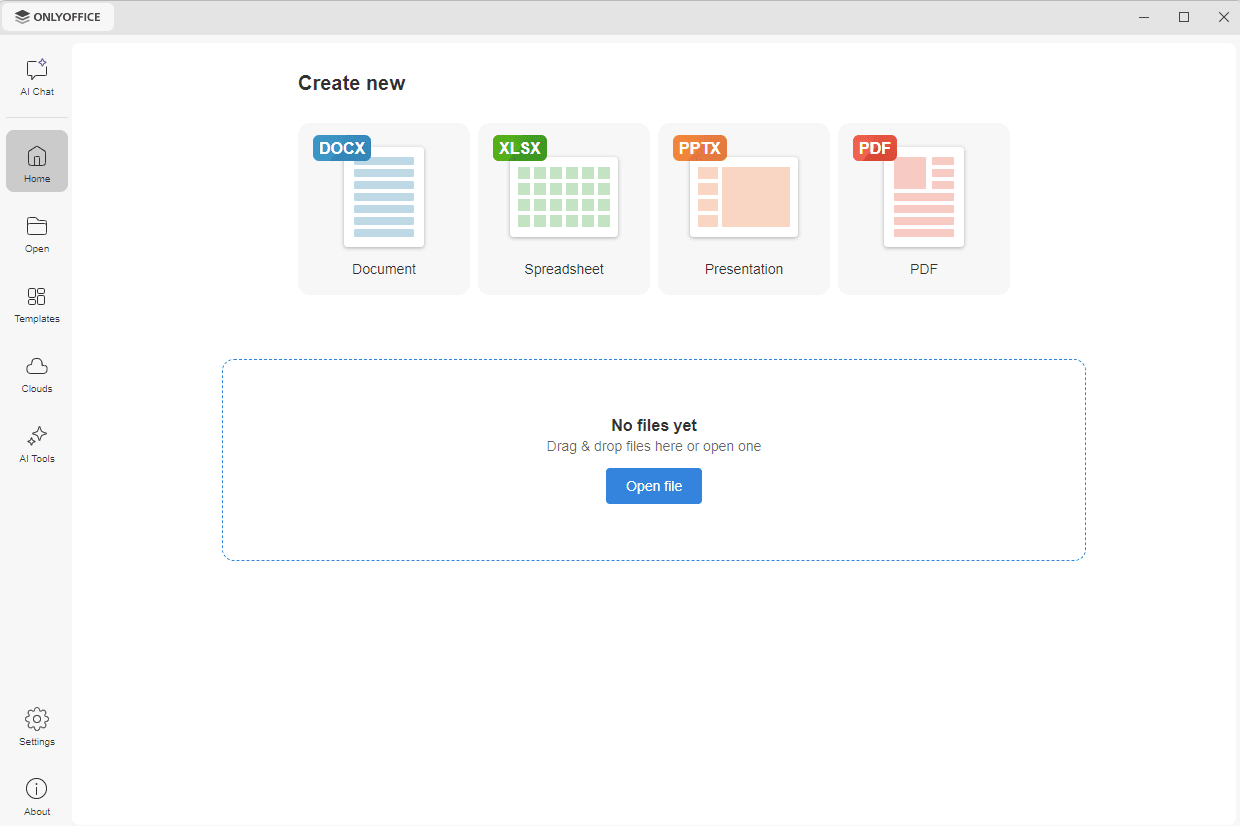
Le panneau de navigation de gauche de la fenêtre principale du programme donne accès aux onglets suivants :
- Chat IA – pour poser une question à l'assistant IA ou pour travailler sur un fichier avec l'IA.
- Accueil – pour créer de nouveaux fichiers et accéder aux fichiers ouverts récemment.
- Ouvrir – pour ouvrir un fichier stocké sur votre ordinateur et accéder aux dossiers utilisés récemment.
- Modèles – pour créer un fichier à partir d'un modèle prêt à l'emploi.
- Clouds – pour connecter l'application à ONLYOFFICE ou à un stockage cloud tiers.
- Outils IA – pour exécuter un outil IA prêt à l'emploi sur un fichier, par exemple pour le convertir, le comparer ou le caviarder.
Les onglets Paramètres et A propos de se trouvent en bas du panneau.
Les onglets Chat IA et Outils IA ne s'affichent que lorsque le module ONLYOFFICE AI Tools est installé et que l'option Activer les fonctionnalités IA est activée dans l'onglet Paramètres. Si vous désactivez l'option, les onglets sont masqués.
Créer et modifier des documents
Pour créer un nouveau document, un classeur, une présentation ou un PDF, passez à l'onglet Accueil sur le panneau de navigation de gauche et cliquez sur la vignette correspondante dans la section Créer un nouveau.
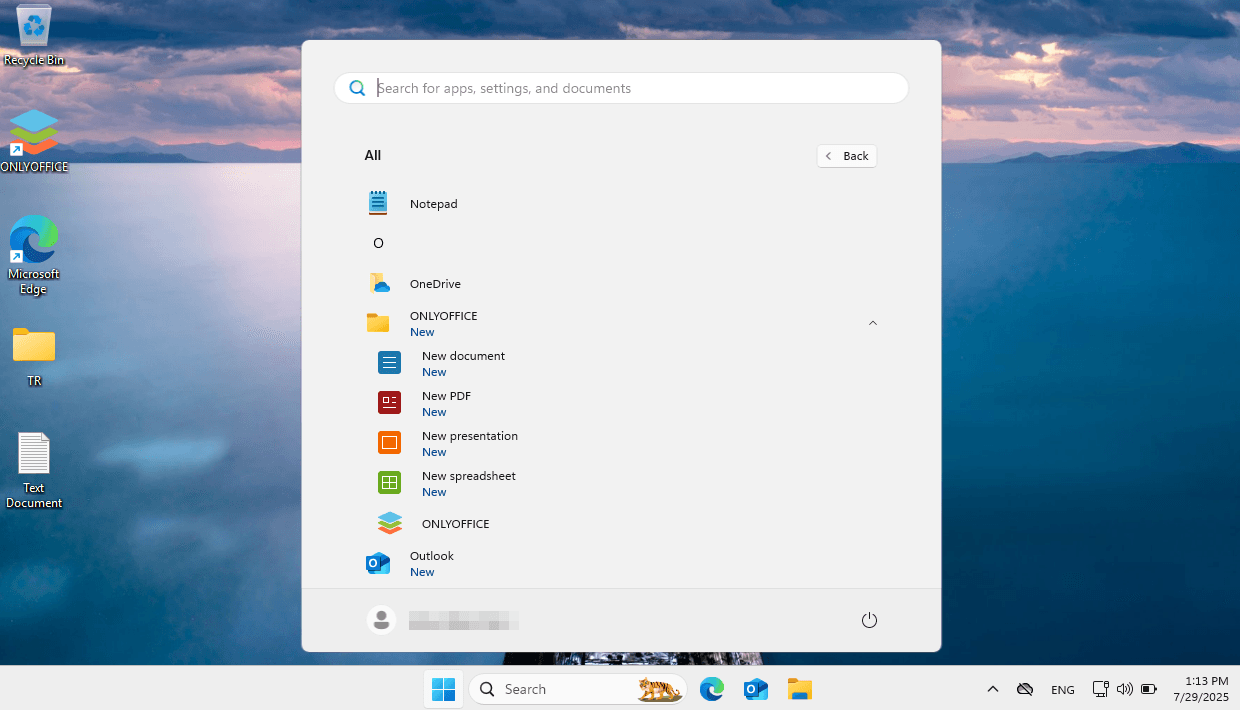
Vous pouvez également utiliser les raccourcis dans le Menu de démarrage ou dans la barre des tâches et sélectionner l'option appropriée dans la liste de tâches.
Un nouveau fichier s'ouvrira dans un nouvel onglet ou dans une nouvelle fenêtre en fonction de l'option choisie. Pour sélectionner l'option appropriée, passez à l'onglet Paramètres sur le panneau de navigation de gauche, faites défiler vers le bas jusqu'à l'option Ouvrir fichier, cliquez sur la flèche pour ouvrir la liste déroulante et sélectionnez Dans un onglet ou Dans une fenêtre. Pour distinguer les fenêtres actives des fenêtres inactives, la fenêtre inactive s'affiche avec un contraste plus faible. Cliquez sur le bouton Appliquer en bas de la page pour prendre en compte ces modifications.
Utiliser des modèles
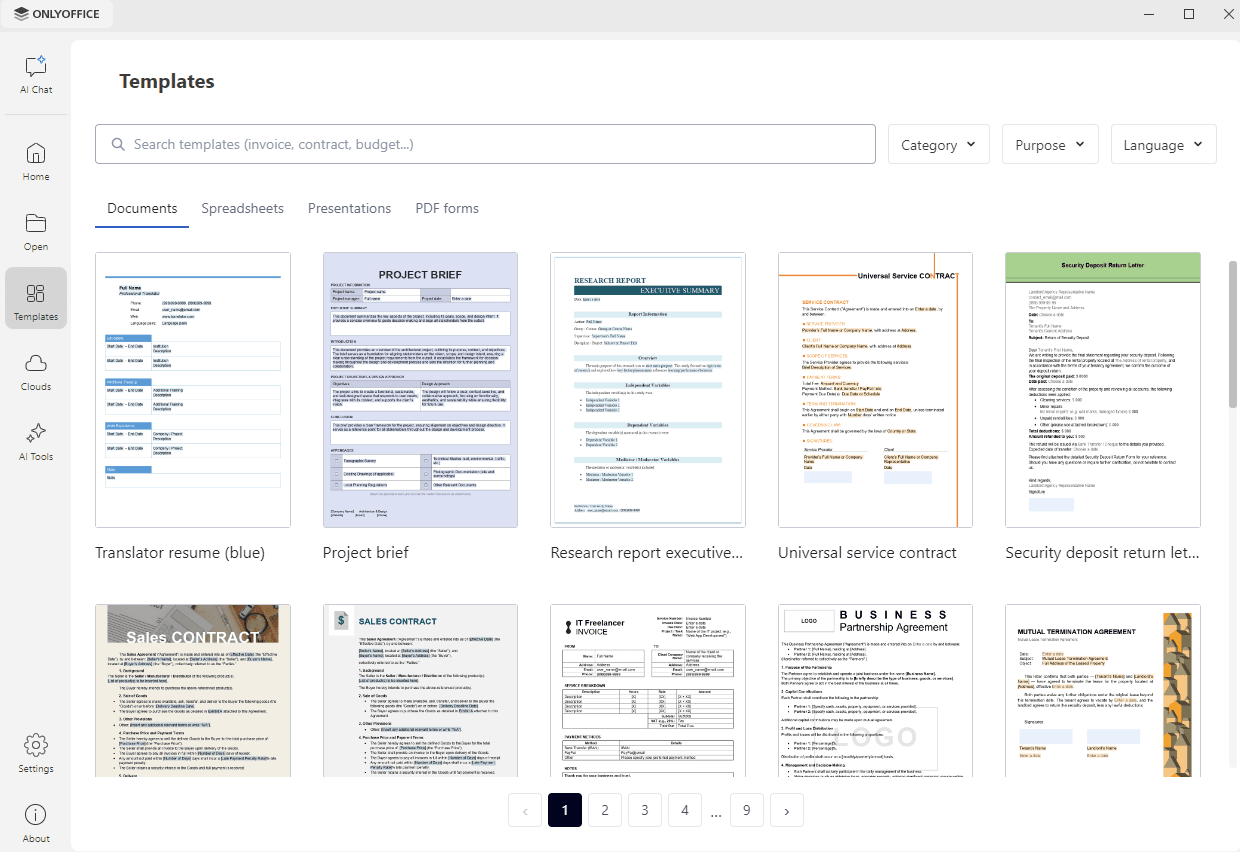
Pour créer rapidement un fichier à partir d'un modèle prêt à l'emploi, passez à l'onglet Modèles sur le panneau de navigation de gauche. Basculez entre les onglets Documents, Feuilles de calcul, Présentations et Formulaires PDF pour afficher les modèles du type nécessaire, et cliquez sur un modèle pour créer un fichier basé sur celui-ci.
Pour trouver le modèle nécessaire, utilisez l'une des options suivantes :
- saisissez une requête dans la zone Rechercher des modèles,
- utilisez la liste déroulante Catégorie pour restreindre la recherche à un type de modèle particulier,
- utilisez la liste déroulante Objectif pour basculer entre les modèles Professionnels et Personnels.
- utilisez la liste déroulante Langue pour modifier la langue du modèle,
Si les modèles ne tiennent pas sur une seule page, utilisez les numéros de page en bas de la liste pour naviguer entre eux.
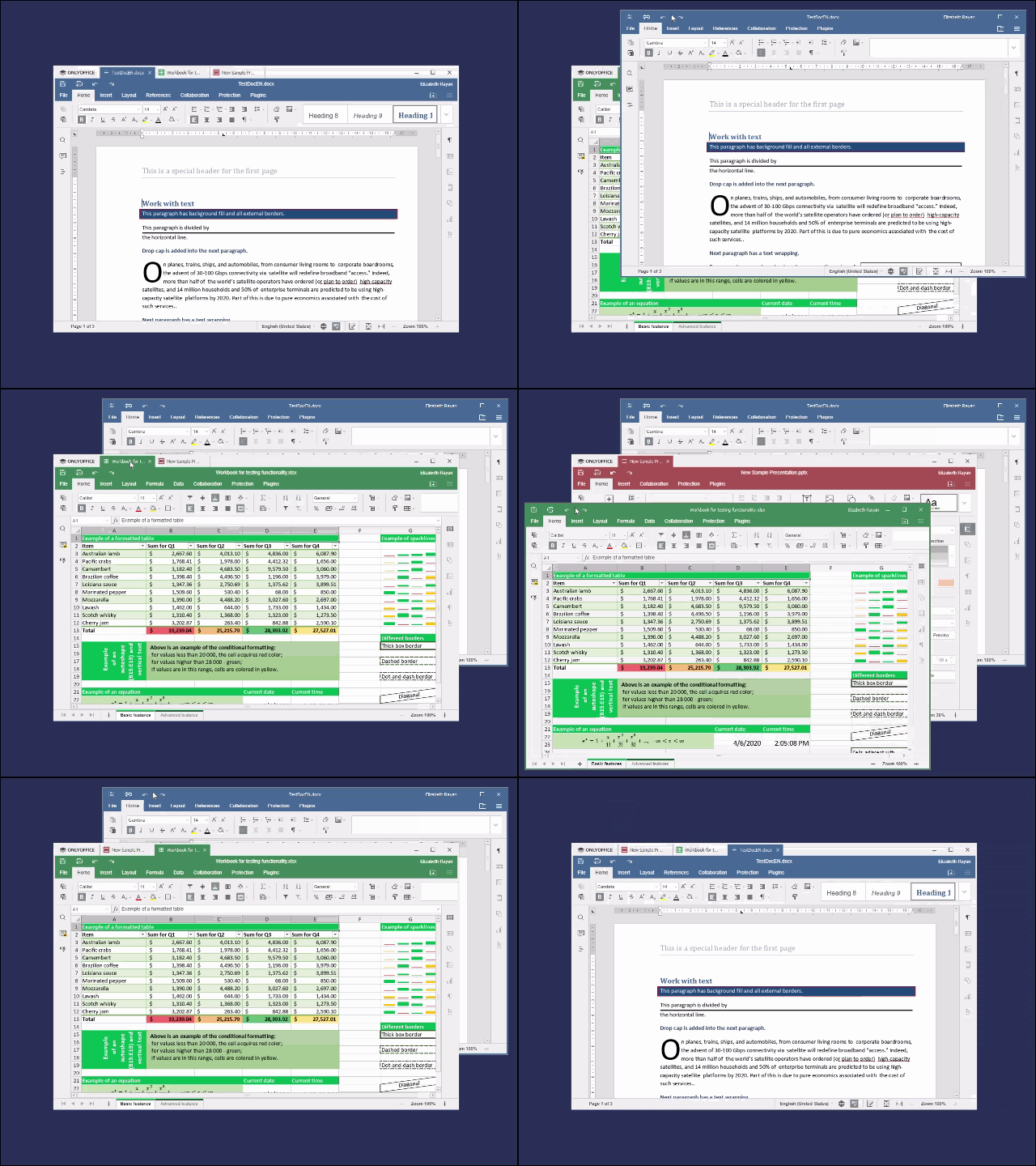
L'interface comportant des onglets permet de travailler avec plusieurs fichiers dans la même fenêtre. Il est aussi possible de glisser-déposer un document dans une fenêtre séparée.
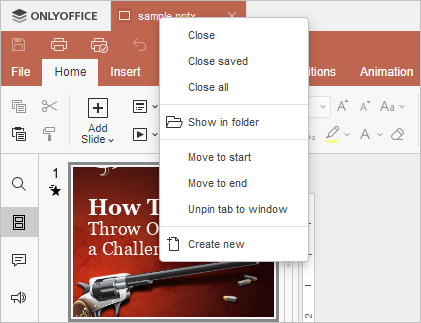
Pour gérer des onglets, vous pouvez également utiliser le menu contextuel de l'onglet. Cliquez avec le bouton droit de la souris sur l'onglet pour ouvrir le menu et sélectionnez l'une des options disponibles.
Le menu contextuel est également disponible pour des fenêtres désépinglées. Faites un clic droit sur l'en-tête de l'éditeur pour accéder au menu et sélectionnez l'une des options disponibles :

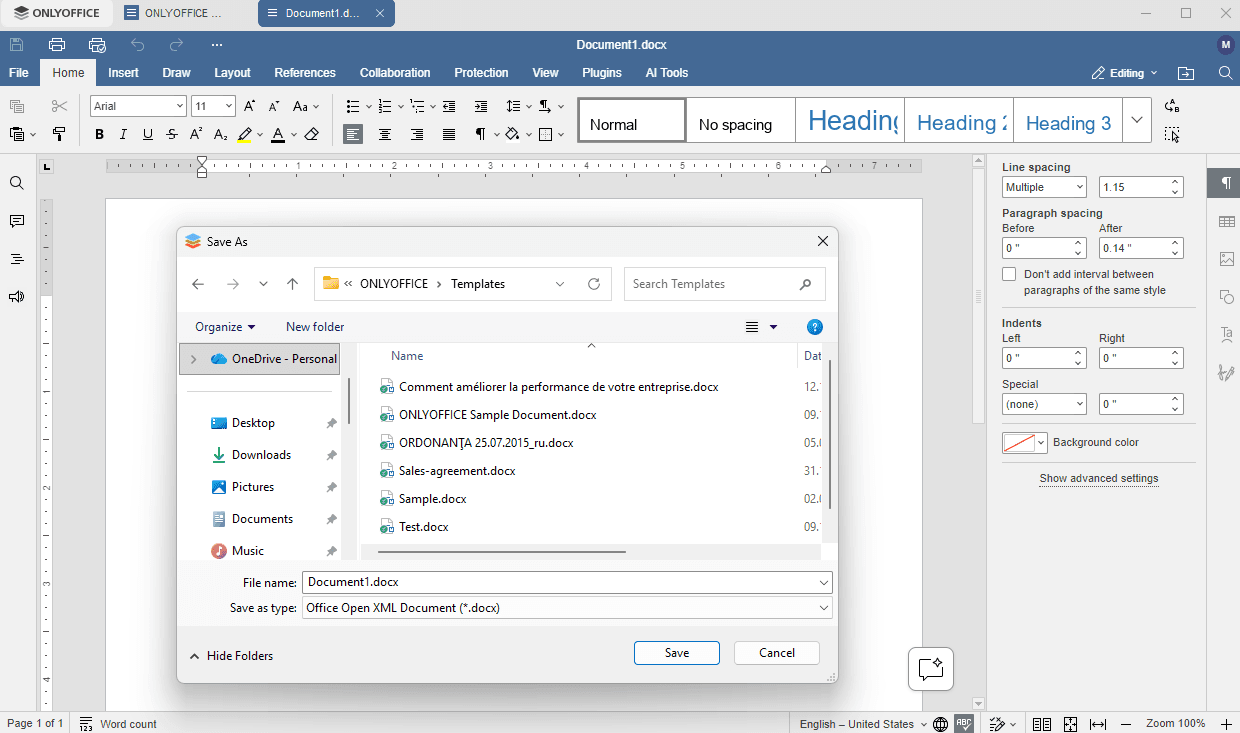
Pour enregistrer le document créé, cliquez sur l'icône Enregistrer  de la barre d'outils supérieure. Dans la nouvelle fenêtre qui s'affiche, sélectionnez l'emplacement de fichier pour stocker votre fichier sur votre ordinateur, saisissez le nom du fichier, sélectionnez le format nécessaire et cliquez sur le bouton Enregistrer.
Ouvrir des fichiers récents
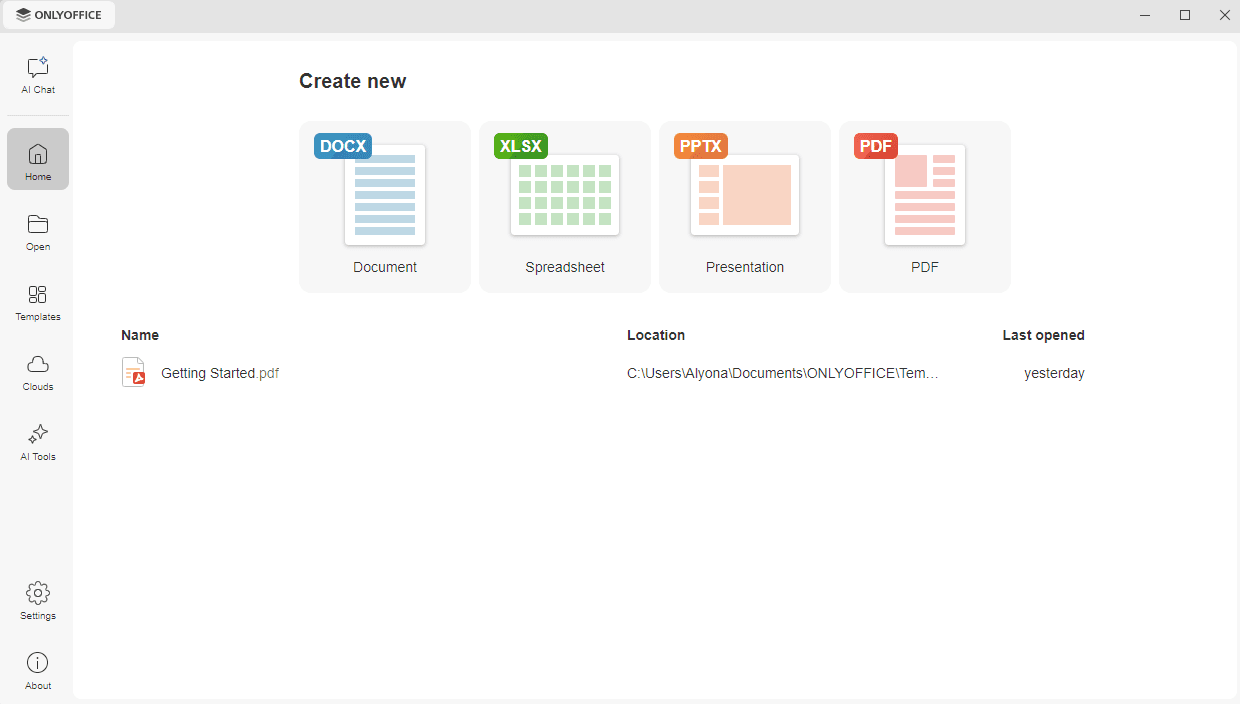
Les fichiers ouverts récemment sont listés dans la partie inférieure de l'onglet Accueil. La liste affiche le nom du fichier, son emplacement sur votre ordinateur et l'heure de sa dernière ouverture. Cliquez sur un fichier pour l'ouvrir.
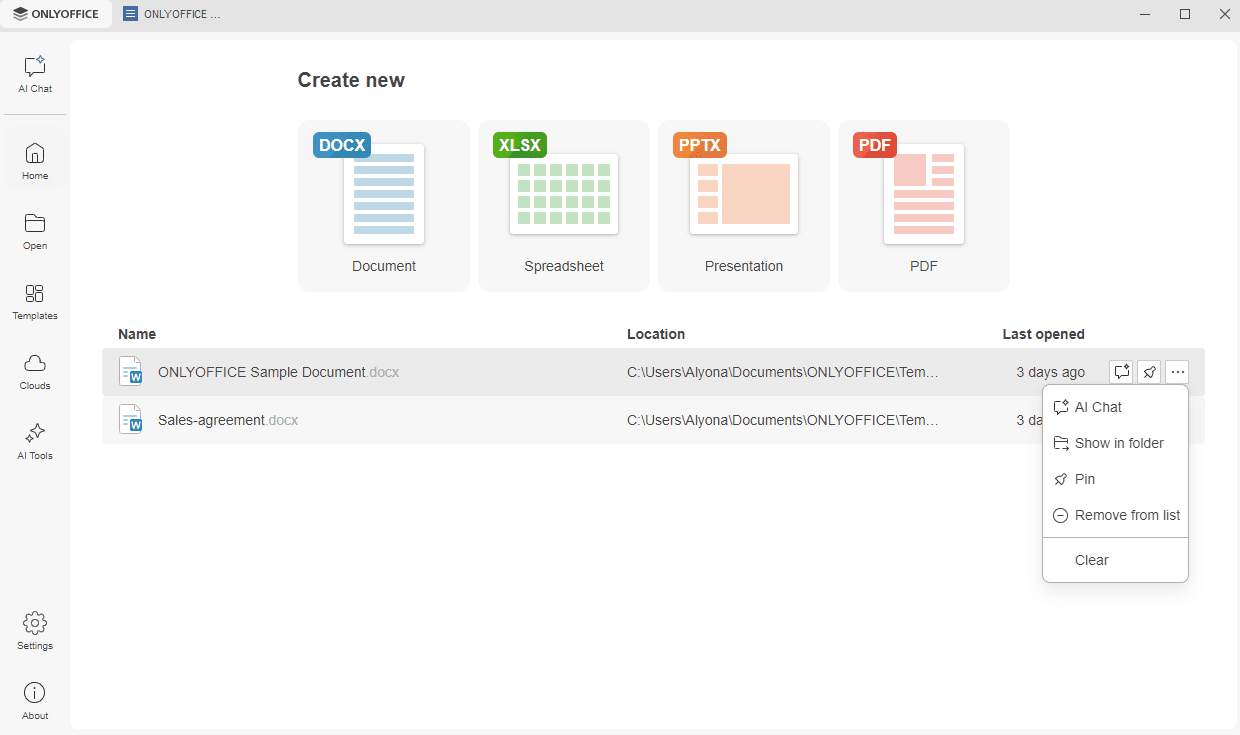
Faites un clic droit sur un fichier, ou survolez-le et cliquez sur l'icône ... qui apparaît à droite, pour utiliser l'une des options disponibles :
- Chat IA – pour ouvrir le fichier dans le panneau Chat IA et travailler dessus avec l'IA. L'option ne s'affiche que lorsque les fonctionnalités IA sont activées.
- Afficher dans le dossier – pour afficher l'emplacement du fichier.
- Épingler – pour garder le fichier fixé en haut de la liste des fichiers récents afin d'y accéder rapidement.
- Retirer de la liste – pour supprimer le fichier de la liste (le fichier n'est pas supprimé de votre disque dur, il disparaît simplement de la liste des fichiers récents).
- Effacer – pour supprimer tous les fichiers de la liste.
Si vous n'avez encore ouvert aucun fichier, l'onglet Accueil affiche le bouton Ouvrir un fichier à la place de la liste. Cliquez dessus pour rechercher un fichier, ou glissez-déposez un fichier sur la zone marquée.
Ouvrir des fichiers stockés sur votre ordinateur
L'onglet Ouvrir sur le panneau de navigation de gauche permet d'accéder aux documents stockés sur votre ordinateur. Cliquez sur le bouton Parcourir dans le coin inférieur gauche. Une nouvelle fenêtre s'ouvrira vous invitant à sélectionner le fichier nécessaire. Si vous n'avez encore ouvert aucun dossier, l'onglet affiche à la place le bouton Ouvrir un fichier, et vous pouvez également glisser-déposer un fichier sur la zone marquée.

Tous les répertoires auxquels vous avez accédé depuis l'éditeur de bureau ONLYOFFICE seront affichés dans la liste Dossiers récents afin que vous puissiez y accéder rapidement par la suite. Cliquez sur le dossier nécessaire pour sélectionner l'un des fichiers qui y sont stockés. Utilisez l'icône Épingler qui s'affiche au survol du dossier pour garder le dossier fixé en haut de la liste des dossiers récents afin d'y accéder rapidement.
Vous pouvez modifier des documents, des classeurs et des présentations et remplir des formulaires PDF à l'aide d'un grand nombre d'outils de mise en forme et de style. Pour en savoir plus, veuillez consulter les sections correspondantes de la documentation sur l'éditeur de documents, l'éditeur de classeurs, l'éditeur de présentations et l'éditeur de PDF.
Connecter au cloud
La connexion de l'éditeur de bureau ONLYOFFICE au cloud vous donne accès aux :
- fonctionnalités de collaboration
- fonctionnalités disponibles en ligne
- salles privées
Pour connecter l'application à un cloud, passez à l'onglet Clouds sur le panneau de navigation de gauche. La liste Clouds disponibles affiche le cloud ONLYOFFICE et les stockages tiers pris en charge : Box, Dropbox, Nextcloud, ownCloud, Odoo, Moodle, Infomaniak kDrive, Liferay et Seafile. Cliquez sur le lien Connecter à côté du cloud nécessaire. La page d'autorisation du service sélectionné s'ouvre dans un nouvel onglet de la fenêtre de l'application, où vous devez vous connecter et autoriser ONLYOFFICE à accéder à vos fichiers. Une connexion Internet est nécessaire.
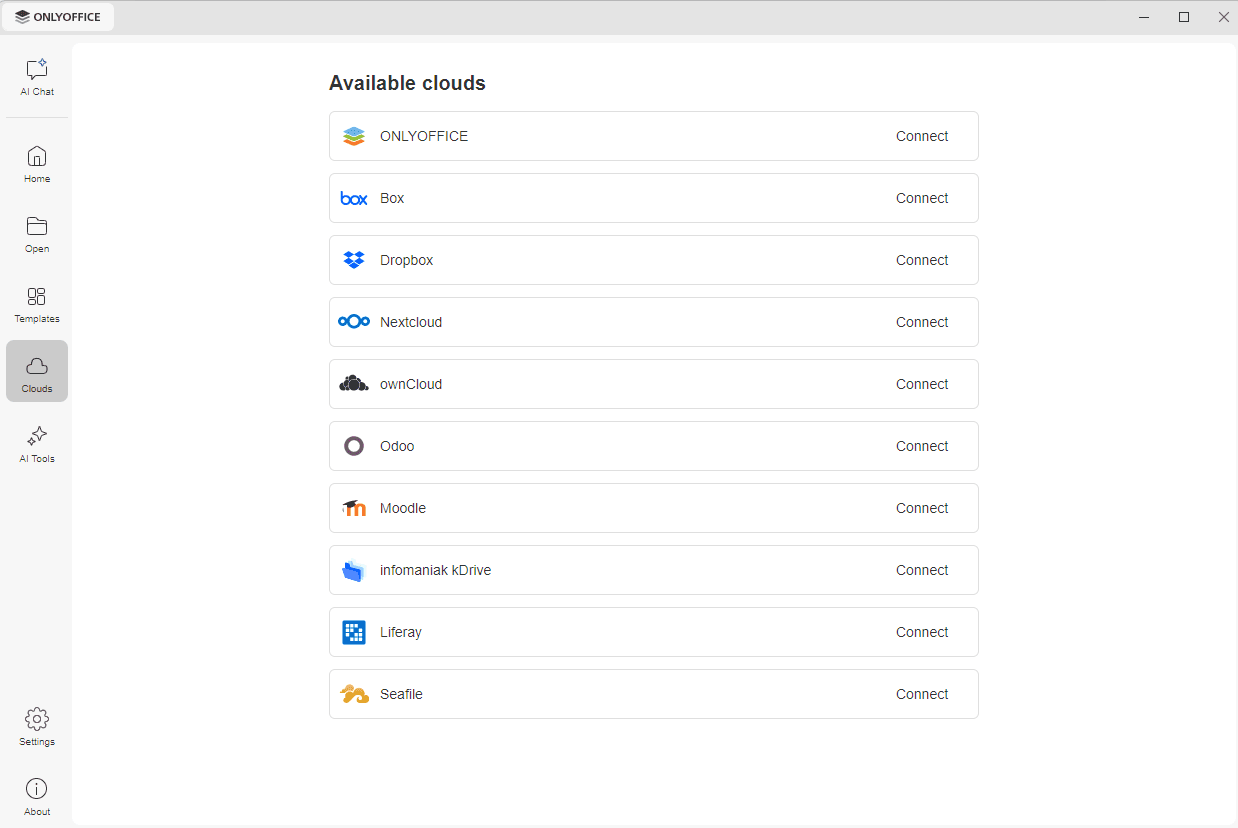
Une fois la connexion établie, le cloud est ajouté à la section Cloud connectés en haut de l'onglet. La section affiche l'adresse du cloud et le compte avec lequel vous êtes connecté. Cliquez sur le cloud pour l'ouvrir, ou cliquez sur l'icône ... à droite pour utiliser l'une des options disponibles :
- Ouvrir – pour ouvrir le cloud dans un nouvel onglet de la fenêtre de l'application.
- Déconnexion – pour vous déconnecter du cloud.
- Retirer de la liste – pour supprimer le cloud de la section Cloud connectés.
Veuillez consulter les instructions détaillées sur la connexion de l'éditeur de bureau ONLYOFFICE au cloud ONLYOFFICE Apps, à la solution serveur ONLYOFFICE, à Nextcloud, ownCloud, Odoo, Seafile, Liferay, KDrive et Moodle.
Fonctionnalités de collaboration
En connectant l'éditeur de bureau ONLYOFFICE au cloud, vous accédez aux fonctionnalités de collaboration suivantes :
- édition collaborative,
- révision (uniquement des documents texte),
- commentaires,
- communication via un chat intégré.
Fonctionnalités disponibles en ligne
Certaines fonctionnalités d'édition sont disponibles uniquement dans la version en ligne (la version cloud ONLYOFFICE payante ainsi que la version gratuite Community). Vous ne pouvez les utiliser via l'interface de l'éditeur de bureau ONLYOFFICE qu'après la connexion au cloud :
- Fusion et publipostage dans Document Editor.
Salles privées
Après la connexion au cloud ONLYOFFICE (version de serveur), vous pouvez modifier et collaborer sur vos documents en toute sécurité dans la Salle privée, une section particulière du module Documents où tous les documents et toutes les données transférées pendant la collaboration sont chiffrés avec l'algorithme AES-256.
Pour en savoir plus, veuillez consulter cet article : Utiliser la Salle Privée pour travailler sur vos documents en sécurité.
Utiliser les outils IA
Le module ONLYOFFICE AI Tools intègre l'IA dans l'éditeur de bureau. Vous pouvez utiliser l'IA dans les documents, les classeurs, les présentations et les PDF, connecter vos propres fournisseurs d'IA et serveurs MCP, et activer la recherche web.
Lorsque l'option Activer les fonctionnalités IA est activée, les deux onglets IA apparaissent sur le panneau de navigation de gauche :
- Chat IA – un panneau d'assistant où vous pouvez poser une question sur un fichier ou sur n'importe quel autre sujet.
- Outils IA – un ensemble d'outils prêts à l'emploi qui effectuent une seule opération sur un fichier.
Installer le module
Dans la version Enterprise, le module est fourni avec l'application et est disponible juste après l'installation.
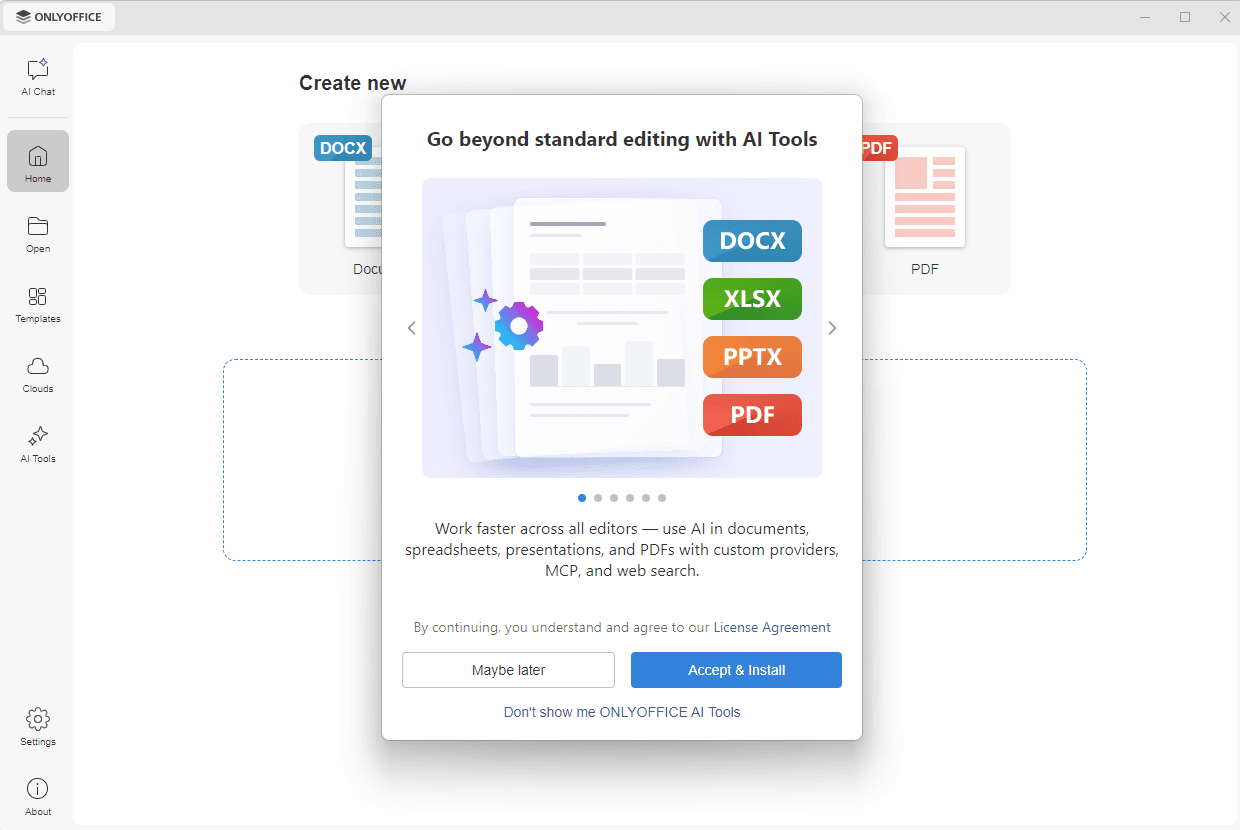
Dans la version Community, le module n'est pas inclus dans le package d'installation. Au démarrage de l'application, une fenêtre vous invitant à installer les outils IA s'affiche.
- cliquez sur Accepter et installer pour accepter le contrat de licence et installer le module, ou sur Peut-être plus tard pour fermer la fenêtre et être invité à nouveau au prochain démarrage de l'application,
- cliquez sur Ne plus afficher ONLYOFFICE AI Tools pour fermer la fenêtre et cesser de l'afficher. L'option Activer les fonctionnalités IA est désactivée et les onglets Chat IA et Outils IA sont masqués.
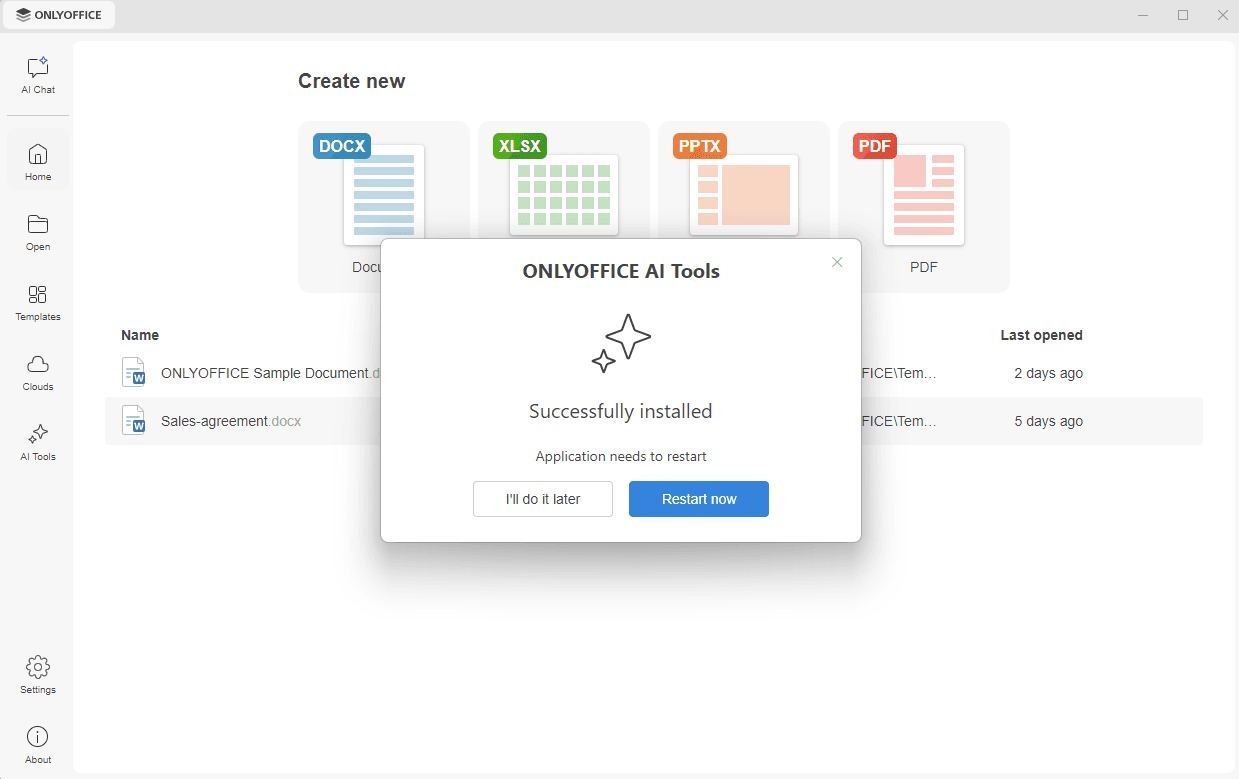
Le téléchargement commence, et le message Installé avec succès s'affiche une fois terminé. L'application doit être redémarrée pour que le module devienne disponible : cliquez sur Redémarrer maintenant pour la redémarrer immédiatement, ou sur Je le ferai plus tard pour la redémarrer vous-même par la suite.
Si vous avez fermé la fenêtre à l'aide de l'option Ne plus afficher ONLYOFFICE AI Tools et que vous changez ensuite d'avis, passez à l'onglet Paramètres sur le panneau de navigation de gauche et activez l'option Activer les fonctionnalités IA. Les onglets Chat IA et Outils IA s'affichent de nouveau, et vous pouvez installer le module.
Exécuter un outil IA
Passez à l'onglet Outils IA sur le panneau de navigation de gauche. Les outils disponibles sont regroupés par type de fichier auquel ils s'appliquent :
- PDF – fusion, fractionnement, conversion, compression et protection de fichiers PDF, extraction de pages et d'images, comparaison de fichiers, ajout de commentaires, préparation et remplissage de formulaires, et caviardage d'informations sensibles.
- Documents – comparaison de documents, conversion d'un document en EPUB et suppression de la mise en forme.
- Feuilles de calcul – suppression des doublons, génération de graphiques et conversion d'un fichier en CSV ou ODS.
- Autres outils – conversion de fichiers entre formats et extraction de texte à partir de documents numérisés et d'images avec l'OCR.
Cliquez sur la carte d'un outil. Le panneau Chat IA s'ouvre sur le côté droit de la fenêtre, avec l'invite correspondante déjà saisie dans la zone Demandez n'importe quoi, où vous pouvez ajouter vos propres précisions avant de l'envoyer.
Utiliser le Chat IA
Le panneau Chat IA s'ouvre sur le côté droit de la fenêtre. Saisissez votre question dans la zone Demandez n'importe quoi, ou cliquez sur l'une des actions suggérées, comme Résumer le document, Améliorer la rédaction ou Relire et corriger. Le modèle utilisé pour le chat en cours s'affiche en bas du panneau, où vous pouvez le modifier.
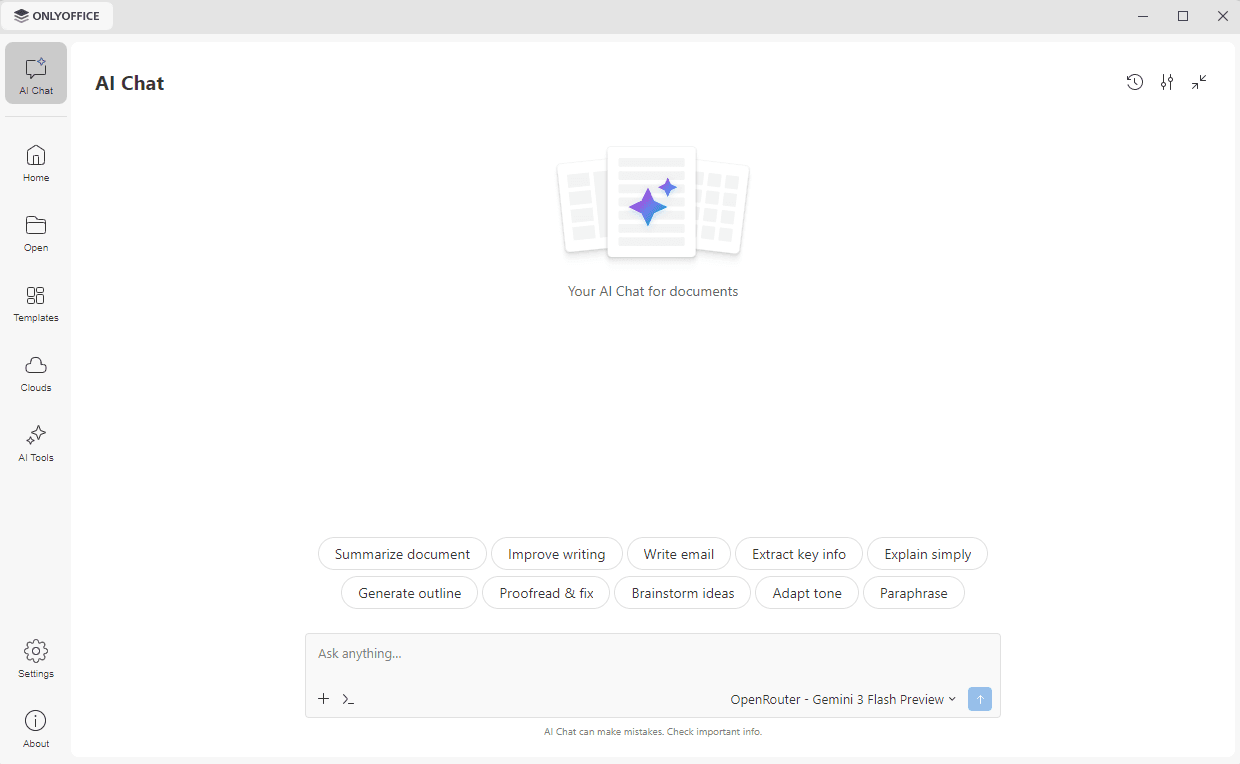
Le Chat IA peut faire des erreurs. Vérifiez les informations importantes.
Configurer l'IA
Une fois le module installé et l'option Activer les fonctionnalités IA activée, l'onglet Paramètres affiche les sections suivantes en plus de Généraux :
- Modèles IA – pour connecter votre propre source d'IA, soit via une clé API d'un fournisseur, soit sous forme de modèle hébergé localement.
- Attribution de modèles – pour attribuer des modèles à des tâches distinctes, telles que le résumé, la traduction ou l'OCR, afin de personnaliser les performances et le coût.
- Serveurs MCP – pour configurer des serveurs MCP et activer leurs outils afin de les utiliser dans le Chat IA.
- Recherche web – pour lier un moteur de recherche web afin que le Chat IA puisse utiliser des informations en temps réel provenant d'Internet.
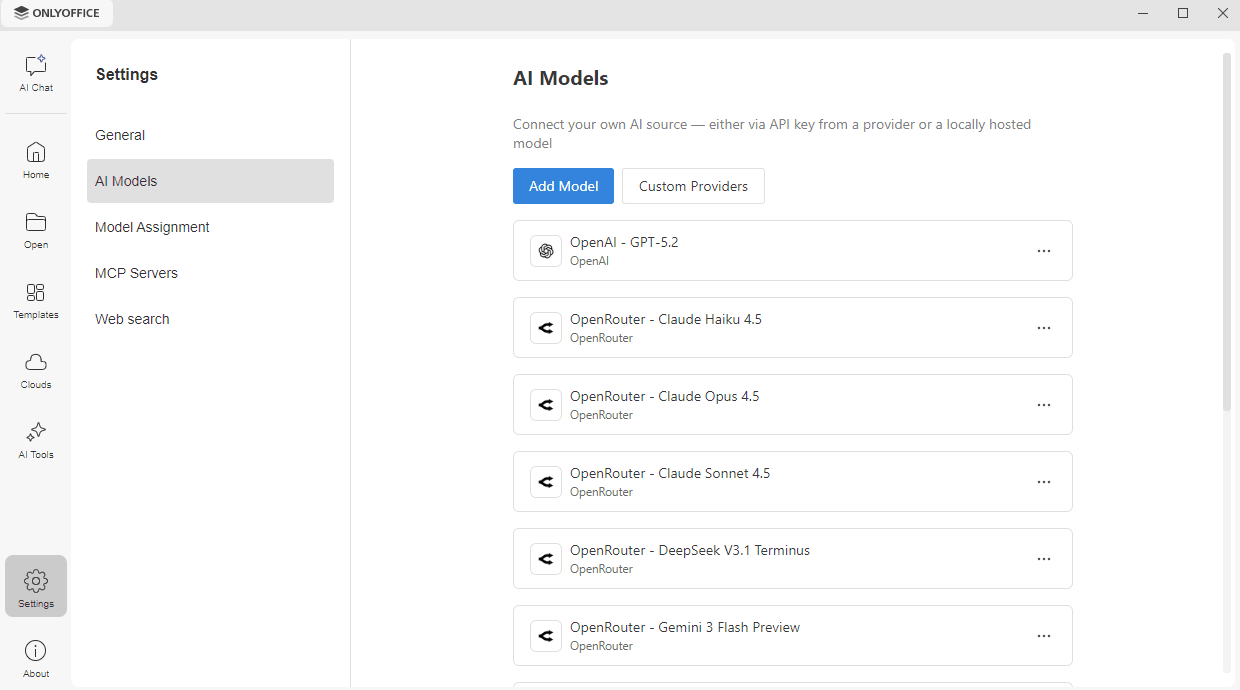
Pour la description détaillée des paramètres IA et des fonctionnalités disponibles, veuillez consulter les articles Configurer l'IA, Utiliser le Chat IA et Utiliser les outils IA.
Ajouter des modules complémentaires à l'éditeur de bureau ONLYOFFICE
Le but des modules complémentaires est d'élargir les possibilités et d'ajouter de nouvelles fonctionnalités à Desktop Editors.
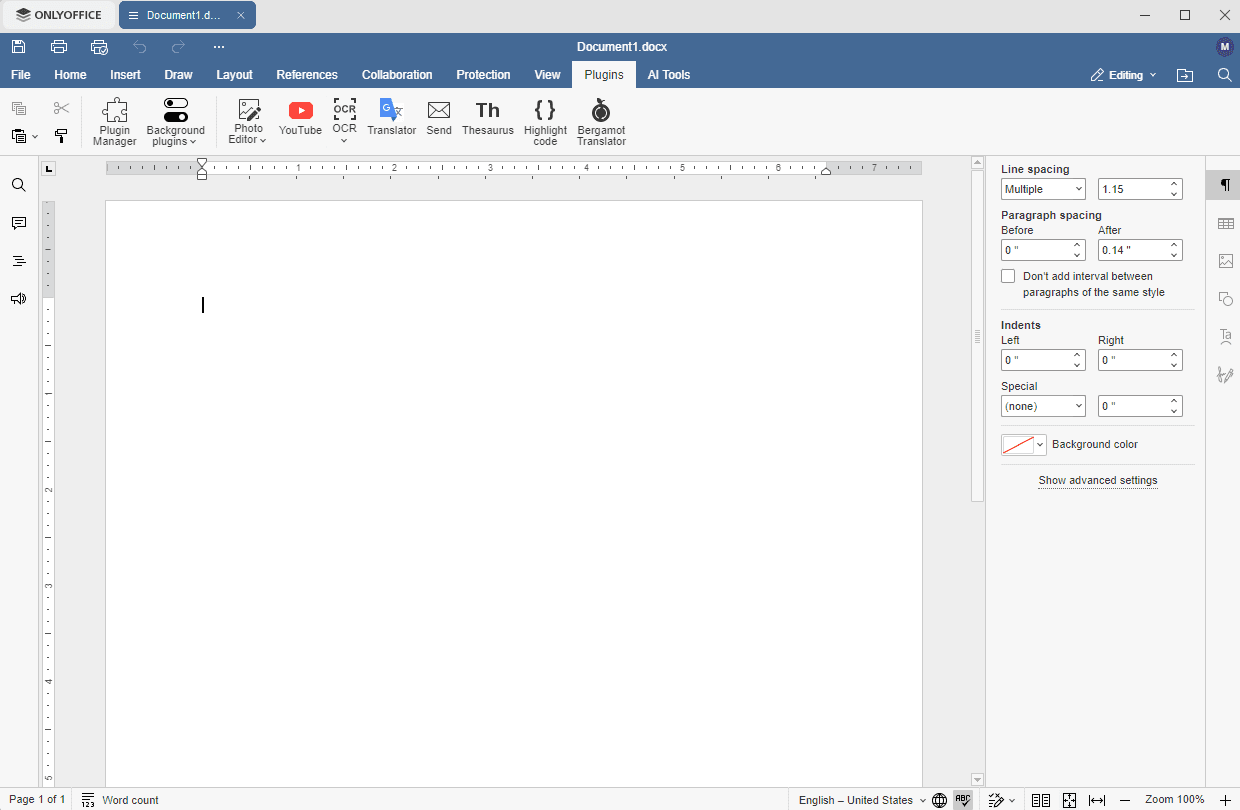
Par défaut, l'éditeur de bureau ONLYOFFICE est fourni avec les modules complémentaires suivants : Photo Editor, YouTube, OCR, Translator, Send, Thesaurus, Highlight Code.
Vous pouvez ajouter des modules complémentaires selon vos besoins pour élargir des fonctionnalités d'éditeurs. Cela ne prend que quelques minutes et est facile à réaliser en suivant les instructions ci-dessous :
-
Lancez l'application ONLYOFFICE Editors, passez à l'onglet Modules complémentaires dans la barre d'outils supérieure et cliquez sur le bouton Gestionnaire de modules complémentaires. La fenêtre Gestionnaire de modules complémentaires s'ouvre.
-
Utilisez le panneau de gauche pour parcourir les modules complémentaires. Les sections Installés et Mises à jour affichent les modules complémentaires que vous avez déjà, et la section Catégories regroupe les modules complémentaires disponibles par objectif : Tous les modules, Par ONLYOFFICE, Recommandés, Travail, Divertissement, Communication, Capacités spéciales et Outils de développement.
-
Trouvez le module complémentaire nécessaire et cliquez sur le bouton Installer sur sa carte. Pour trouver un module complémentaire par son nom, utilisez la zone Rechercher des modules dans le coin supérieur droit.
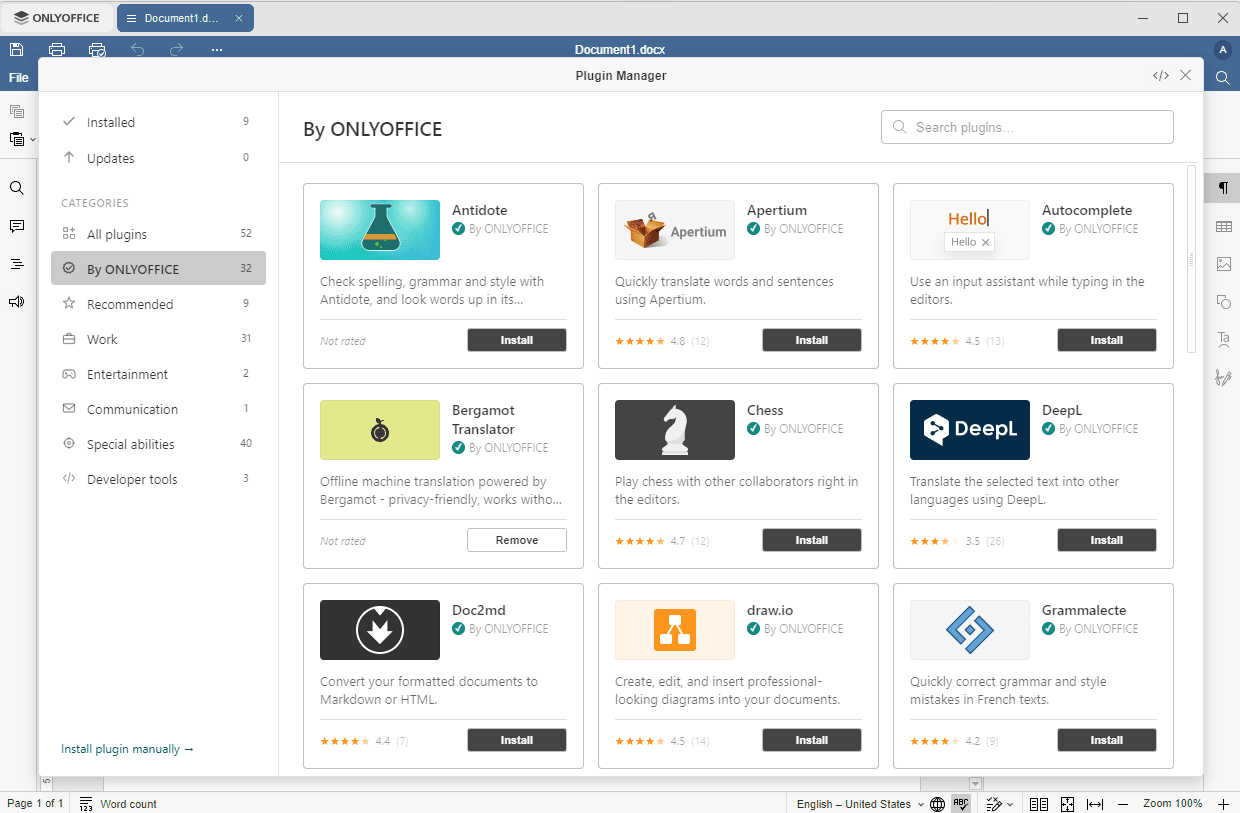
Le module complémentaire sera ajouté à l'éditeur ouvert et à tous les éditeurs que vous ouvrirez ensuite, et s'affichera sous l'onglet Modules complémentaires.
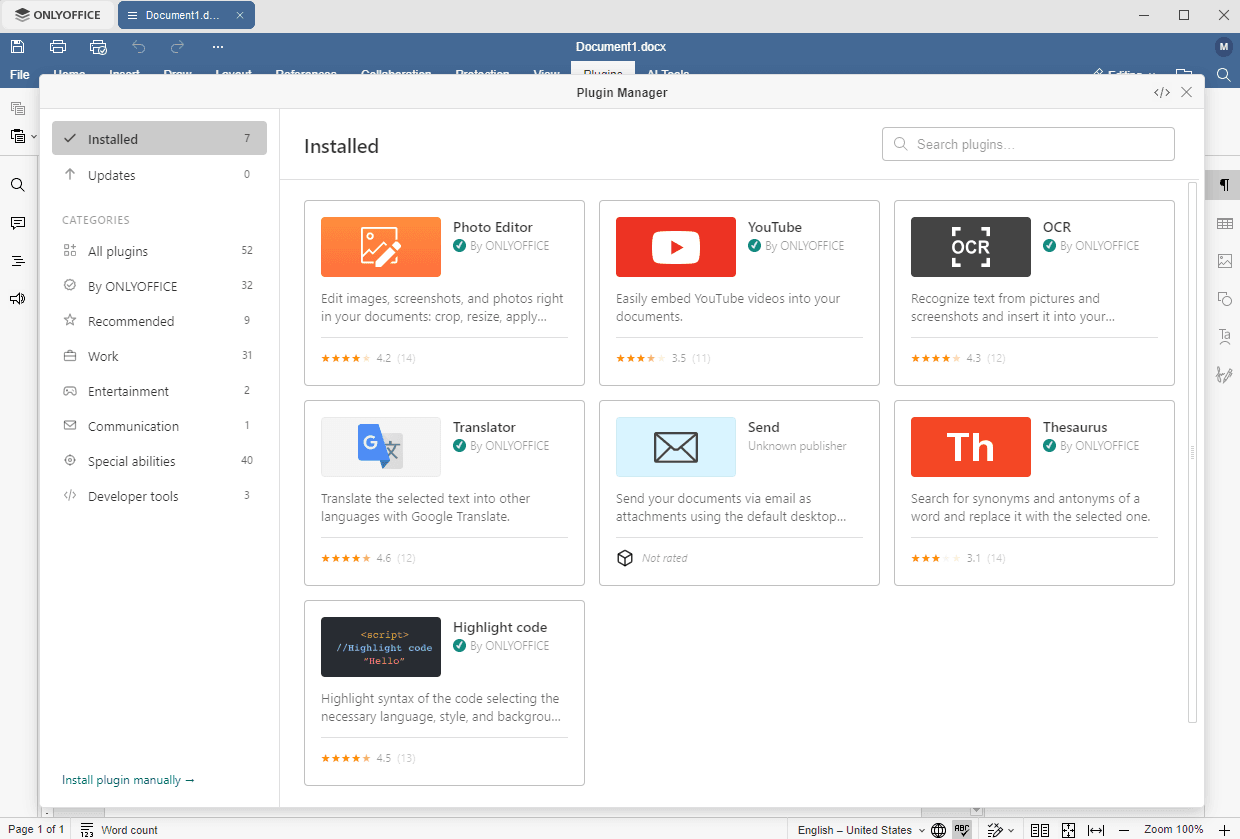
Pour supprimer le module complémentaire, ouvrez le Gestionnaire de modules complémentaires et cliquez sur le bouton Supprimer sur la carte du module complémentaire à désinstaller.
Pour installer un module complémentaire qui n'est pas disponible dans la liste, cliquez sur le lien Installer le module manuellement dans le coin inférieur gauche de la fenêtre.
Pour en savoir plus sur le Gestionnaire de modules complémentaires, veuillez consulter le guide sur le Gestionnaire de modules complémentaires.
Pour apprendre comment supprimer les modules complémentaires installés par défaut, veuillez consulter cette page : Désinstaller les modules complémentaires par défaut.
La structure des modules complémentaires et le processus de création est décrit dans la section Plugins and macros sur https://api.onlyoffice.com.
Modifier les paramètres de l'application
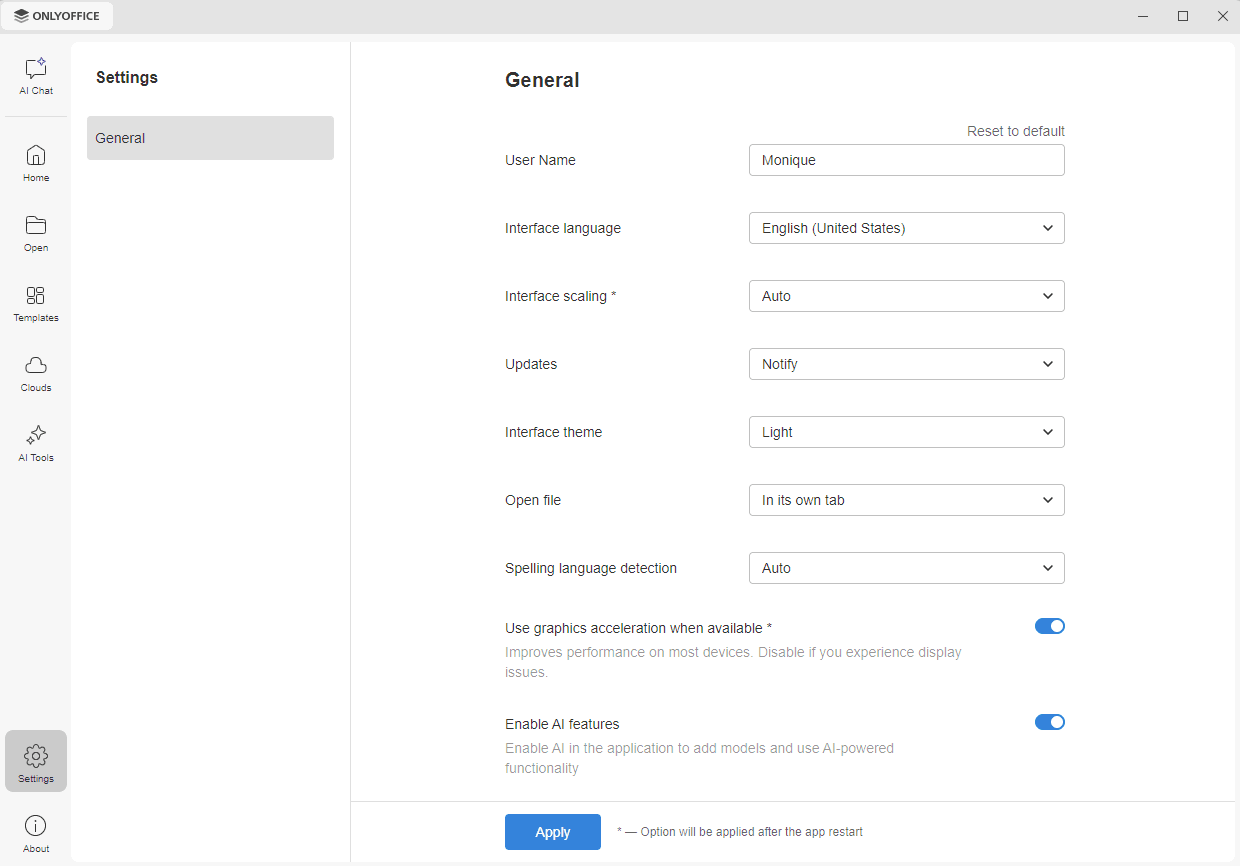
L'onglet Paramètres sur le panneau de navigation de gauche dans la fenêtre principale de l'application ouvre la section Généraux, qui permet de :
-
modifier le nom d'utilisateur qui s'affiche dans l'en-tête de chaque document ouvert.
-
sélectionner la langue de l'interface. La liste de langues disponibles est disponible ici.
-
régler la mise à l'échelle de l'interface (uniquement sur Windows et Linux). Les valeurs disponibles sont Auto, 100%, 125%, 150%, 175%, 200%, 225%, 250%, 275%, 300%, 350%, 400%, 450% et 500%.
-
activer ou désactiver les Mises à jour. Choisissez l'option appropriée : Auto, Informer ou Manuellement.
remarquevous pouvez également vérifier les mises à jour manuellement en cliquant sur le bouton Chercher les mises à jour sous l'onglet A propos de sur l'écran principal de l'application.
-
sélectionner le thème d'interface. Les thèmes d'interface disponibles sont Identique à système, Clair, Classique clair, Sombre, Contraste sombre, Gris, Moderne clair et Moderne sombre. Vous pouvez également ajouter un thème local sous Windows et Linux. Lorsque vous sélectionnez l'option Ajouter un thème local, la boîte de dialogue s'affiche dans laquelle vous pouvez sélectionner le fichier
jsondu thème. Le fichier sera copié et placé dans le dossier d'application de l'utilisateur. -
sélectionner le mode de lancement de l'éditeur lorsque vous ouvrez un nouvel éditeur : Dans un onglet ou Dans une fenêtre. Cela n'affectera en rien le mode de lancement de votre portail. Les portails s'ouvrent toujours dans un onglet.
-
activer ou désactiver la Détection de la langue de vérification orthographique lors du basculement de la langue du clavier. Les options disponibles sont Auto et Désactivé. Lorsque l'option Auto est sélectionnée, la langue de vérification de l'orthographe est détectée automatiquement quand vous basculez la langue du clavier et commencez à taper. Lorsque l'option Désactivé est sélectionnée, la langue de vérification ne dépend pas de la langue du clavier.
-
activer ou désactiver l'option Utiliser l'accélération graphique lorsqu'elle est disponible. Elle améliore les performances sur la plupart des appareils. Désactivez-la si vous rencontrez des problèmes d'affichage.
-
activer ou désactiver l'option Activer les fonctionnalités IA. Elle vous permet d'ajouter des modèles IA et d'utiliser les fonctionnalités basées sur l'IA dans l'application. Lorsque l'option est désactivée, les onglets Chat IA et Outils IA ainsi que les sections IA de l'onglet Paramètres sont masqués.
Configurez les paramètres nécessaires, faites défiler la page vers le bas et cliquez sur le bouton Appliquer en bas de la page. Les options marquées d'un astérisque sont appliquées après le redémarrage de l'application. Pour annuler vos modifications, utilisez le lien Rétablir paramètres par défaut dans le coin supérieur droit.
Si le module ONLYOFFICE AI Tools est installé, les paramètres IA apparaissent. Vous pouvez également supprimer le module ici à l'aide du bouton Désinstaller.
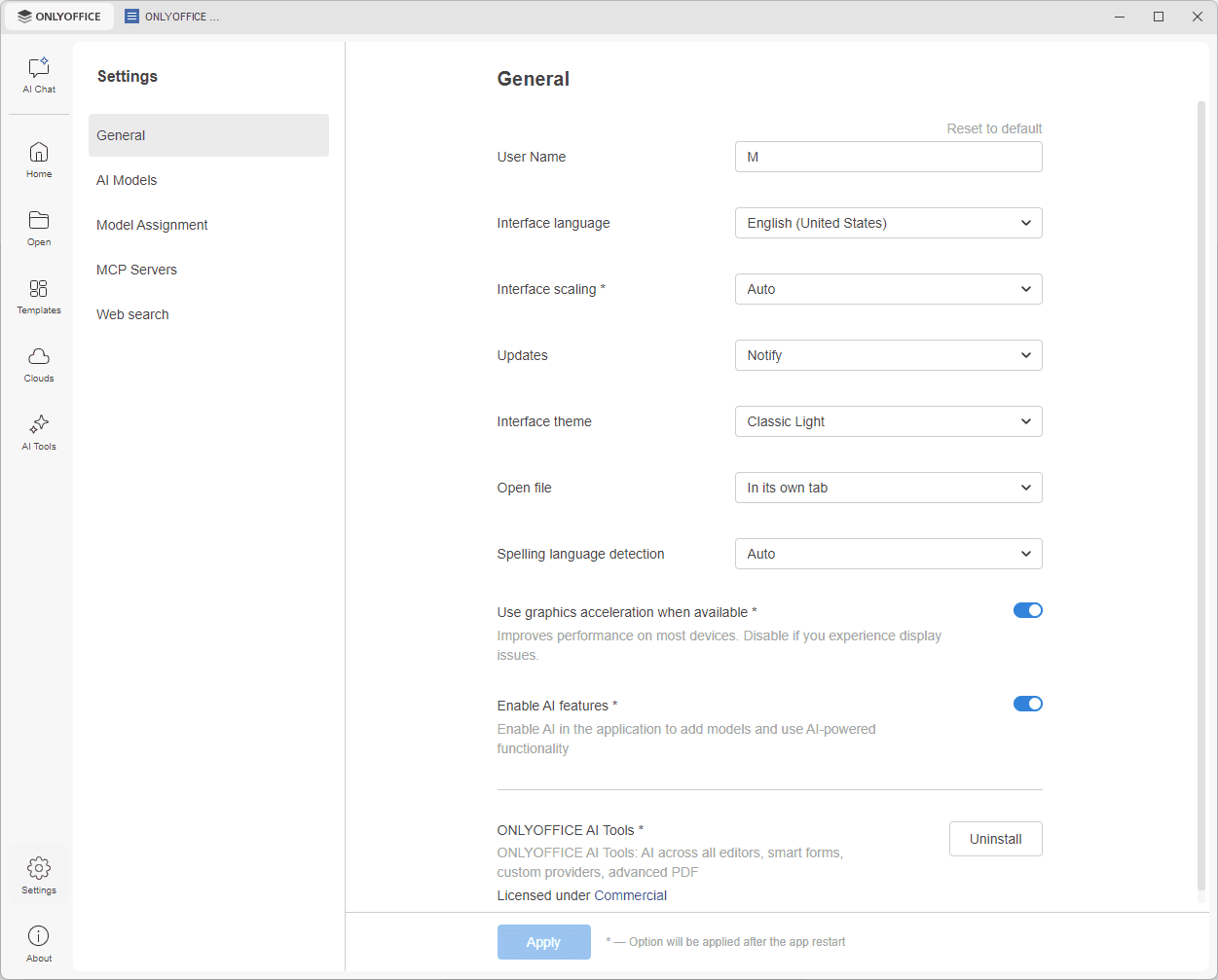
Les sections de l'onglet Paramètres liées à l'IA sont décrites dans la section Utiliser les outils IA ci-dessus.
Paramètres de sécurité
Pour protéger vos documents, classeurs ou présentations, vous pouvez définir un mot de passe ou ajouter une signature numérique à votre fichier. Pour en savoir plus, veuillez consulter ces instructions :
Manipulations supplémentaires
Vous pouvez également effectuer quelques manipulations supplémentaires, comme ajouter de nouvelles polices ou associer des fichiers bureautiques à ONLYOFFICE Desktop Editors sur Windows. Pour en savoir plus, veuillez consulter ces instructions :