Utiliser le Chat IA
Présentation
Le Chat IA est un assistant contextuel disponible dans ONLYOFFICE Desktop. Vous pouvez lui poser une question, travailler sur un fichier que vous joignez à la conversation ou reprendre une conversation précédente là où vous l'aviez laissée.
Avant de commencer, installez le module complémentaire ONLYOFFICE AI Tools et connectez au moins un modèle d'IA. Consultez l'article Configuration des outils IA.
Le Chat IA peut faire des erreurs. Vérifiez les informations importantes.
Ouvrir le Chat IA
Cliquez sur l'onglet Chat IA dans le panneau de navigation de gauche.
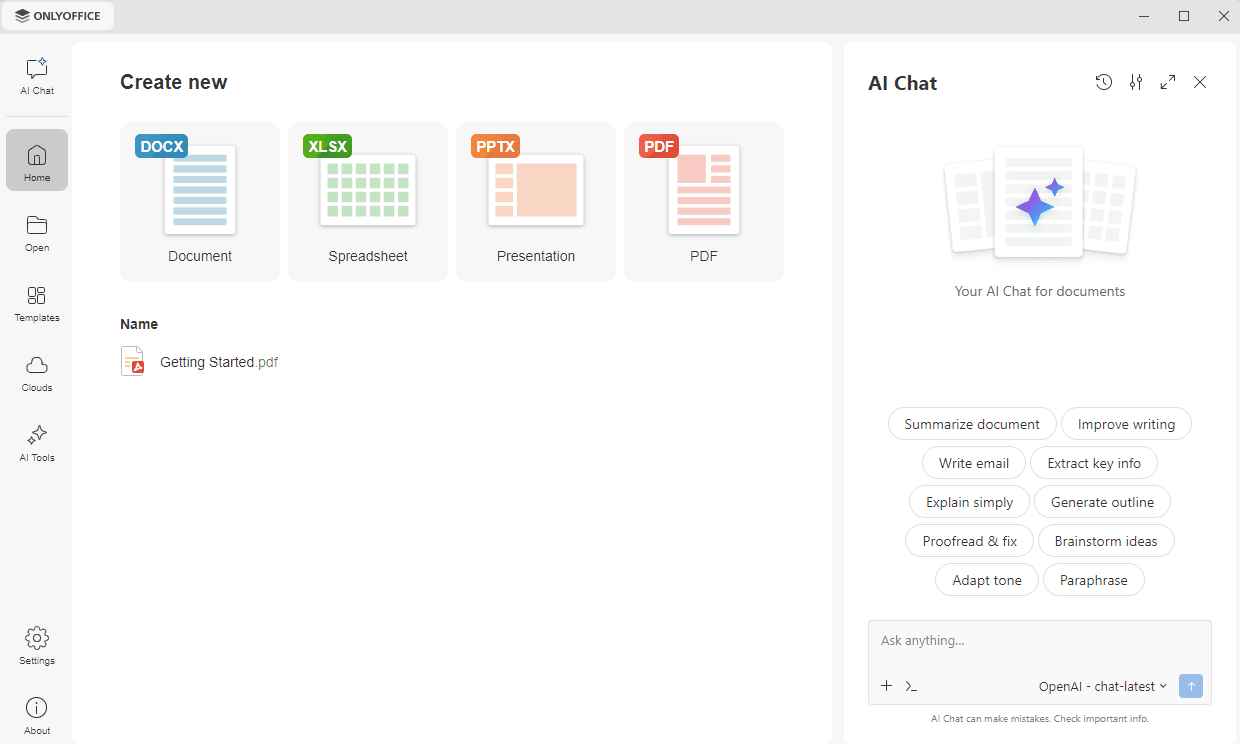
Le Chat IA peut également s'afficher sous forme de panneau sur le côté droit de la fenêtre, à côté de l'onglet Outils IA.
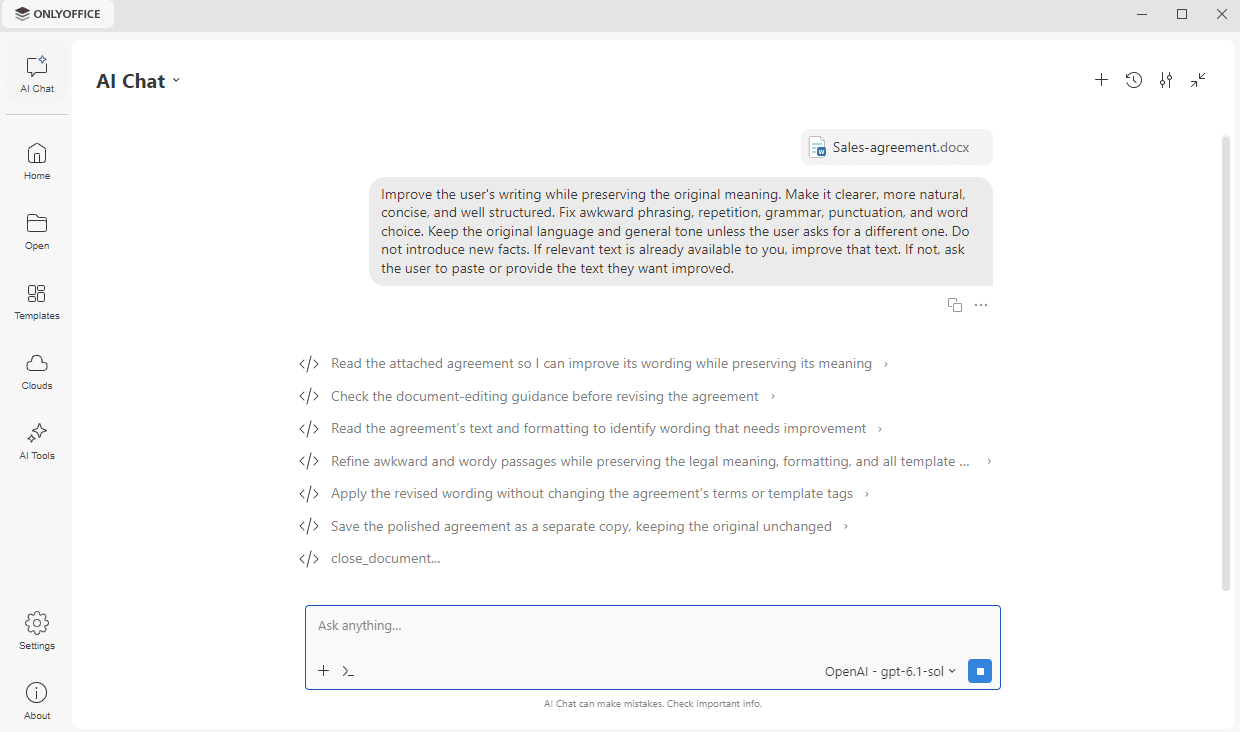
Les boutons du Chat IA donnent accès aux éléments suivants :
- Nouveau chat – pour démarrer une nouvelle conversation. Le bouton s'affiche lorsqu'une conversation est ouverte.
- Historique de chat – pour ouvrir la liste de vos conversations précédentes.
- Paramètres – pour accéder aux paramètres IA de l'onglet Paramètres. Pour en savoir plus, consultez l'article Configuration des outils IA.
- Réduire – pour afficher le Chat IA sous forme de panneau au lieu de la fenêtre entière.
Lorsque le Chat IA s'affiche sous forme de panneau, utilisez le bouton Développer dans le même en-tête pour l'afficher à nouveau dans la fenêtre entière, ou fermez le panneau avec le bouton Fermer.
Poser une question
Saisissez votre demande dans le champ de saisie et cliquez sur l'icône en forme de flèche pour l'envoyer. Vous pouvez également cliquer sur l'une des actions suggérées affichées au-dessus du champ : Résumer le document, Améliorer le texte, Rédiger un e-mail, Extraire l'essentiel, Expliquer simplement, Générer un plan, Relire et corriger, Proposer des idées, Adapter le ton et Paraphraser. Le prompt prêt à l'emploi est ajouté au champ, où vous pouvez le modifier ou y ajouter vos propres précisions avant de l'envoyer.
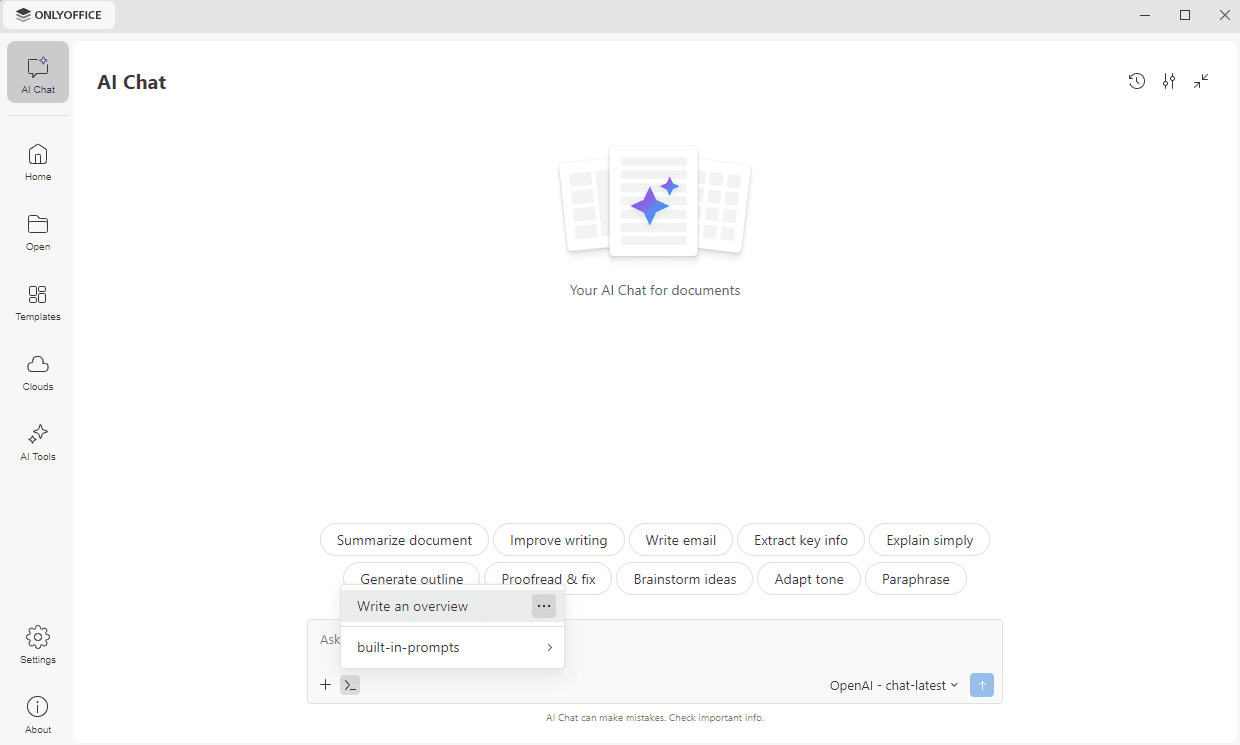
Une fois la conversation commencée, les actions suggérées ne s'affichent plus au-dessus du champ. Cliquez sur l'icône >_ dans le coin inférieur gauche du champ de saisie pour ouvrir la liste des prompts. Les prompts que vous avez enregistrés vous-même apparaissent en premier, et l'option built-in-prompts ouvre la liste des actions suggérées. Cliquez sur un prompt pour l'ajouter au champ de saisie. Pour gérer un prompt enregistré, cliquez sur l'icône ... à côté de celui-ci et choisissez Modifier le prompt IA ou Supprimer.
Choisir un modèle
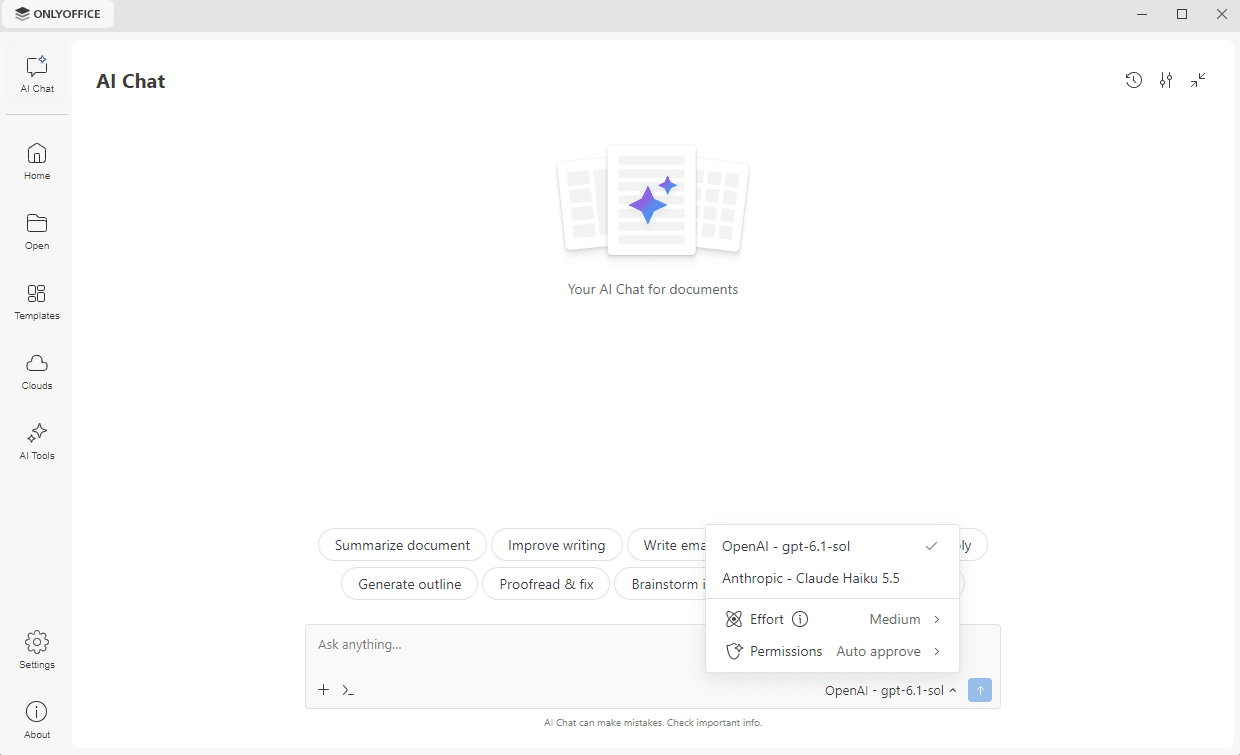
Le modèle utilisé pour la conversation en cours s'affiche dans le coin inférieur droit du champ de saisie. Cliquez dessus pour choisir un autre modèle dans la liste. Les modèles disponibles sont ceux que vous avez connectés dans la section Modèles IA de l'onglet Paramètres. Dans le menu déroulant qui s'ouvre, vous pouvez également définir les options suivantes :
- Niveau de raisonnement – pour choisir le degré de raisonnement que le modèle applique à votre demande : Faible, Moyen, Élevé ou Maximal.
- Autorisations – pour contrôler la manière dont un modèle interagit avec vos fichiers et vos outils :
-
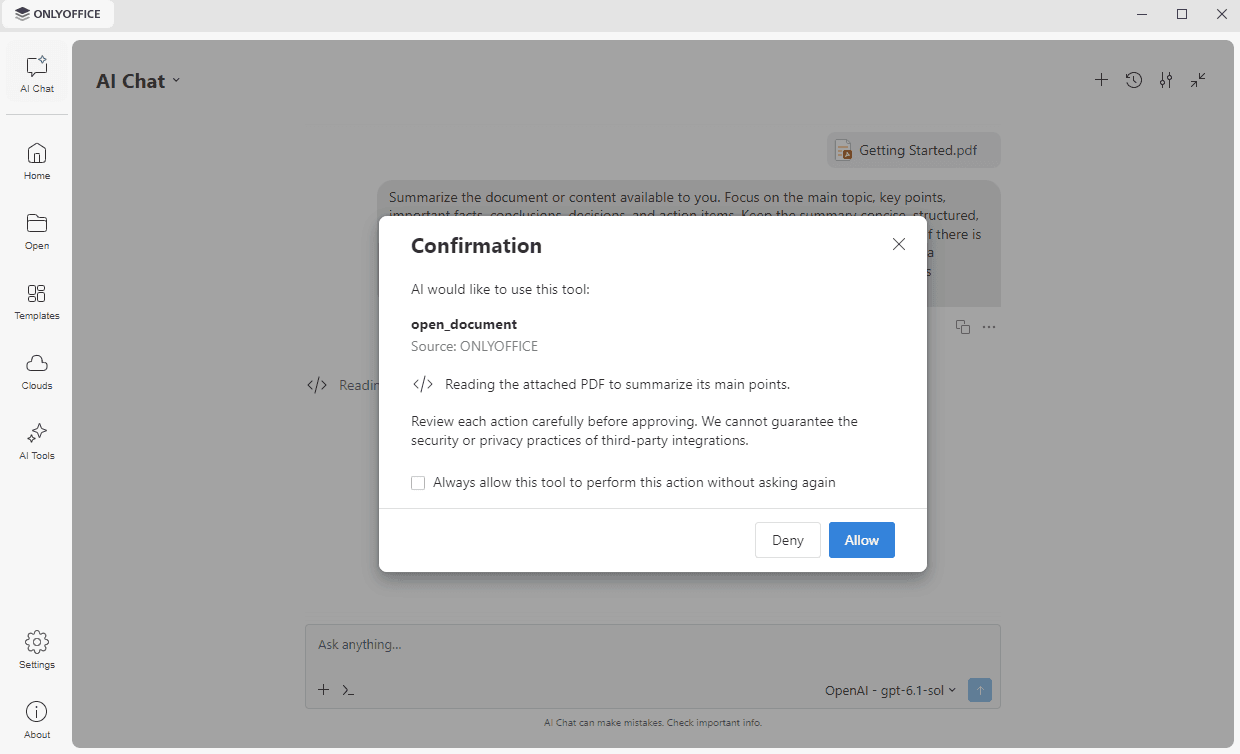
Demander à chaque fois – le Chat IA s'interrompt avant d'effectuer une action et attend votre approbation. La fenêtre Confirmation affiche l'outil et l'action demandée : cliquez sur Autoriser pour continuer ou sur Refuser pour arrêter l'action. Cochez l'option Toujours autoriser cet outil à effectuer cette action sans demander à nouveau si vous ne souhaitez plus être sollicité pour cette action.
-
Approuver automatiquement – les actions courantes considérées comme sûres sont effectuées sans confirmation. Tout ce que le Chat IA considère comme risqué ouvre toujours la fenêtre Confirmation.
-
Autoriser sans demander – toutes les actions sont effectuées immédiatement, sans aucune confirmation.
-
Avec l'option Autoriser sans demander, aucune action n'est vérifiée avant d'être effectuée, y compris les actions qui modifient ou suppriment vos données. ONLYOFFICE décline toute responsabilité quant au contenu, aux politiques de confidentialité ou aux pratiques des services MCP tiers. Utilisez la section Serveurs MCP de l'onglet Paramètres pour interdire les outils que vous ne souhaitez pas que le Chat IA utilise.
Joindre des fichiers et définir des options
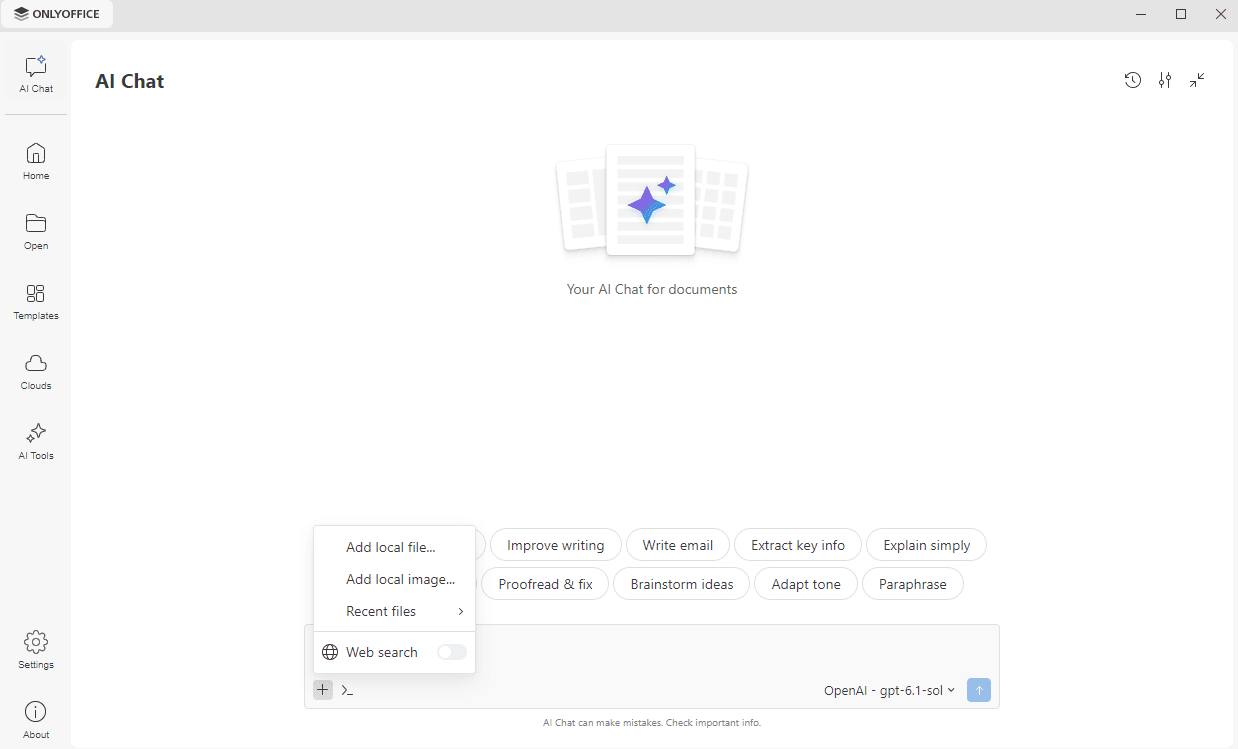
Cliquez sur l'icône + dans le coin inférieur gauche du champ de saisie pour ouvrir le menu avec les options suivantes :
- Ajouter un fichier local – pour joindre un fichier enregistré sur votre ordinateur. La réponse de l'IA sera basée sur le fichier joint.
- Ajouter une image locale – pour joindre une image enregistrée sur votre ordinateur.
- Fichiers récents – pour joindre l'un des fichiers que vous avez ouverts récemment.
- Recherche sur le Web – pour activer ou désactiver la recherche sur le Web pour cette conversation. Le moteur de recherche est connecté dans la section Recherche sur le Web de l'onglet Paramètres.
Travailler avec la réponse
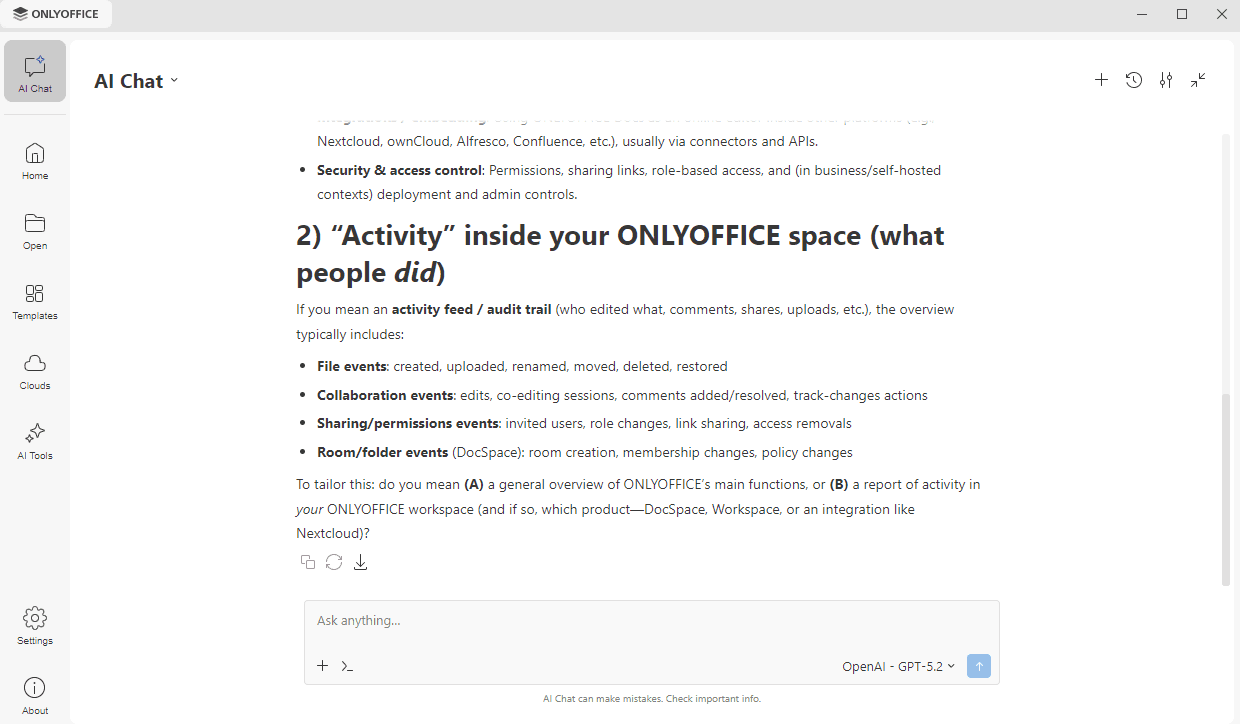
La réponse apparaît dans le chat. Utilisez les icônes situées en dessous pour la copier (Copier dans le presse-papiers), la régénérer (Régénérer) ou l'enregistrer sur votre ordinateur (Enregistrer au format docx).
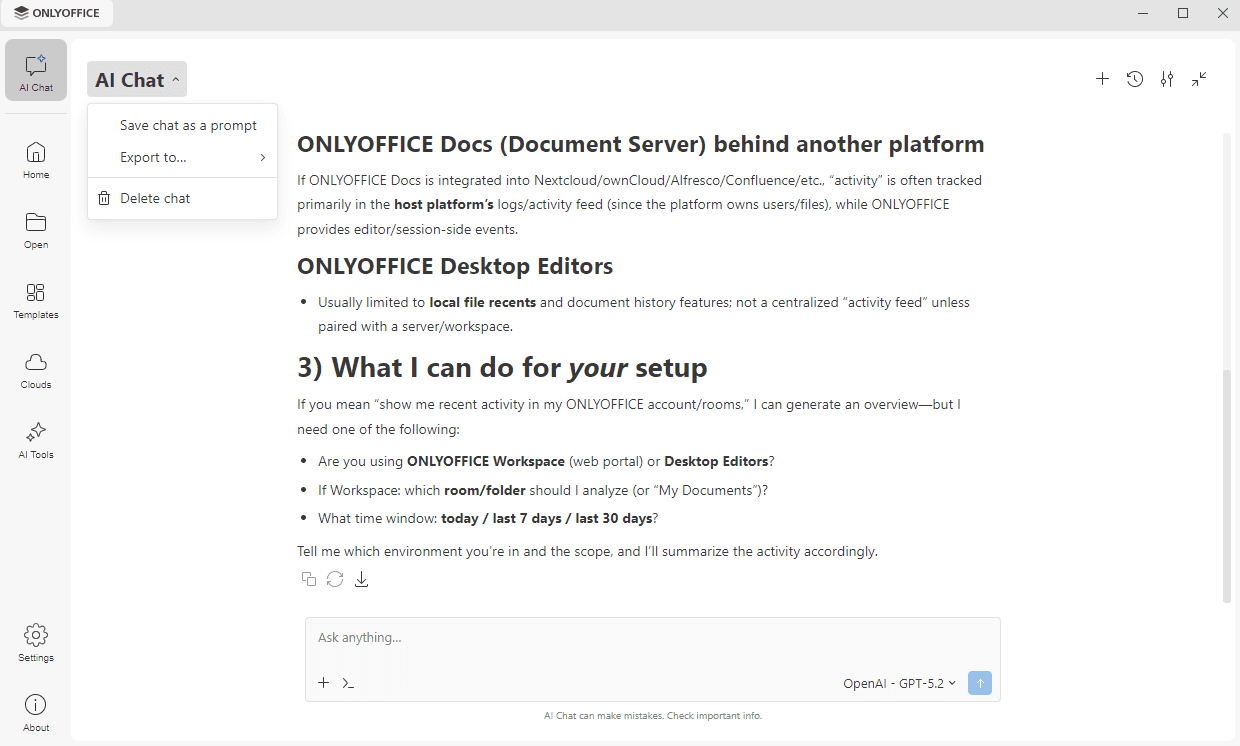
Pour gérer la conversation en cours, cliquez sur la flèche à côté du titre Chat IA et choisissez l'une des options disponibles :
- Enregistrer le chat comme prompt – pour enregistrer la conversation comme un prompt que vous pourrez réutiliser plus tard.
- Exporter vers – pour enregistrer la conversation sur votre ordinateur au format Document .pdf, Document .docx ou Fichier .md.
- Supprimer le chat – pour supprimer définitivement la conversation.
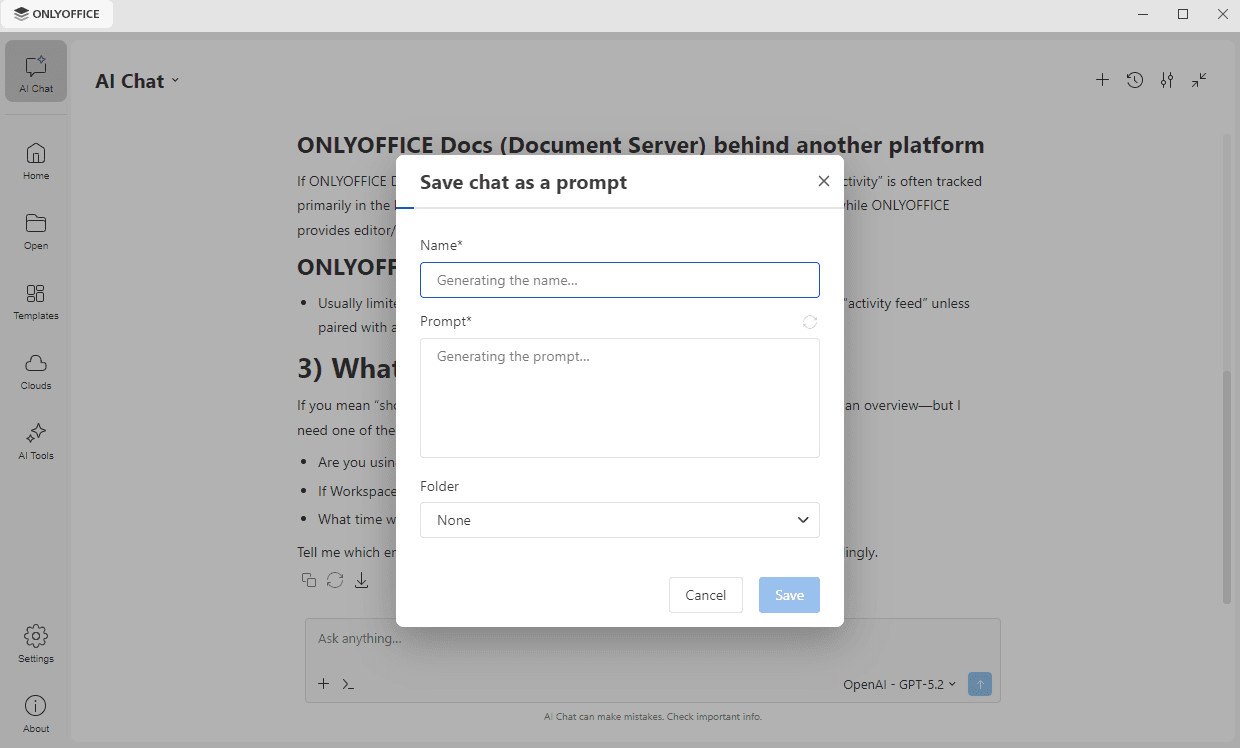
Lorsque vous choisissez Enregistrer le chat comme prompt, le Nom et le Prompt sont générés à partir de la conversation. Modifiez-les si nécessaire, ou utilisez l'icône à côté du champ Prompt pour générer à nouveau le prompt, puis cliquez sur Enregistrer. Le prompt enregistré est ajouté à la liste qui s'ouvre avec l'icône >_ dans le champ de saisie.
Historique de chat
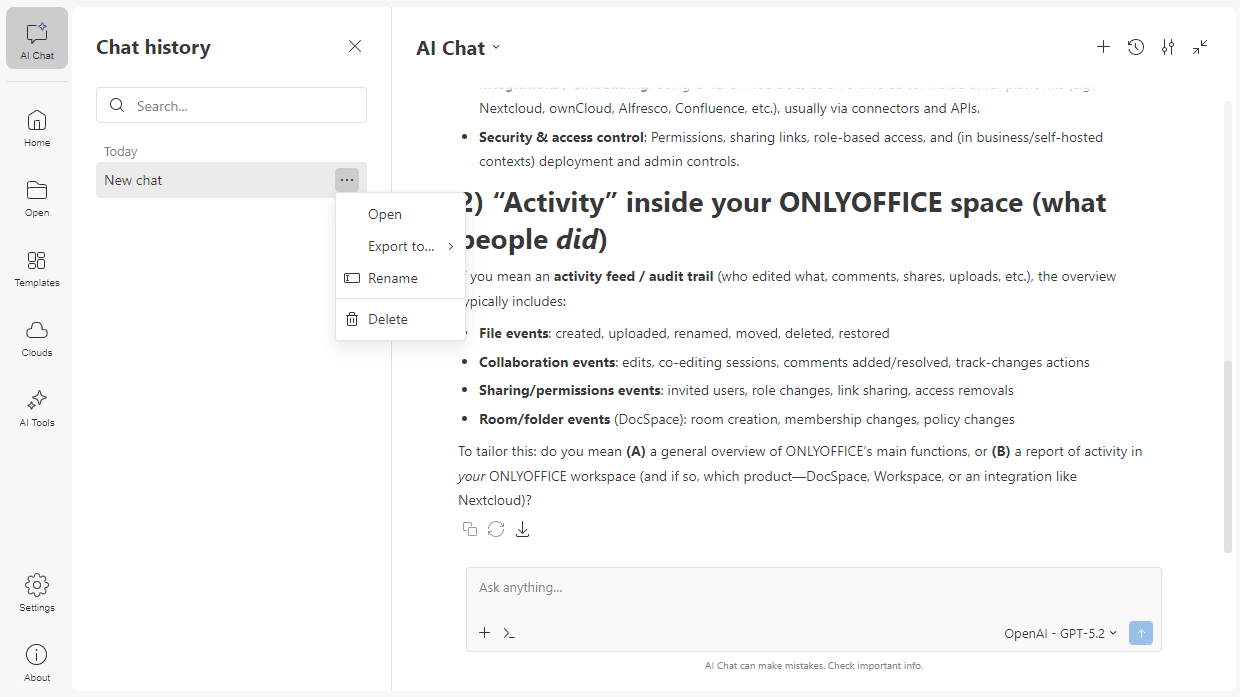
Le Chat IA conserve l'historique de vos conversations afin que vous puissiez les consulter, les exporter ou les supprimer. Cliquez sur le bouton Historique de chat dans l'en-tête du Chat IA. Le panneau s'ouvre à gauche, et les conversations sont regroupées par date.
- Utilisez le champ Recherche pour retrouver des conversations précédentes par leur nom.
- Cliquez sur l'icône ... à côté d'une conversation pour ouvrir le menu avec les options suivantes :
- Ouvrir – pour ouvrir la conversation,
- Exporter vers – pour enregistrer la conversation sur votre ordinateur au format Document .pdf, Document .docx ou Fichier .md,
- Renommer – pour modifier le titre de la conversation,
- Supprimer – pour supprimer définitivement le chat de l'historique.
Lorsque vous sélectionnez une conversation, son contenu complet s'affiche à droite, et vous pouvez continuer à interagir avec l'IA là où vous vous étiez arrêté. Cliquez sur l'icône Fermer pour fermer le panneau Historique de chat.