Odoo
Introduction
ONLYOFFICE vous permet de modifier les fichiers stockés dans votre compte Odoo et de collaborer dessus à l'aide des éditeurs en ligne et de bureau. Une fois votre compte Odoo connecté, vous pouvez l'ouvrir depuis l'onglet Clouds, à côté des autres services cloud que vous utilisez, et travailler sur vos fichiers Odoo sans passer par un navigateur.
Avant de connecter Desktop Editors à Odoo, l'intégration elle-même doit être installée et opérationnelle :
- Une instance Odoo est installée et configurée.
- ONLYOFFICE Docs est installé, ou vous utilisez ONLYOFFICE Docs Cloud. Odoo et ONLYOFFICE Docs doivent être accessibles l'un à l'autre via le réseau.
- Les modules d'intégration ONLYOFFICE officiels sont installés et configurés dans Odoo :
- ONLYOFFICE – le module principal qui ouvre et modifie les fichiers bureautiques joints aux modules Odoo. Il est requis pour le fonctionnement des deux autres modules et n'a pas de licence payante.
- ONLYOFFICE Documents – pour créer, modifier et co-éditer des fichiers bureautiques dans le module Documents d'Odoo Enterprise Edition.
- ONLYOFFICE Templates – pour créer et modifier des formulaires à remplir dans un module séparé. Il nécessite une licence ONLYOFFICE avec l'Automation API.
Pour l'installation et la configuration d'ONLYOFFICE Docs et des modules d'intégration, les formats pris en charge et la description des fonctionnalités disponibles dans Odoo, reportez-vous à l'article Intégration d'ONLYOFFICE et d'Odoo.
Une connexion Internet est requise pour connecter votre compte Odoo, ainsi que pour la co-édition en temps réel.
Étape 1. Se connecter à Odoo
Lancez ONLYOFFICE Desktop Editors. Pour connecter Desktop Editors à votre compte Odoo, suivez les étapes ci-dessous :
-
Cliquez sur l'onglet Clouds dans le panneau de navigation de gauche. La liste des services cloud disponibles s'ouvre.
-
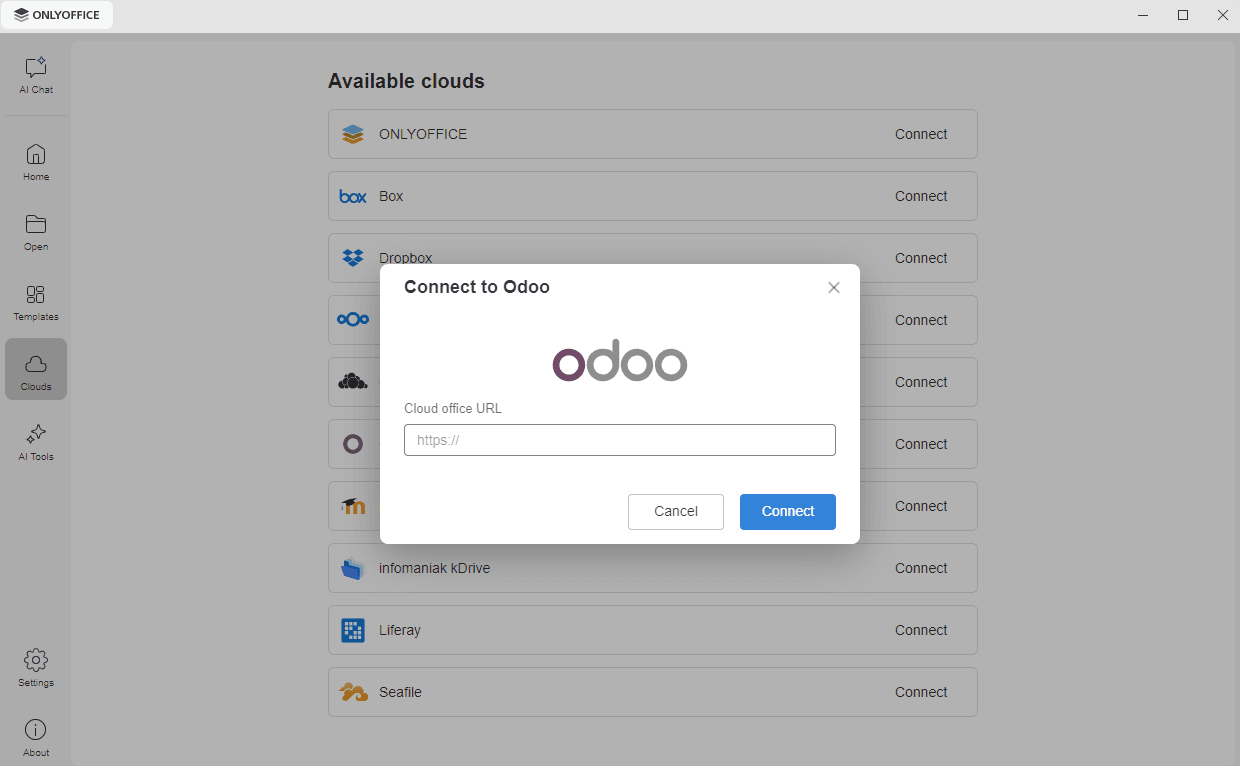
Recherchez Odoo dans la liste Clouds disponibles et cliquez sur le lien Se connecter à droite.
-
La fenêtre Se connecter à Odoo s'ouvre. Dans le champ URL du bureau Cloud, saisissez le nom de domaine ou l'adresse IP de votre serveur Odoo. Cliquez sur le bouton Se connecter.
-
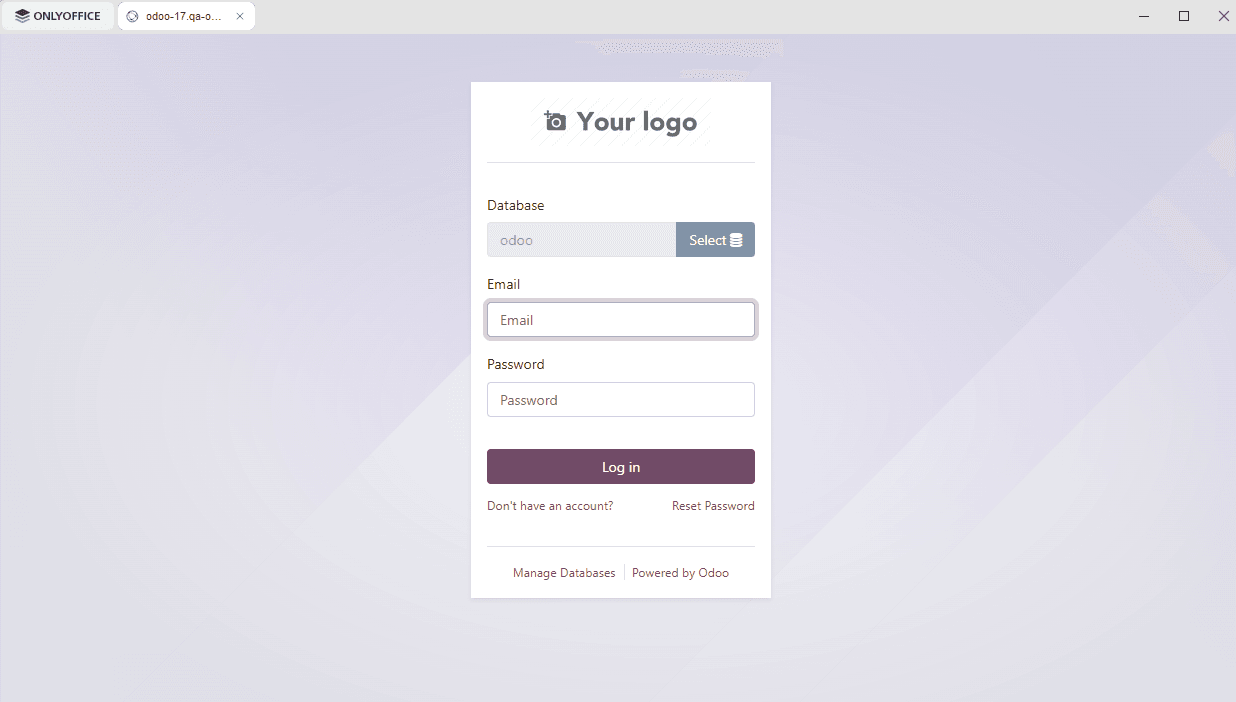
La page de connexion d'Odoo s'ouvre dans un nouvel onglet de l'interface de Desktop Editors. Le champ Database est rempli avec la base de données de l'adresse que vous avez indiquée. Saisissez l'e-mail et le mot de passe que vous utilisez pour accéder à votre compte Odoo, puis cliquez sur le bouton Log in.
La page principale de votre compte Odoo s'ouvre dans le même onglet. Vous pouvez désormais modifier vos fichiers existants, en créer de nouveaux, partager vos documents et collaborer avec les utilisateurs d'Odoo à l'aide des éditeurs ONLYOFFICE.
Étape 2. Gérer vos comptes connectés
Cliquez sur l'onglet ONLYOFFICE dans le coin supérieur gauche de la fenêtre pour revenir à la fenêtre principale du programme. Les comptes cloud connectés apparaissent dans la section Cloud connectés en haut de l'onglet Clouds. Passez la souris sur un cloud connecté et cliquez sur les trois points  à droite pour accéder aux options du menu contextuel du cloud :
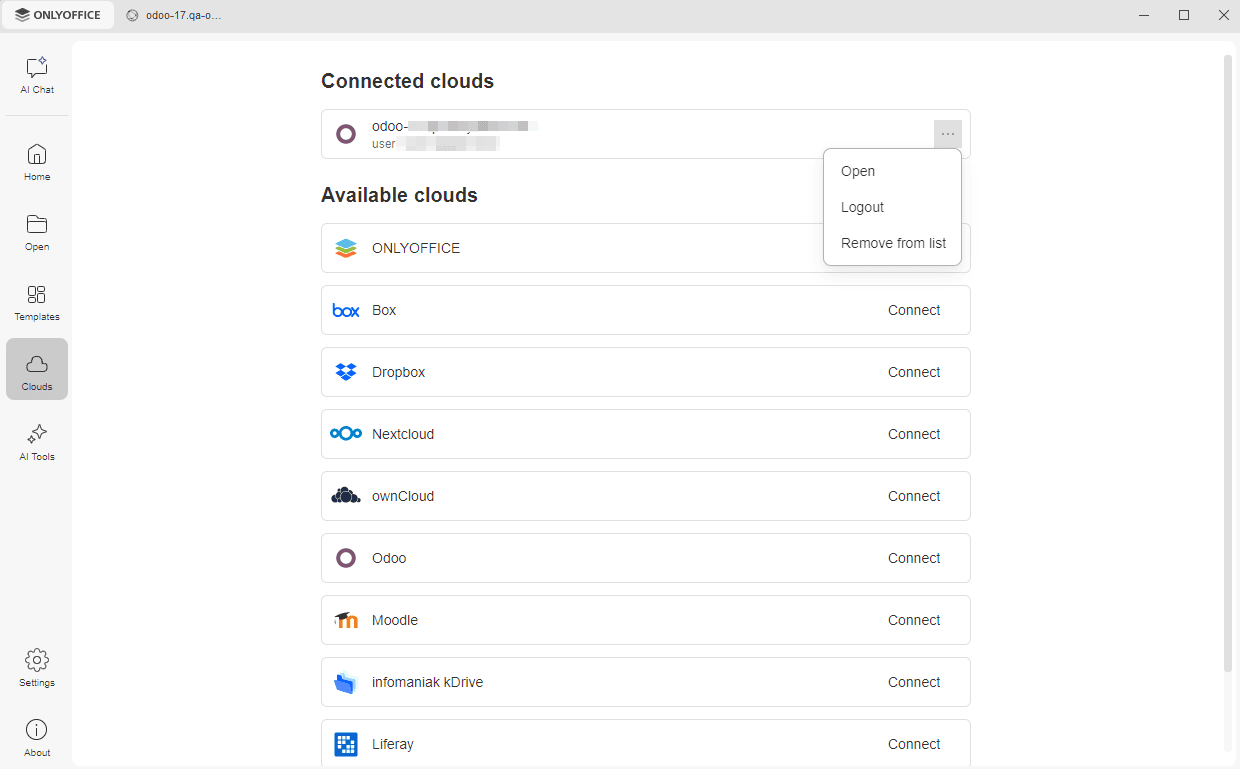
- Ouvrir – pour passer à l'onglet de stockage cloud correspondant si vous êtes déjà connecté à ce compte, ou pour ouvrir la fenêtre Se connecter à Odoo si vous n'êtes pas connecté (dans ce cas, vous devrez saisir vos identifiants).
- Déconnexion – pour quitter votre compte. Le compte connecté apparaît toujours dans la section Cloud connectés, mais vous devez vous reconnecter la prochaine fois pour accéder à vos fichiers Odoo.
- Retirer de la liste – pour déconnecter le compte sélectionné et le retirer de la liste.
Pour ajouter d'autres comptes ou clouds, utilisez la liste Clouds disponibles en bas de l'onglet Clouds.