Box
Introduction
ONLYOFFICE permet de modifier les fichiers stockés sur votre compte Box et de collaborer sur des documents en utilisant la version en ligne ou l'éditeur de bureau ONLYOFFICE. Ainsi, vous pouvez utiliser les outils de collaboration en ligne aussi que toutes les fonctionnalités disponibles dans votre application de bureau, telles que l'accès aux polices système, au presse-papiers et aux imprimantes système.
Une connexion Internet est nécessaire pour la connexion au compte Box aussi que pour une collaboration en ligne.
Étape 1. Connecter Box
Lancez Éditeur de bureau ONLYOFFICE. Pour connecter l'éditeur de bureau à votre compte Box, procédez comme suit :
-
Cliquez sur l'onglet Clouds dans le panneau de navigation de gauche. La liste des services cloud disponibles s'affiche.
-
Recherchez Box dans la liste Clouds disponibles et cliquez sur le lien Se connecter à droite.
-
La fenêtre Se connecter à Box s'affiche. Le champ URL du bureau cloud est déjà rempli avec l'adresse du service Box. Cliquez sur le bouton Se connecter.
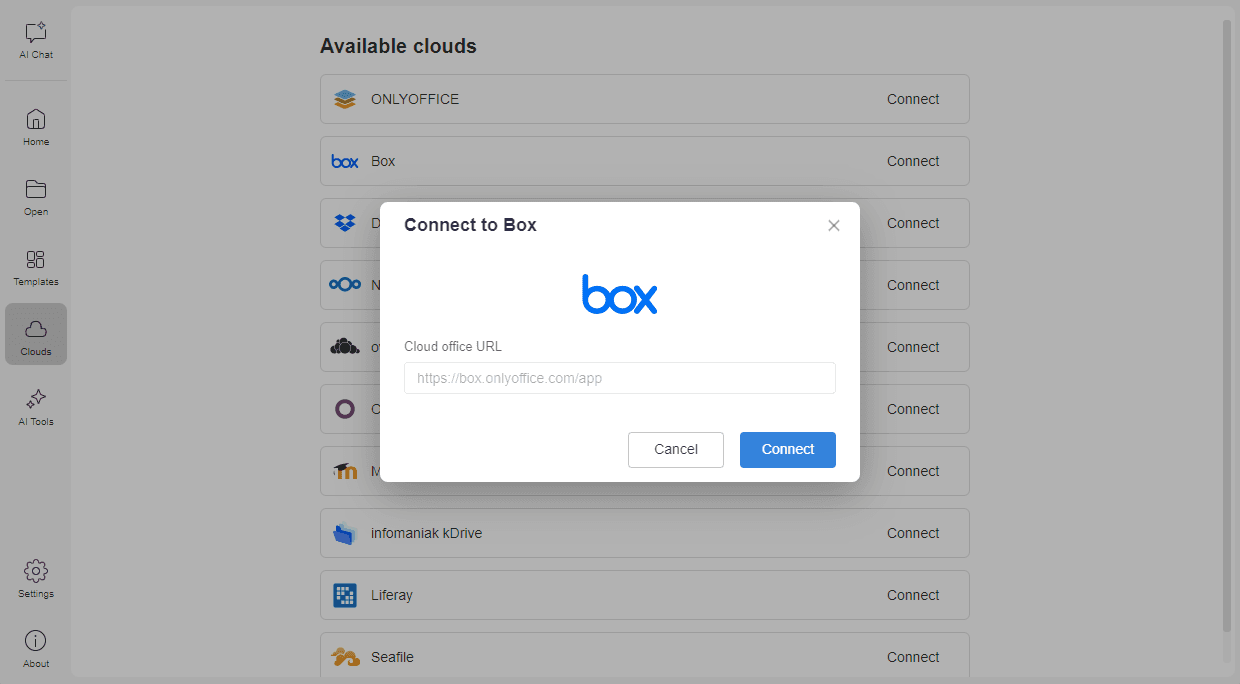
-
La page Connexion pour autoriser l'accès à Box s'ouvre dans un nouvel onglet de l'éditeur de bureau. Saisissez votre Adresse e-mail et Mot de passe que vous utilisez pour accéder à votre compte Box et cliquez sur le bouton Autoriser. Vous pouvez également utiliser l'option Authentification unique (SSO).
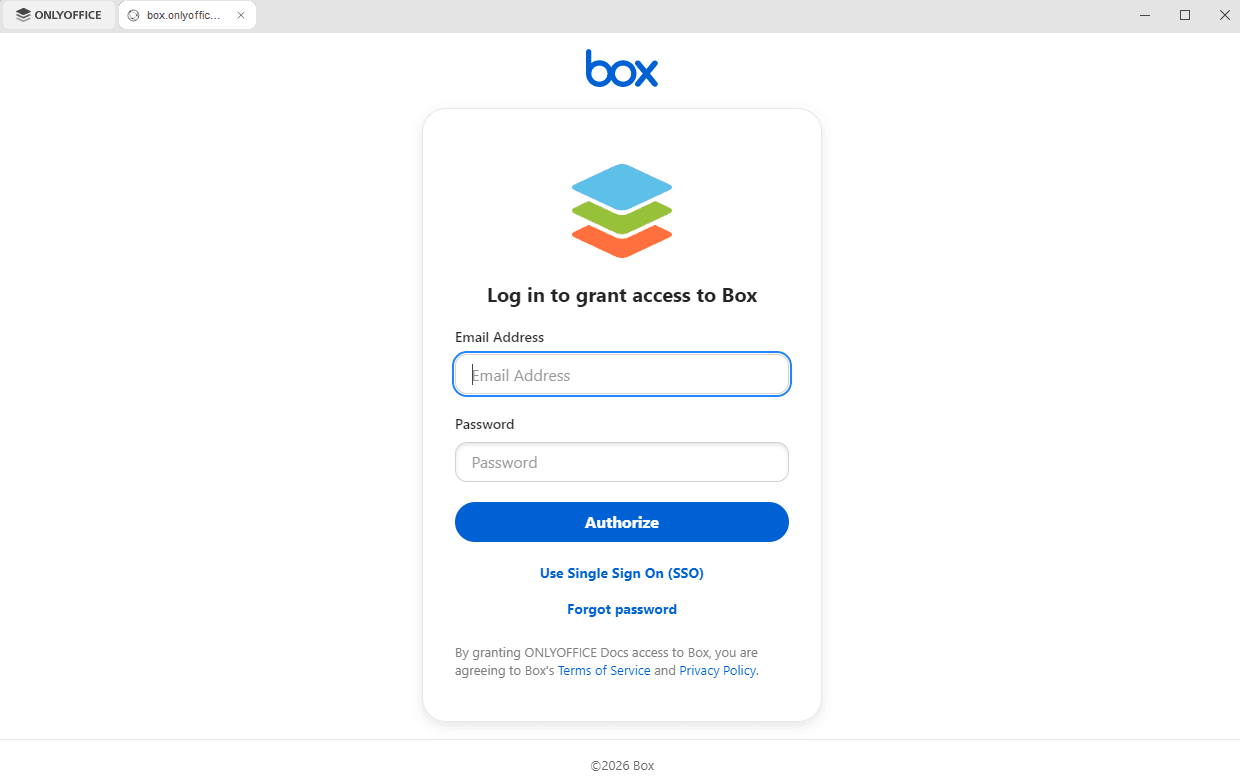
-
La page Accorder l'accès s'affiche et répertorie les autorisations requises par ONLYOFFICE Docs. Cliquez sur le bouton Accorder l'accès à Box.
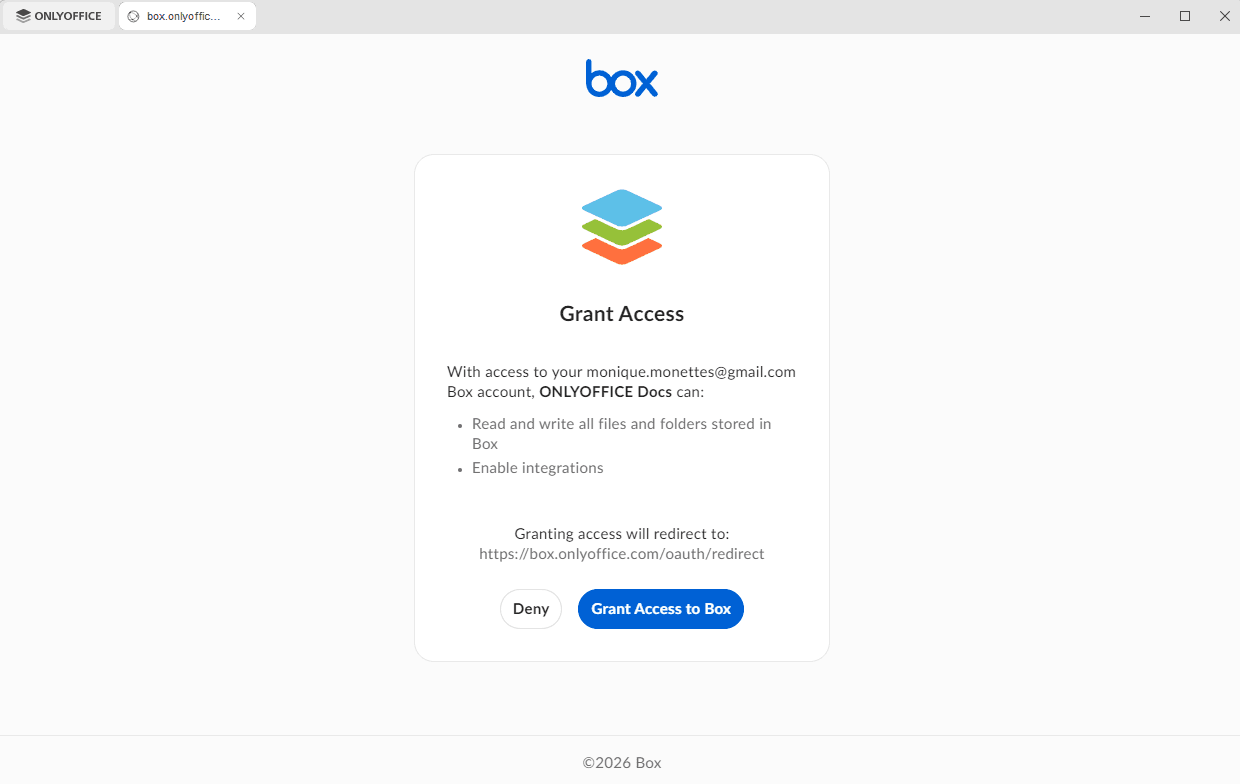
-
La page Connectez-vous à votre compte s'affiche. Connectez-vous à Box même : saisissez votre Adresse e-mail et cliquez sur le bouton Suivant, ou utilisez l'option Se connecter avec Google.
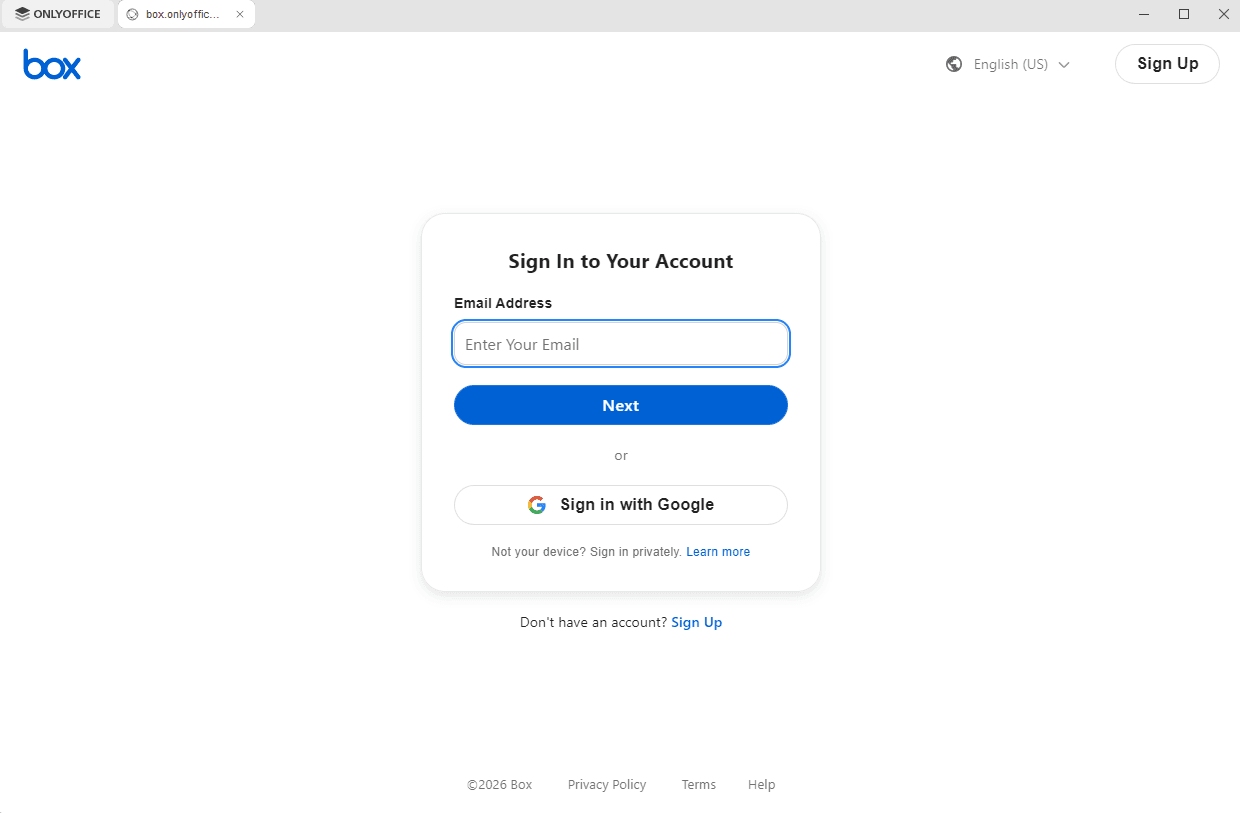
La page principale de votre compte Box s'ouvrira dans le même onglet. Vous pouvez modifier des fichiers existants ou créer de nouveaux, partager vos documents et travailler à plusieurs avec d'autres utilisateurs Box en utilisant les éditeurs ONLYOFFICE.
Étape 2. Gérer les comptes connectés
Cliquez sur l'onglet ONLYOFFICE dans le coin supérieur gauche de la fenêtre pour revenir à l'écran principal. Les comptes cloud connectés s'affichent dans la section Cloud connectés en haut de l'onglet Clouds. Passez la souris sur un service cloud connecté et cliquez sur les trois points  à droite pour accéder aux options du menu contextuel du cloud :
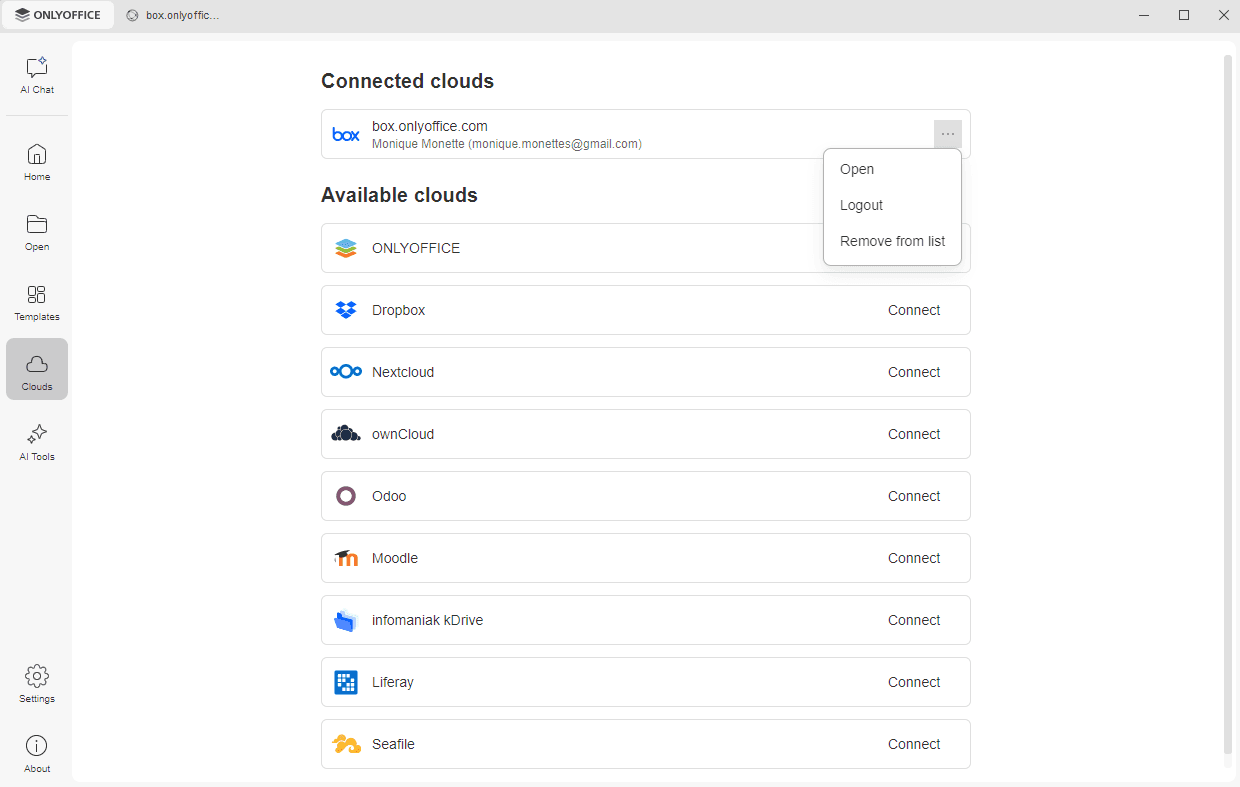
- Ouvrir – pour passer à l'onglet de ce cloud si vous êtes déjà connecté à ce compte, ou pour ouvrir la fenêtre Se connecter à Box si vous n'êtes pas encore connecté à ce compte (dans ce cas, il faut saisir des informations d'identification).
- Déconnexion – pour vous déconnecter de votre compte. Le compte connecté apparaît toujours dans la section Cloud connectés, mais il vous faut vous reconnecter la prochaine fois pour accéder à vos fichiers Box.
- Retirer de la liste – pour vous déconnecter de votre compte et le retirer de la liste.
Pour ajouter d'autres comptes ou services cloud, utilisez la liste Clouds disponibles plus bas dans l'onglet Clouds.