Lancer l'application de bureau avec des paramètres
Introduction
On peut parfois avoir besoin de lancer l'application de bureau ONLYOFFICE pour accomplir une tâche spécifique, par ex. créer un nouveau fichier lors du lancement de l'application, ouvrir un fichier existant en lecture seule ou lancer l'application en mode débogage etc. C'est possible à l'aide des indicateurs de ligne de commande.
Liste des indicateurs disponibles
Vous y trouverez les indicateurs qu'on peut utiliser lors du lancement de l'application de bureau ONLYOFFICE et une courte description de chaque indicateur.
Lancer l'application en mode débogage
Cette option est compatible avec tous systèmes d'exploitation.
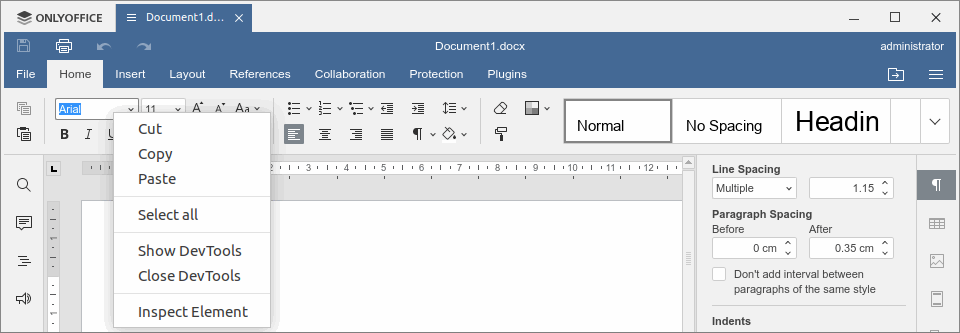
--ascdesktop-support-debug-info - sert à lancer l'application de bureau ONLYOFFICE en mode débogage avec la possibilité d'ouvrir la console. Pour procéder en mode débogage, faites un clic droit sur un champ modifiable de la barre d'outils supérieure (par ex. font list combo) et cliquez sur Inspecter l'élément. Vous pouvez également appuyer sur la touche F1 pour ouvrir la fenêtre DevTools.
À partir de la version 7.1, vous pouvez également utiliser l'indicateur --ascdesktop-support-debug-info-keep comportant la valeur nécessaire :
--ascdesktop-support-debug-info-keep=1 - permet d'activer le mode débogage de façon permanente et ne nécessite pas le paramètre d'activation séparé (le paramètre est stocké dans le fichier de configuration de l'application).
--ascdesktop-support-debug-info-keep=0 - permet de désactiver le mode débogage de façon permanente et nécessite le paramètre d'activation séparé (le paramètre est stocké dans le fichier de configuration de l'application).
--ascdesktop-support-debug-info-keep=default - permet de réinitialiser les paramètres par défaut (le paramètre est supprimé du fichier de configuration de l'application).
Personnaliser la fenêtre de l'application de bureau
Toutes ces options sont disponibles sur Linux OS.
--system-title-bar - sert à lancer l'application de bureau ONLYOFFICE dans la Fenêtre Système.

La commande de lancement dépend du type d'installation de l'application. Pour plus de détails, consultez la section Utiliser des indicateurs sur les différents systèmes d'exploitation ci-dessous.
--custom-title-bar - sert à lancer l'application de bureau ONLYOFFICE dans la fenêtre standard (pas une fenêtre système). Cette indicateur permet d'annuler l'effet de l'indicateur --system-title-bar.

Une fois que vous avez lancé l'application avec l'un de ces flags, le mode de barre de titre sélectionné est enregistré dans les paramètres de l'application et appliqué à tous les lancements suivants, même sans le flag. Pour revenir en arrière, lancez une fois l'application avec le flag opposé ou supprimez le paramètre titlebar du fichier DesktopEditors.conf. Le fichier de paramètres se trouve dans le dossier ~/.config/onlyoffice/, ou dans ~/.var/app/org.onlyoffice.desktopeditors/config/onlyoffice/ pour la version Flatpak.
Lancer l'application et ouvrir un fichier conjointement en mode particulier
Toutes ces options sont disponibles sur Windows et Linux OS.
--review=path/to/file - sert à ouvrir un fichier DOCX existant en mode Suivi des modifications sans aucune possibilité de désactiver ce mode. Les fichiers au format XLSX et PPTX s'ouvriront en mode lecture seule, car à présent le mode Suivi des modifications n'est pas pris en charge par l'éditeur de classeurs et de présentations.
--view=path/to/file - sert à ouvrir des fichiers au format DOCX, XLSX ou PPTX en mode lecture seule sans aucune possibilité de passer en mode édition.
Remplacez path/to/file par un chemin complet du fichier actuel. Le chemin du fichier doit apparaître entre guillemets anglais doubles. Par ex. :
--review="C:\Users\username\Documents\Document1.docx" sur Windows
--review="/home/username/Documents/Document1.docx" sur Linux
--force-use-tab - s'utilise conjointement à --review=path/to/file ou les indicateurs --view=path/to/file pour ouvrir un fichier DOCX sous un nouvel onglet de la fenêtre principale. Sinon, le document s'ouvre dans une nouvelle fenêtre.
Exemples d'utilisation de deux indicateurs conjointement :
--review="C:\Users\username\Documents\Document1.docx" --force-use-tab ou --view="C:\Users\username\Documents\Document1.docx" --force-use-tab - sur Windows
--review="/home/username/Documents/Document1.docx" --force-use-tab ou --view="/home/username/Documents/Document1.docx" --force-use-tab - sur Linux
Connecter l'éditeur de bureau à votre cloud ONLYOFFICE
Cette option est compatible avec tous systèmes d'exploitation.
--ignore-certificate-errors - sert à désactiver la vérification du certificat bien qu'il soit possible de connecter l'application de bureau au cloud ONLYOFFICE si vous utilisez le certificat auto-signé SSL sur votre portail ONLYOFFICE.
Créer de nouveaux fichiers lors du lancement de l'application de bureau
Cette option est compatible avec tous systèmes d'exploitation.
--new:word - sert à lancer l'application de bureau et créer un nouveau fichier local dans le format DOCX.
--new:cell - sert à lancer l'application de bureau et créer un nouveau fichier local dans le format XLSX.
--new:slide - sert à lancer l'application de bureau et créer un nouveau fichier local dans le format PPTX.
--new:form - est utilisé pour lancer les éditeurs de bureau et créer un nouveau fichier de formulaire PDF local.
Utiliser des indicateurs sur les différents systèmes d'exploitation
Ce processus diffère selon le système d'exploitation - Windows, Linux ou macOS. Veuillez choisir l'onglet correspondant pour lire les instructions relatives à votre système d'exploitation :
- Windows
- Linux
- macOS
Sur Windows, il y a deux façons de lancer l'application : avec un raccourci ou un terminal.
Option 1 : Lancez l'application avec raccourci :
-
Faites un clic droit sur le raccourci de l'application sur l'écran.
-
Sélectionnez Properties (Propriétés).
-
Accédez à l'onglet Shortcut (Raccourci).
-
Dans le champ Cible, après le chemin vers l'application, saisissez un espace et ensuite l'indicateur nécessaire.
-
Cliquez sur Apply (Appliquer).

-
Il faut avoir des privilèges administrateur pour configurer ces paramètres. Cliquez sur Continue (Continuer).
-
Lancez l'application en cliquant sur le raccourci.
Option 2 : Lancez l'application avec la fenêtre Exécuter :
-
Appuyez sur Win+R.
-
Dans le fenêtre Run (Exécuter), indiquez le chemin vers l'application, ajoutez un espace et ensuite saisissez l'indicateur nécessaire, par exemple :
"%ProgramFiles%\ONLYOFFICE\DesktopEditors\DesktopEditors" --ascdesktop-support-debug-info
-
Cliquez sur OK.
Sur Linux, utilisez le terminal pour lancer l'application de bureau ONLYOFFICE à l'aide des indicateurs :
- Appuyez sur Ctrl+Alt+T. Le terminal s'ouvrira.
- Dans la ligne de commande, saisissez la commande de lancement correspondant à votre type d'installation, ajoutez un espace, puis saisissez le flag nécessaire.
- Appuyez sur Entrée.
La commande de lancement dépend du type d'installation de l'application - paquet DEB/RPM, Snap, Flatpak ou AppImage :
-
Si l'application est installée sous forme de paquet DEB ou RPM, saisissez
onlyoffice-desktopeditors, par exemple :onlyoffice-desktopeditors --ascdesktop-support-debug-info -
Si l'application est installée sous forme de paquet Snap, par exemple :
snap run onlyoffice-desktopeditors --ascdesktop-support-debug-info -
Si l'application est installée via Flatpak, par exemple :
flatpak run org.onlyoffice.desktopeditors --ascdesktop-support-debug-info -
Si vous utilisez la version AppImage, accédez au dossier où le fichier AppImage téléchargé est stocké (par exemple,
cd ~/Downloads) et exécutez ce fichier, par exemple :./DesktopEditors-x86_64.AppImage --ascdesktop-support-debug-infoSi le fichier AppImage n'est pas encore exécutable, rendez-le d'abord exécutable en exécutant la commande
chmod +x DesktopEditors-x86_64.AppImage.
Les applications Snap et Flatpak s'exécutent dans un environnement isolé (sandbox). Lorsque vous utilisez les flags qui ouvrent un fichier (par exemple, --review ou --view), assurez-vous que le fichier spécifié est stocké dans un emplacement auquel l'application est autorisée à accéder (par exemple, votre dossier personnel).
Sur Macos, utilisez le terminal pour lancer l'application de bureau ONLYOFFICE à l'aide des indicateurs :
-
Appuyez sur Commande+Barre d'espace
-
Dans la fenêtre Spotlight, saisissez Terminal dans la ligne de recherche.
-
Choisissez l'option Terminal. Le terminal s'ouvrira.
-
Dans la ligne de commande, indiquez le chemin vers l'application, ajoutez un espace et ensuite saisissez l'indicateur nécessaire, par exemple :
"/Applications/ONLYOFFICE.app/Contents/MacOS/ONLYOFFICE" --ascdesktop-support-debug-info -
Appuyez sur Entrée.