Associer des fichiers sous Windows
Après avoir installé l'éditeur de bureau sous Windows, vous pouvez associer des fichiers à l'application afin de toujours utiliser ce programme pour ouvrir les types de fichiers sélectionnés. Pour associer des documents bureautiques à l'éditeur de bureau sous Windows, effectuez les étapes décrites ci-dessous.
Ouvrir les applications par défaut
Accédez aux paramètres des Applications par défaut de la manière suivante :
-
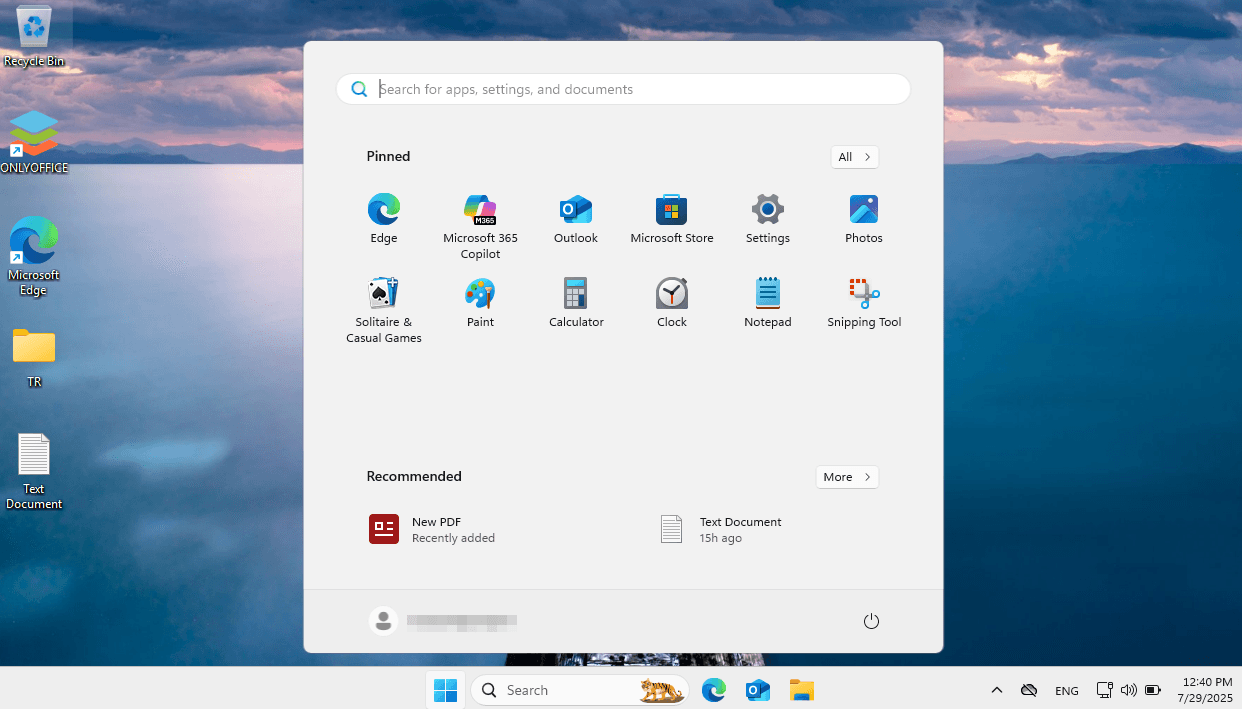
Ouvrez le menu Démarrer en utilisant le bouton
 de la barre des tâches.
-
Appuyez sur Paramètres dans la section Épinglé du menu Démarrer.
-
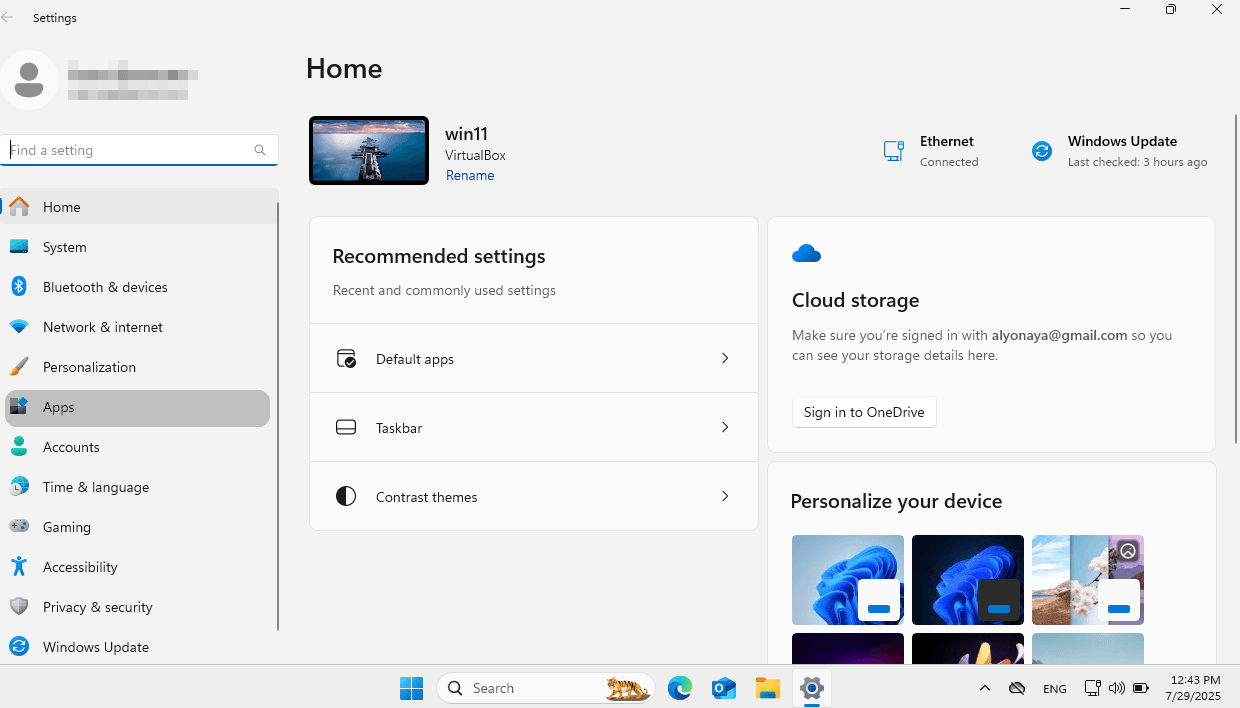
Appuyez sur Applications dans le menu de navigation de gauche.
-
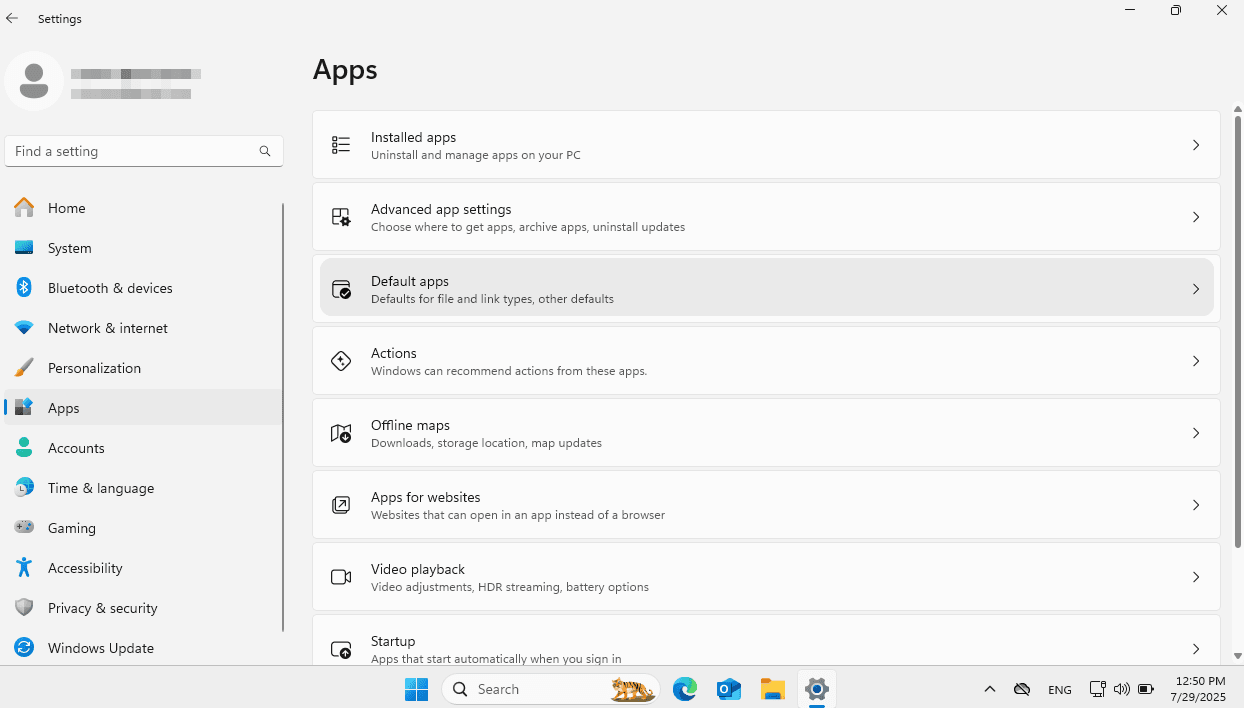
Dans la section Applications, cliquez sur Applications par défaut.
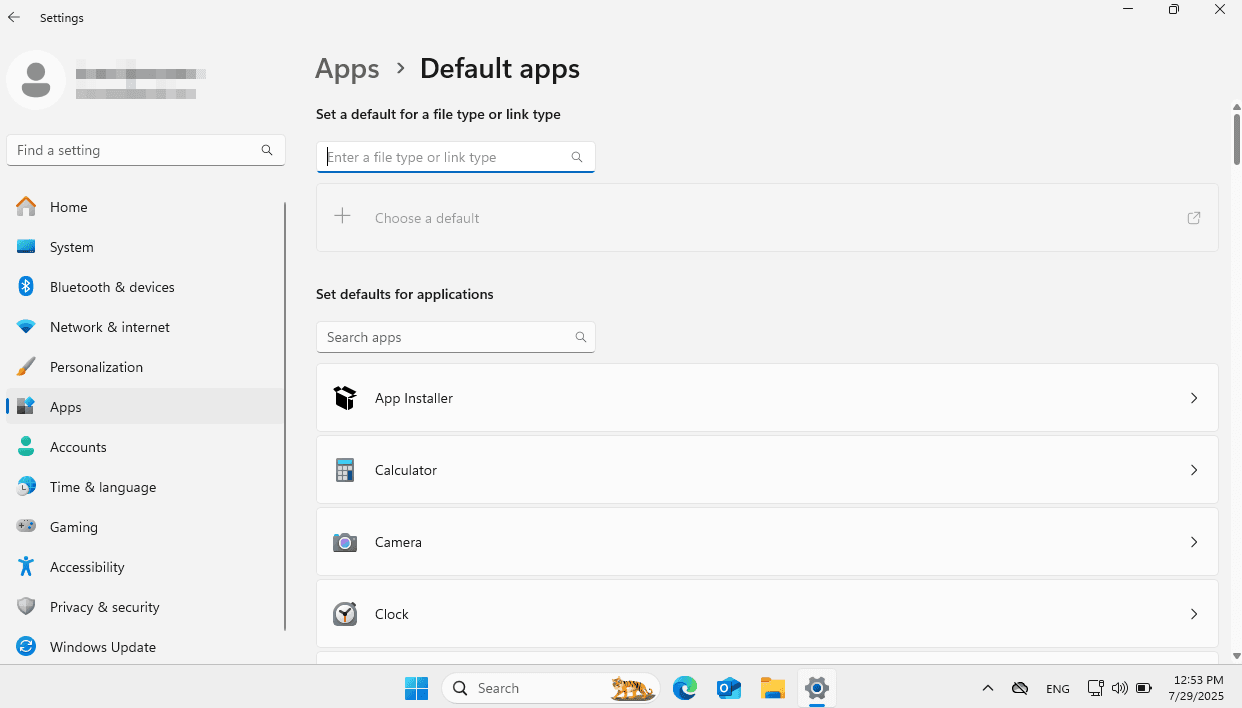
Sur la page Applications par défaut, utilisez la barre de recherche Définir une valeur par défaut pour un type de fichier ou de lien pour rechercher par type de fichier ou de lien et définir l'application par défaut.
Utilisez la zone de recherche Définir les valeurs par défaut pour les applications pour trouver une application particulière et afficher les types de fichiers ou de liens qu'elle prend en charge, ou faites défiler la liste des applications installées.
Option 1 : Choisir les valeurs par défaut par type de fichier
Cette option vous permet de sélectionner une application par défaut qui doit ouvrir les fichiers ayant une certaine extension. Ce paramètre est appliqué à chaque type de fichier individuellement.
-
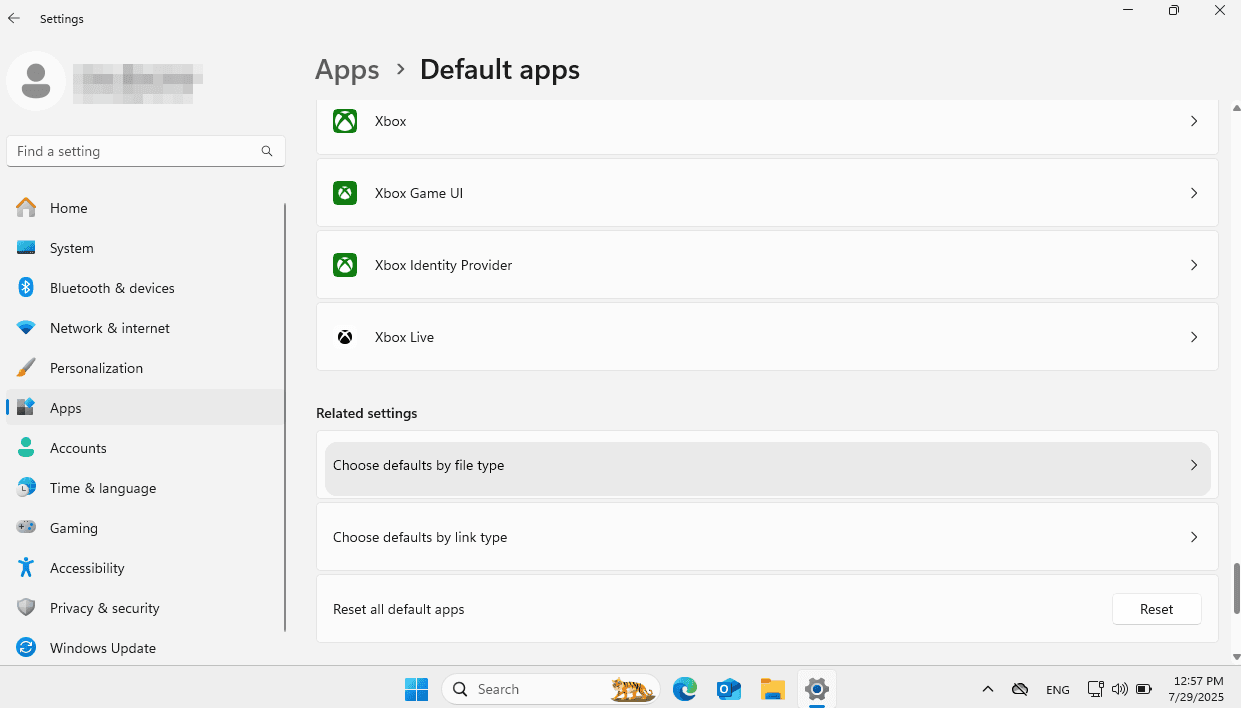
Trouvez l'extension de fichier nécessaire à l'aide de la barre de recherche Définir une valeur par défaut pour un type de fichier ou de lien sur la page Applications par défaut. Pour accéder à la liste complète des fichiers ou des liens, sur la page Applications par défaut, faites défiler jusqu'à la section Paramètres associés, puis choisissez Choisir les valeurs par défaut par type de fichier ou Choisir les valeurs par défaut par type de lien.
-
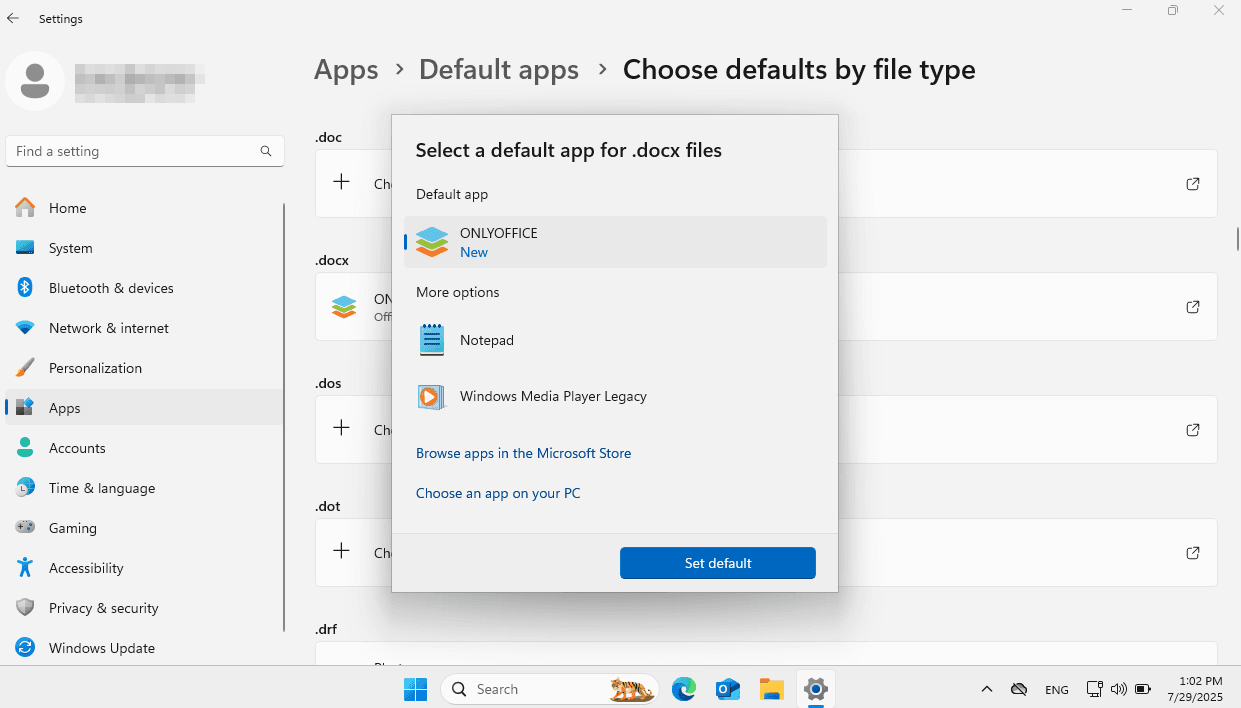
Cliquez sur Choisir une valeur par défaut sous le type de fichier.
-
Dans la fenêtre contextuelle Sélectionner une application par défaut, choisissez l'application ONLYOFFICE et cliquez sur le bouton Définir par défaut.
Répétez ces étapes pour les autres types de fichiers que vous souhaitez associer à l'éditeur de bureau.
Option 2 : Définir les valeurs par défaut par application
Cette option vous permet d'associer différents types de fichiers pris en charge à l'application sélectionnée.
-
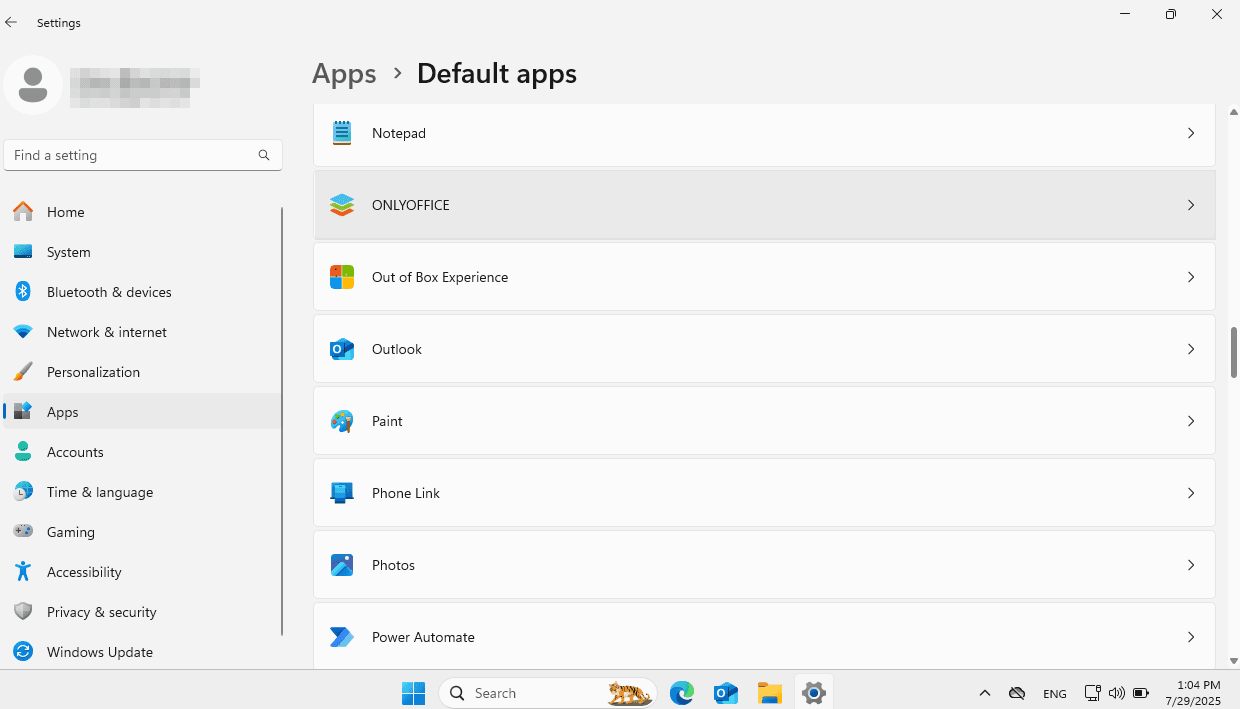
Cliquez sur ONLYOFFICE dans la liste des applications.
-
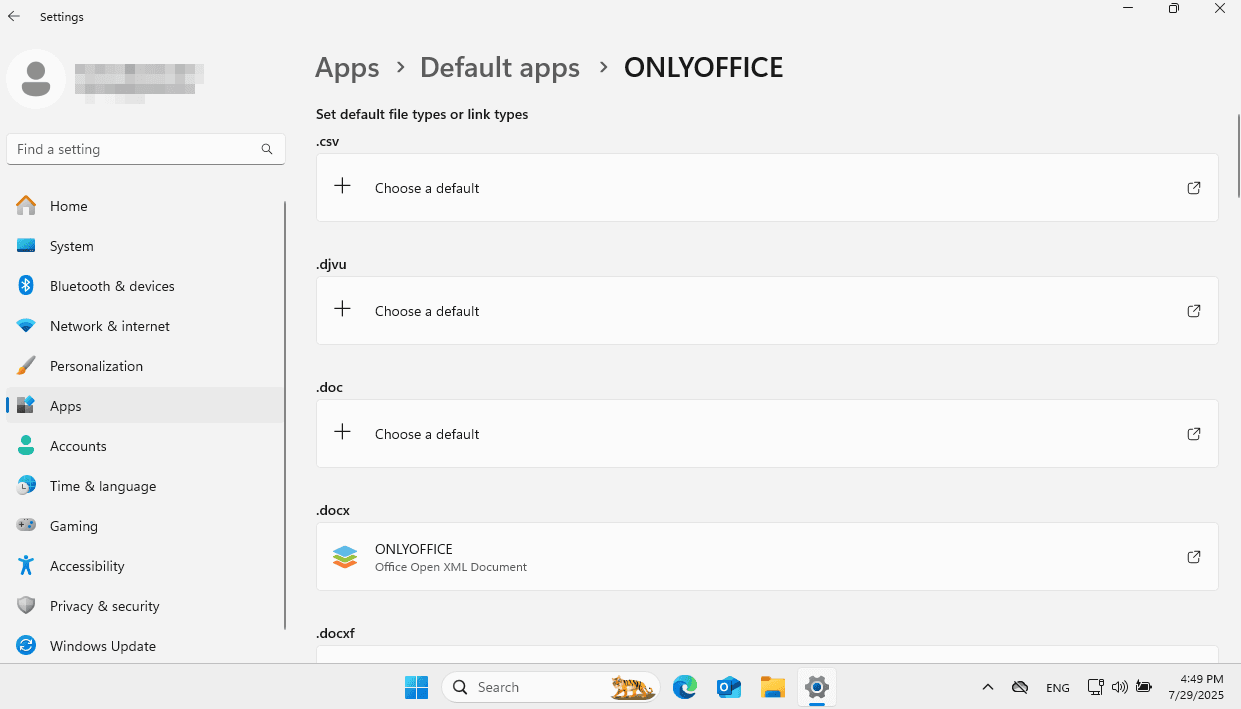
Cliquez sur Choisir une valeur par défaut sous le type de fichier nécessaire.
-
Dans la fenêtre contextuelle Sélectionner une application par défaut, choisissez l'application ONLYOFFICE et cliquez sur le bouton Définir par défaut.
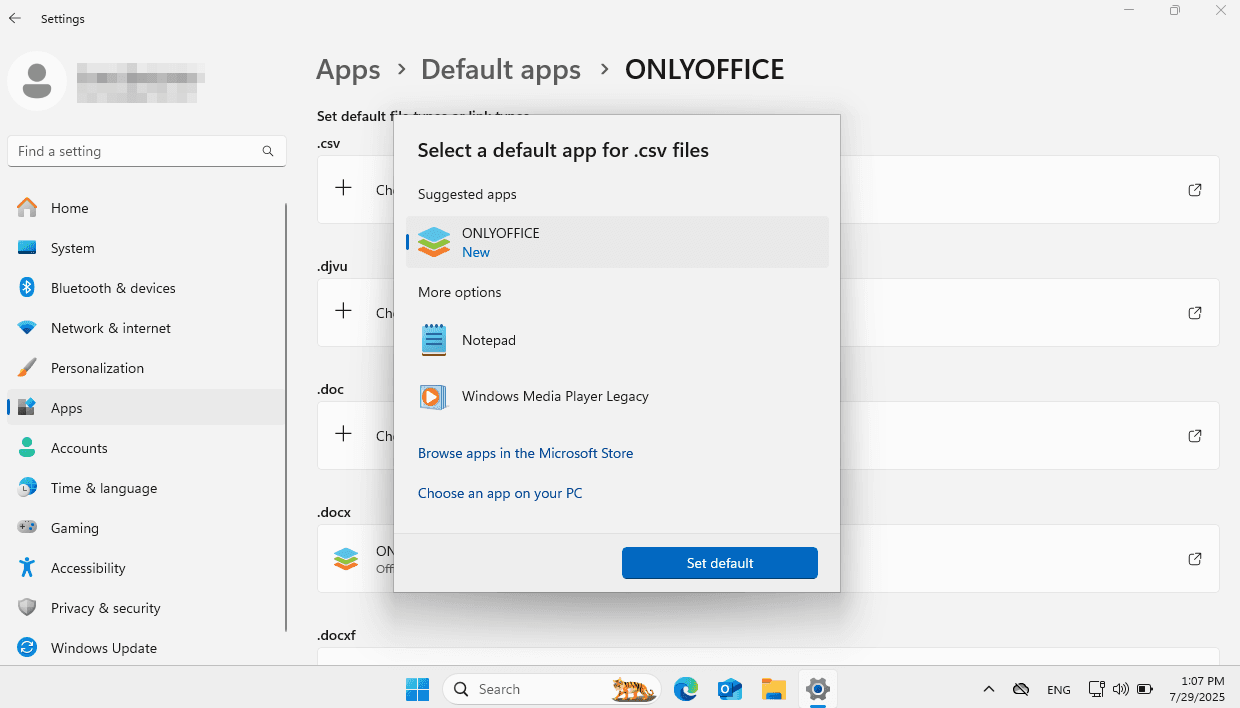
Répétez ces étapes pour les autres types de fichiers que vous souhaitez associer à l'éditeur de bureau.