Android : activer l'IA dans ONLYOFFICE Documents
Activer l'assistant IA
ONLYOFFICE permet aux utilisateurs d'adapter les outils d'IA à leurs propres flux de travail. L'assistant IA offre un accès facile aux fonctionnalités d'IA via la section Chat IA, ce qui vous permet de connecter des modèles d'IA de différents fournisseurs et de les utiliser pour diverses tâches.
Veuillez noter que l'IA n'est pas connecté aux éditeurs par défaut pour des raisons de sécurité.
Pour connecter un modèle d'IA :
-
Appuyez sur
 Chat IA dans la barre de navigation inférieure.
-
Si aucun modèle d'IA n'est connecté, appuyez sur Ajouter un fournisseur.
-
Renseignez les champs suivants :
- Nom du profil — saisissez un nom pour le profil du modèle d'IA.
- Fournisseur — sélectionnez votre fournisseur d'IA dans la liste déroulante. Les fournisseurs suivants sont pris en charge : OpenAI, Anthropic, Google, Mistral, Grok et DeepSeek.
- Clé API — collez la clé API depuis le compte de votre fournisseur d'IA.
- Modèles — appuyez sur Actualiser la liste des modèles pour récupérer les modèles disponibles auprès du fournisseur sélectionné, puis sélectionnez le modèle souhaité.
-
Appuyez sur l'icône
 dans le coin supérieur droit de l'écran pour enregistrer le modèle et finaliser la connexion.

Utiliser l'assistant IA
Pour utiliser l'assistant IA :
-
Appuyez sur
Chat IA dans la barre de navigation inférieure. -
Décrivez le fichier que vous souhaitez créer dans le champ Posez-moi une question. Par exemple :
- « Crée un document de proposition de projet avec des sections pour les objectifs, le calendrier et le budget. »
- « Réalise une présentation de 5 diapositives présentant notre plan marketing du T3. »
- « Crée une feuille de calcul pour suivre les dépenses mensuelles avec des catégories et une ligne de totaux. »
-
Vous pouvez également joindre un fichier, une image ou une photo pour fournir un contexte supplémentaire.
- Appuyez sur l'icône
 à côté du champ de saisie.
- Sélectionnez Ajouter un fichier pour joindre un fichier.
- Sélectionnez Ajouter des images pour joindre des images.
- Sélectionnez Prendre une photo pour prendre et joindre une photo.

- Appuyez sur l'icône
L'assistant IA propose également plusieurs tâches prédéfinies, telles que Résumer, Rédiger un e-mail, Aide à la rédaction et Brainstorming.
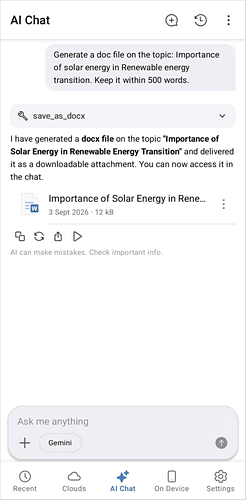
Gérer l'assistant IA
Vous pouvez gérer vos modèles d'IA connectés depuis la page de paramètres Modèles d'IA.
-
Appuyez sur l'icône
 dans le coin supérieur droit de l'onglet Chat IA, puis sur Paramètres de l'IA.
-
Appuyez sur l'icône
à côté d'un modèle d'IA connecté pour accéder aux options suivantes :- Modifier le modèle — modifiez le nom du profil, le fournisseur ou le modèle sélectionné. Appuyez sur Actualiser la liste des modèles pour sélectionner un autre modèle du même fournisseur.
- Supprimer le modèle — supprimez le modèle d'IA de la liste.
-
Pour ajouter un autre modèle d'IA, appuyez sur le bouton
dans le coin supérieur droit de l'écran Modèles d'IA. -
Pour accéder à l'historique du Chat IA, appuyez sur l'icône
 dans l'onglet Chat IA.
Le contenu généré par l'IA peut ne pas toujours être exact ou complet. Il est traité par un service d'IA de votre choix. ONLYOFFICE décline toute responsabilité quant à l'exactitude ou à l'exhaustivité du contenu généré par l'IA. Veuillez vérifier toute information importante avant de vous y fier.