LocalAI
LocalAI est l’alternative gratuite et open source à OpenAI. Ce guide explique comment connecter LocalAI aux éditeurs ONLYOFFICE sur Linux.
Veuillez noter que l’installation sous Docker est également possible. Pour en savoir plus, consultez le guide officiel de LocalAI.
Étape 1 : Installer LocalAI
Configuration matérielle requise
| Composant | Exigence |
|---|---|
| Processeur | Processeur multicœur |
| RAM | 8 Go minimum ; 16 Go ou plus recommandé |
| Stockage | 20 Go minimum ; SSD recommandé |
| GPU | Facultatif: accélération GPU optionnelle prise en charge (NVIDIA, AMD, Intel) |
| Réseau | Facultatif pour l’exécution: recommandé pour le téléchargement des modèles et des mises à jour |
Installation
curl https://localai.io/install.sh | sh
Étape 2 : Installer le modèle requis
Utilisez la commande suivante pour installer le modèle requis :
local-ai models install name_of_the_model
où name_of_the_model correspond au nom du modèle dont vous avez besoin.
Pour en savoir plus sur les modèles disponibles, consultez le site officiel de LocalAI.
Étape 3 : Lancer LocalAI avec l’option CORS
Cette étape permet à votre assistant IA d'être accessible aussi bien en local que via le navigateur web.
local-ai run --cors
Vous pouvez également ajouter la ligne suivante au fichier /etc/localai.env :
CORSALLOWEDORIGINS = "*"
Étape 4 : Configurer le module complémentaire IA dans ONLYOFFICE
-
Veuillez consulter notre guide de configuration pour le paramétrage initial.
-
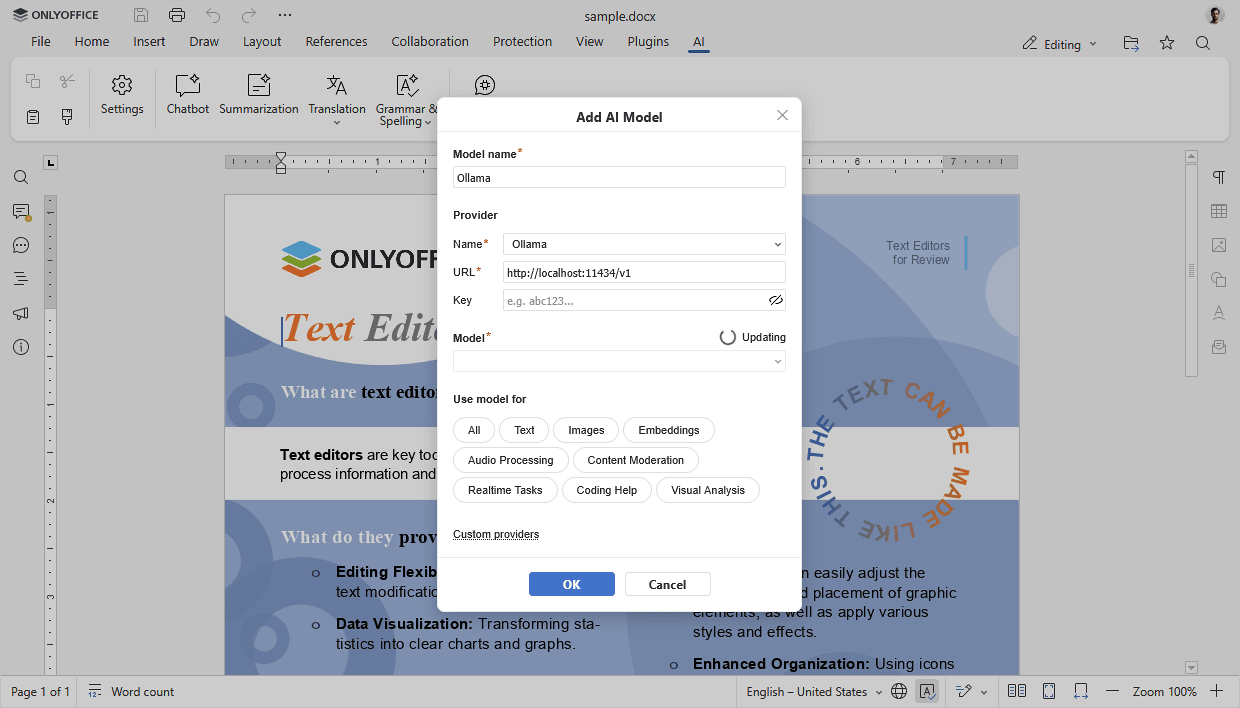
Lorsque vous avez connecté LocalAI aux éditeurs ONLYOFFICE, indiquez LocalAI comme nom du fournisseur.
-
Saisissez l’URL
http://127.0.0.1:8080si vous ne l’avez pas modifiée lors du lancement de local-ai. -
Les modèles se chargeront automatiquement dans la liste, sélectionnez celui que vous venez de choisir à l'étape 2 de ce guide.
-
Cliquez sur OK pour enregistrer les paramètres.