Configuration des outils IA
Présentation
Le module complémentaire ONLYOFFICE AI Tools intègre l'IA dans ONLYOFFICE Desktop. Une fois le module installé et configuré, deux onglets deviennent disponibles dans le panneau de navigation de gauche : Chat IA, un assistant contextuel, et Outils IA, un ensemble d'outils prêts à l'emploi pour les opérations courantes sur les fichiers.
Avec l'IA, vous pouvez :
- Générer et reformuler du texte. Créez du contenu à partir de zéro ou améliorez un texte existant sans passer d'une application à l'autre. Générez des résumés, développez des idées, reformulez des phrases ou adaptez le ton et le style simplement en décrivant vos besoins en langage naturel.
- Mettre en forme vos documents plus intelligemment. Appliquez une mise en forme sans parcourir les menus. Vous n'avez pas besoin de chercher où se trouve un bouton ou une fonction — saisissez votre demande, et l'éditeur met à jour le contenu.
- Analyser et visualiser des données. Agrégez, triez et filtrez les informations de vos feuilles de calcul, et générez des représentations visuelles à partir de plages sélectionnées ou de feuilles entières. Créez des diagrammes et des images basés sur des données pour vos diapositives à partir de simples descriptions.
Cet article explique comment installer le module complémentaire et configurer l'IA. Pour savoir comment l'utiliser, consultez les articles Utiliser le Chat IA et Utiliser les outils IA.
Installation du module complémentaire
ONLYOFFICE Desktop Editors est distribué en deux versions : la version Community, disponible sous licence AGPL v.3, et la version Enterprise. Dans la version Enterprise, le module complémentaire ONLYOFFICE AI Tools est fourni avec l'application et est disponible dès l'installation.
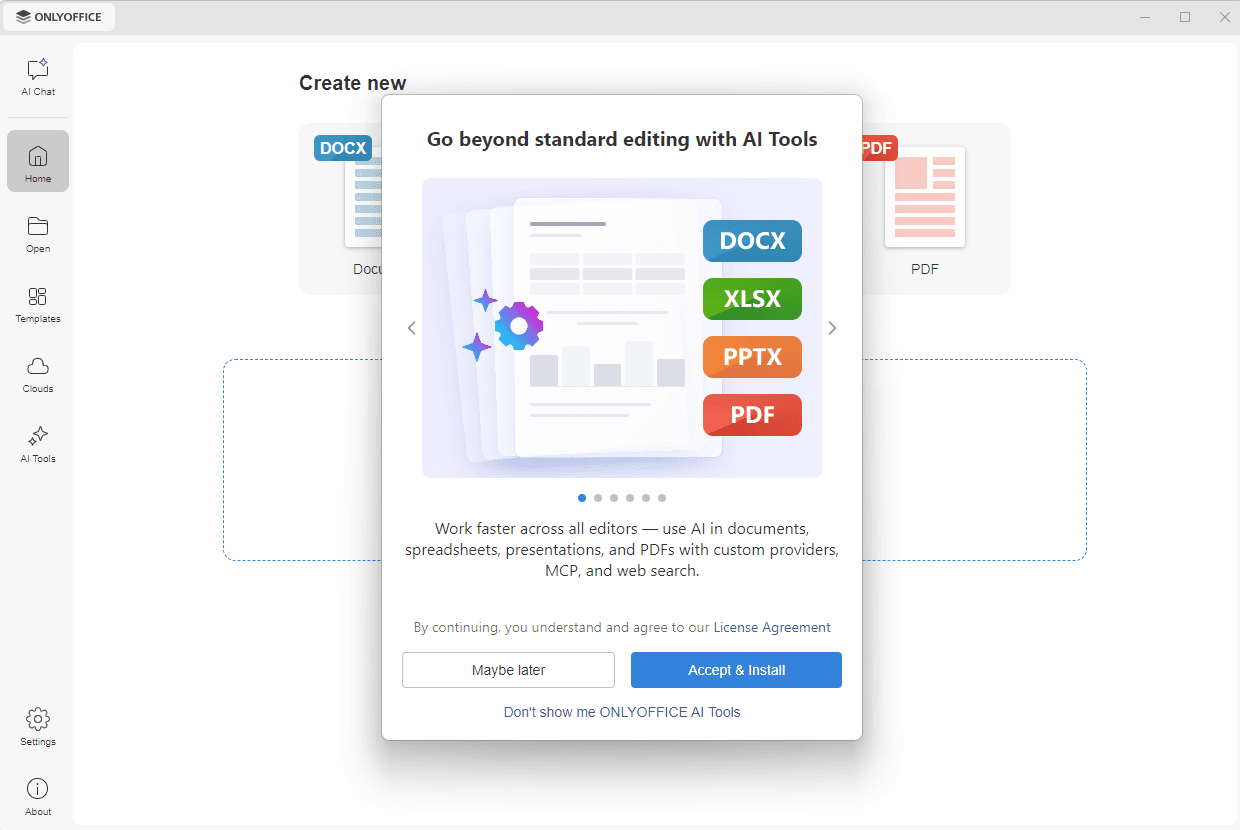
Dans la version Community, le module complémentaire n'est pas inclus dans le package d'installation. Lorsque vous démarrez l'application pour la première fois, cliquez sur le bouton Chat IA ou Outils IA dans le panneau de navigation de gauche, ou sur n'importe quelle icône de l'onglet Outils IA dans un document : une fenêtre s'ouvre, dans laquelle vous pouvez :
- cliquer sur Accepter et installer pour accepter le contrat de licence et installer le module complémentaire, ou sur Peut-être plus tard pour fermer la fenêtre et être invité à nouveau au prochain démarrage de l'application,
- cliquer sur Ne plus afficher ONLYOFFICE AI Tools pour fermer la fenêtre et ne plus l'afficher. L'option Activer les fonctionnalités IA est désactivée et les onglets Chat IA et Outils IA sont masqués.
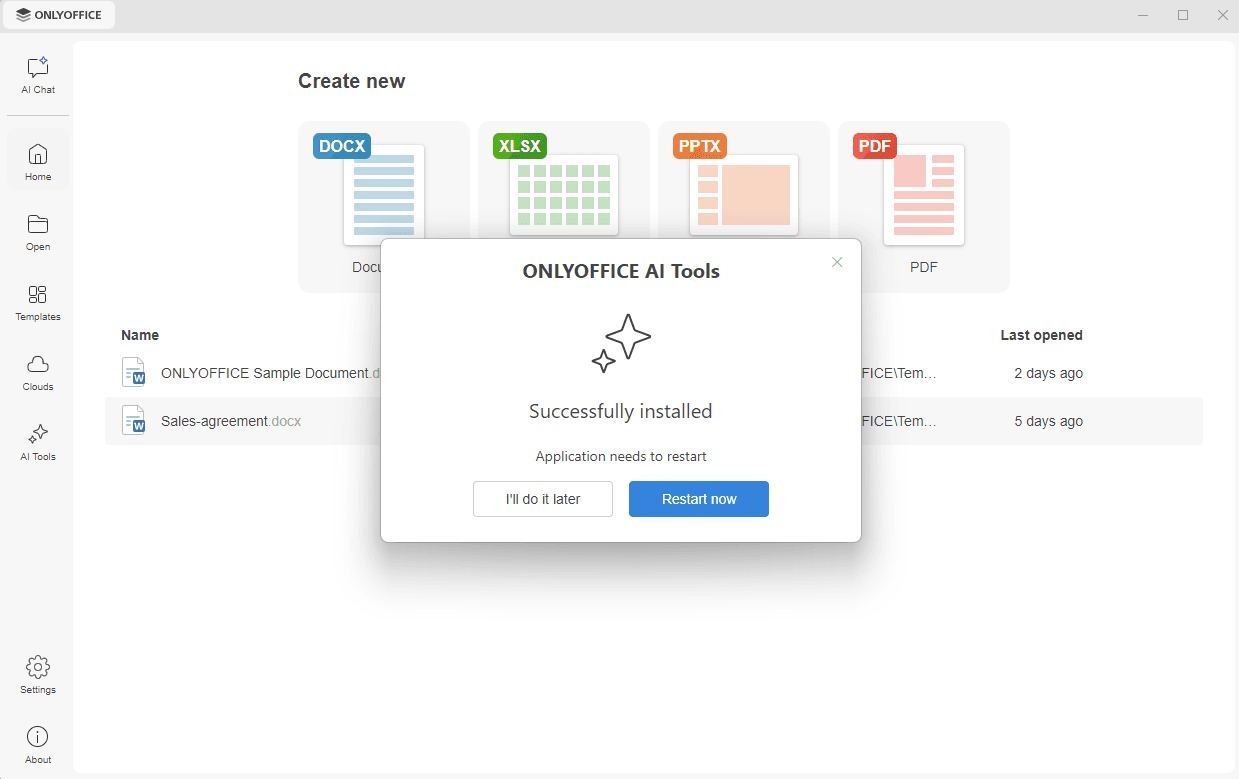
Le téléchargement démarre, et le message Installation réussie s'affiche lorsqu'il est terminé. L'application doit être redémarrée pour que le module complémentaire soit disponible : cliquez sur Redémarrer maintenant pour la redémarrer immédiatement, ou sur Je le ferai plus tard pour la redémarrer vous-même ultérieurement.
Activation des fonctionnalités IA
Les onglets Chat IA et Outils IA ainsi que les sections IA de l'onglet Paramètres ne sont affichés que lorsque l'option Activer les fonctionnalités IA est activée. Pour la modifier, accédez à l'onglet Paramètres dans le panneau de navigation de gauche, activez ou désactivez l'option Activer les fonctionnalités IA, puis cliquez sur Appliquer.
Si vous avez fermé la fenêtre d'installation en utilisant l'option Ne plus afficher ONLYOFFICE AI Tools puis changez d'avis, activez l'option Activer les fonctionnalités IA. Les onglets Chat IA et Outils IA sont de nouveau affichés, et vous pouvez installer le module complémentaire.
Lorsque le module complémentaire est installé, le bloc ONLYOFFICE AI Tools est affiché en bas de la section Général. Utilisez le bouton Désinstaller pour supprimer le module complémentaire.
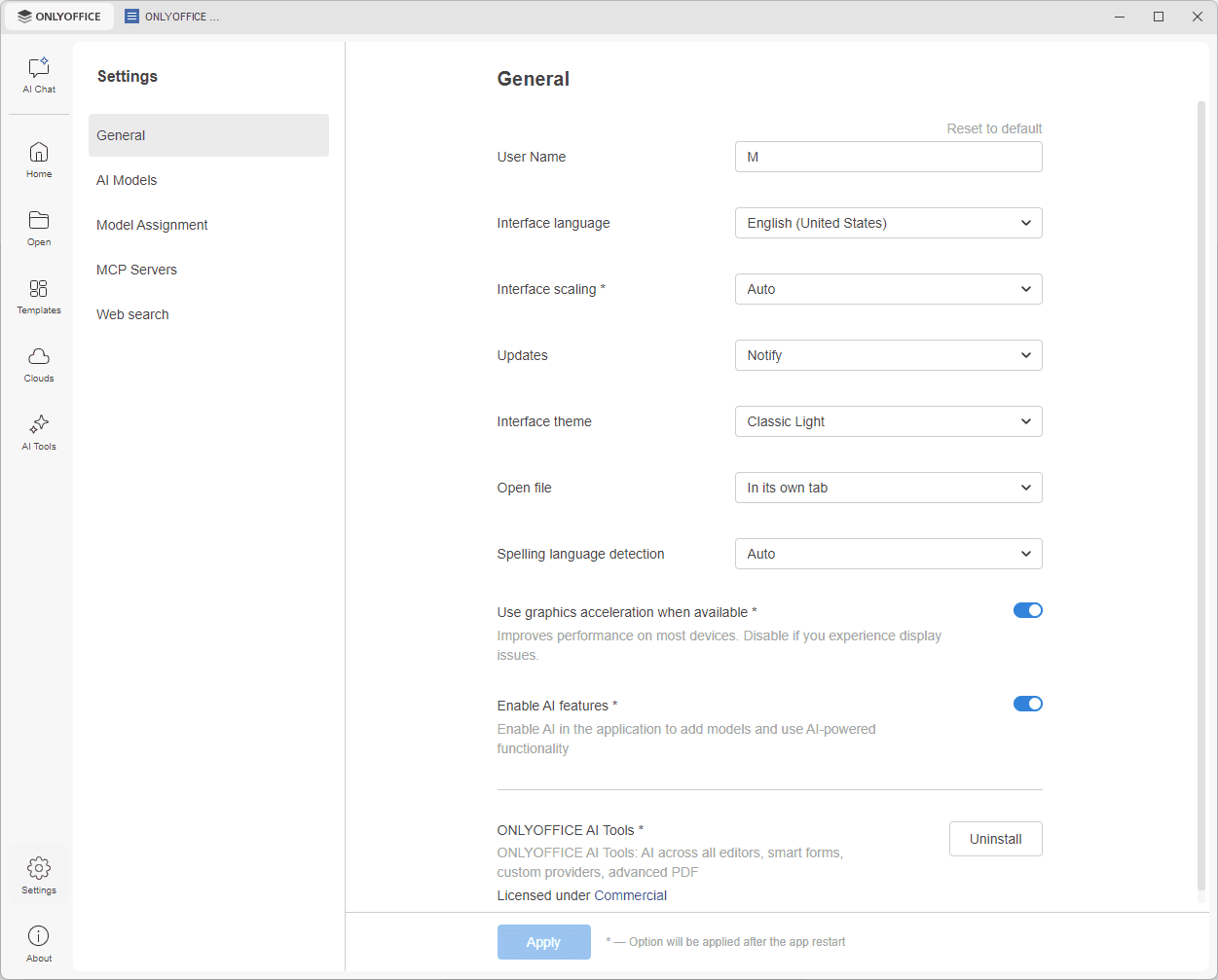
Une fois le module complémentaire installé et les fonctionnalités IA activées, l'onglet Paramètres affiche les sections Modèles IA, Attribution des modèles, Serveurs MCP et Recherche web décrites ci-dessous.
Modèles IA
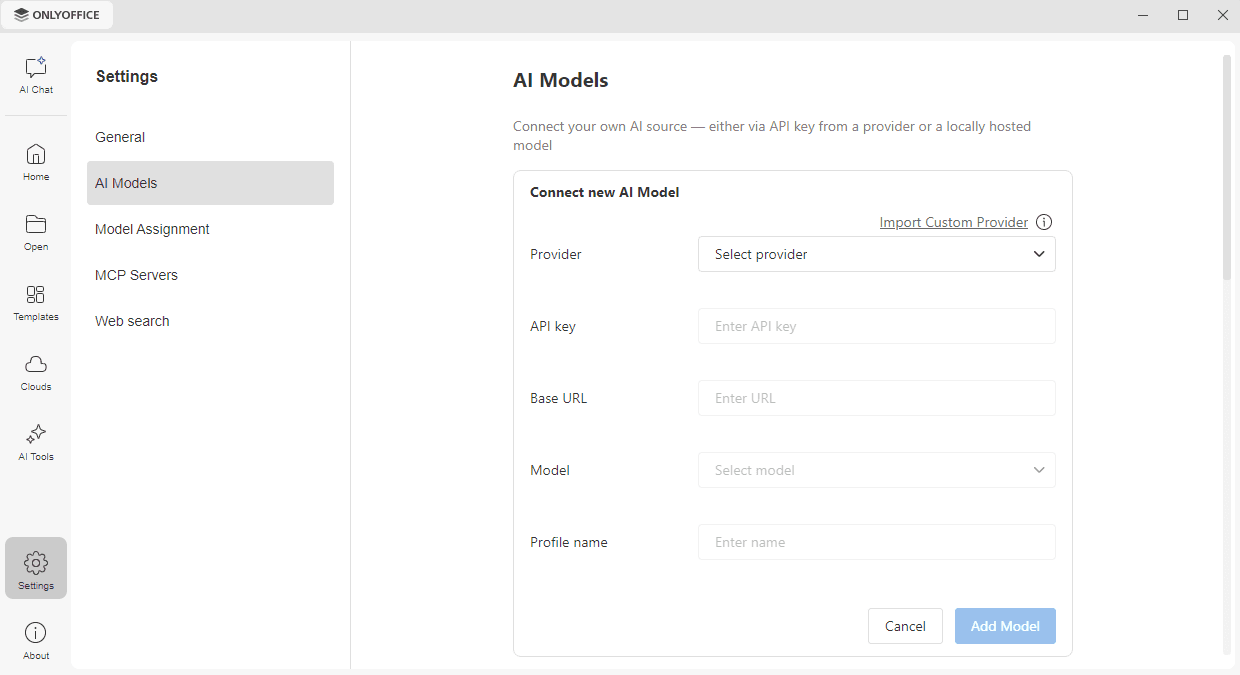
Utilisez la section Modèles IA pour connecter votre propre source d'IA, soit via une clé API d'un fournisseur, soit sous la forme d'un modèle hébergé localement pour garder un contrôle total sur la confidentialité des données.
- Cliquez sur le bouton Ajouter un modèle. Le formulaire Connecter un nouveau modèle IA s'ouvre.
- Choisissez un fournisseur dans la liste déroulante Fournisseur. Les fournisseurs d'IA disponibles à ce jour sont OpenAI, Google AI, Anthropic, xAI, Stability AI, DeepSeek, Mistral, TogetherAI, Groq, OpenRouter, Ollama, LM Studio, Zhipu, GPT4All et OpenAI Compatible.
- Saisissez la clé API obtenue depuis votre compte chez le fournisseur.
- Dans le champ URL de base, conservez le point de terminaison par défaut ou indiquez celui requis par votre fournisseur.
- Choisissez le modèle souhaité dans la liste déroulante Modèle.
- Saisissez le Nom du profil pour reconnaître ce modèle dans la liste.
- Cliquez sur le bouton Ajouter un modèle pour terminer la configuration, ou sur Annuler pour abandonner vos modifications.
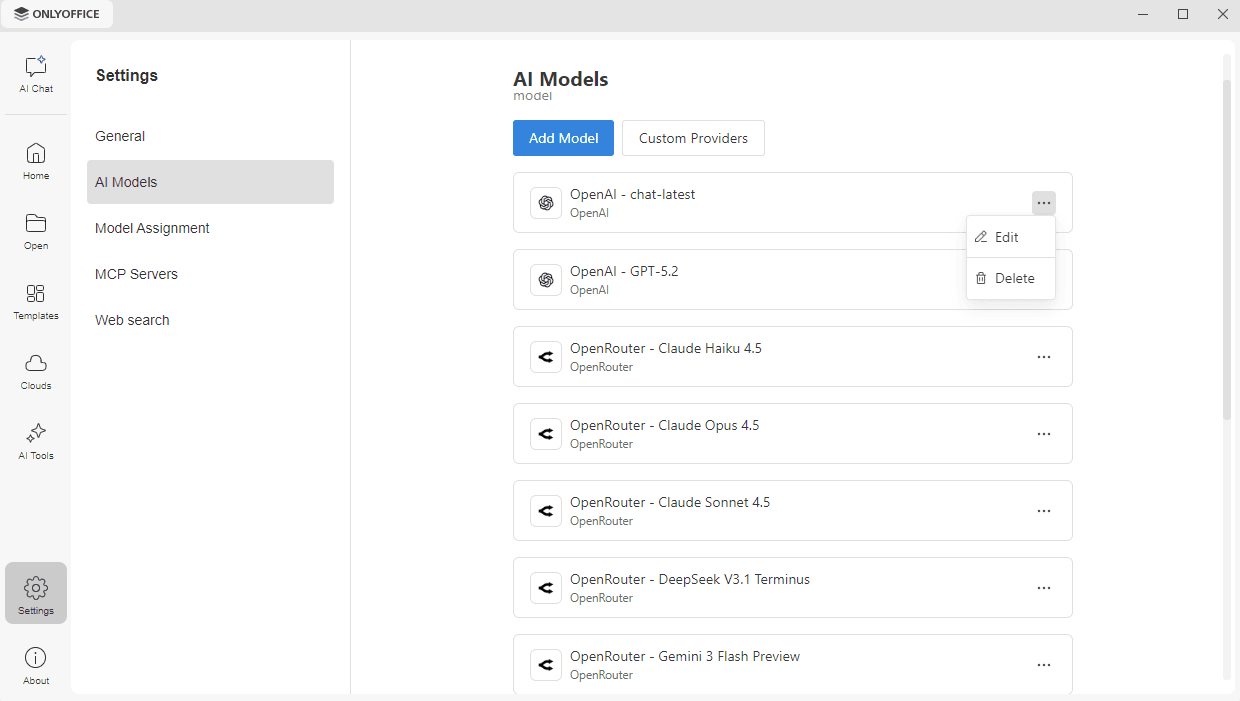
Le modèle apparaît dans la liste, avec le nom du profil, le modèle et le fournisseur. Cliquez sur l'icône ... à droite d'un modèle pour Modifier ses paramètres ou pour le Supprimer.
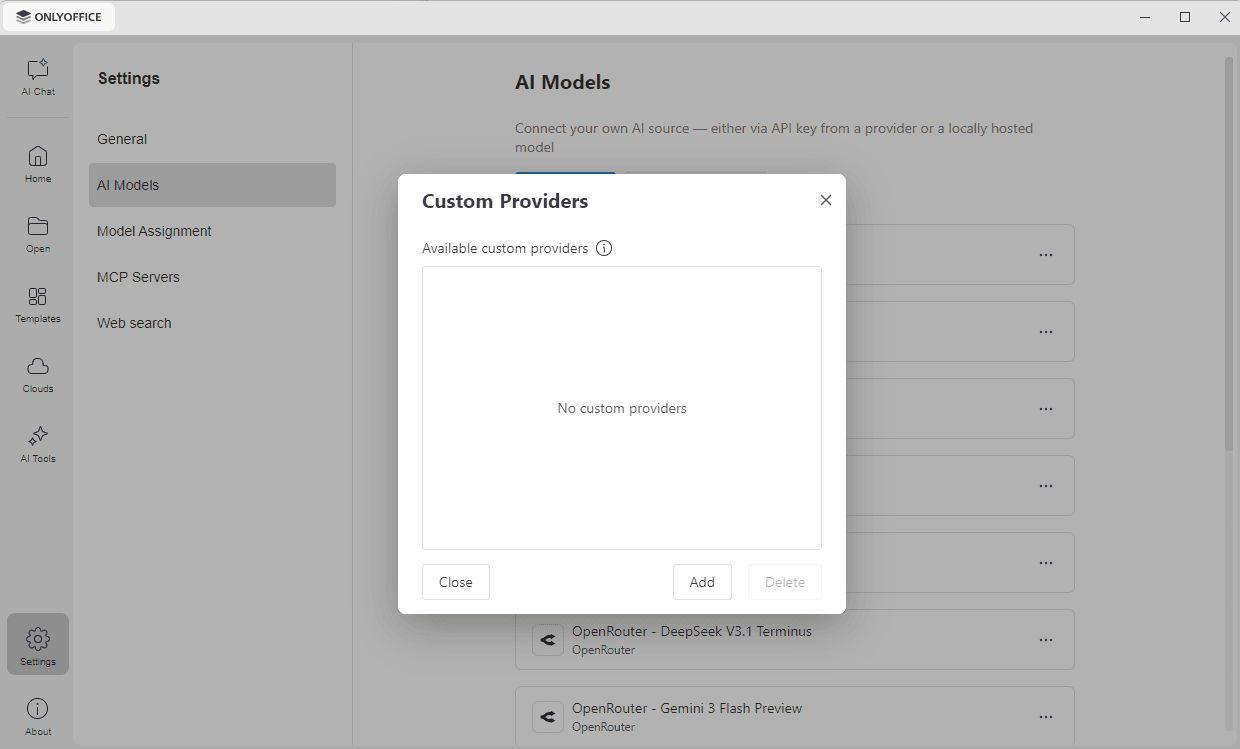
Pour connecter un fournisseur qui ne figure pas dans la liste Fournisseur, ajoutez-le en tant que fournisseur personnalisé. Cliquez sur le bouton Fournisseurs personnalisés dans la section Modèles IA pour ouvrir la liste des fournisseurs que vous avez ajoutés, puis cliquez sur Ajouter. Vous pouvez également cliquer sur le lien Importer un fournisseur personnalisé dans le formulaire Connecter un nouveau modèle IA.
Dans les deux cas, saisissez la configuration de l'API du modèle IA au format JS, en indiquant le nom du modèle, les URL des points de terminaison et les en-têtes. Utilisez le lien Télécharger le modèle pour obtenir le fichier custom-provider-template.js comme point de départ.
Pour supprimer un fournisseur personnalisé, sélectionnez-le dans la liste Fournisseurs personnalisés et cliquez sur Supprimer. Cliquez sur Fermer pour fermer la fenêtre.
Attribution des modèles
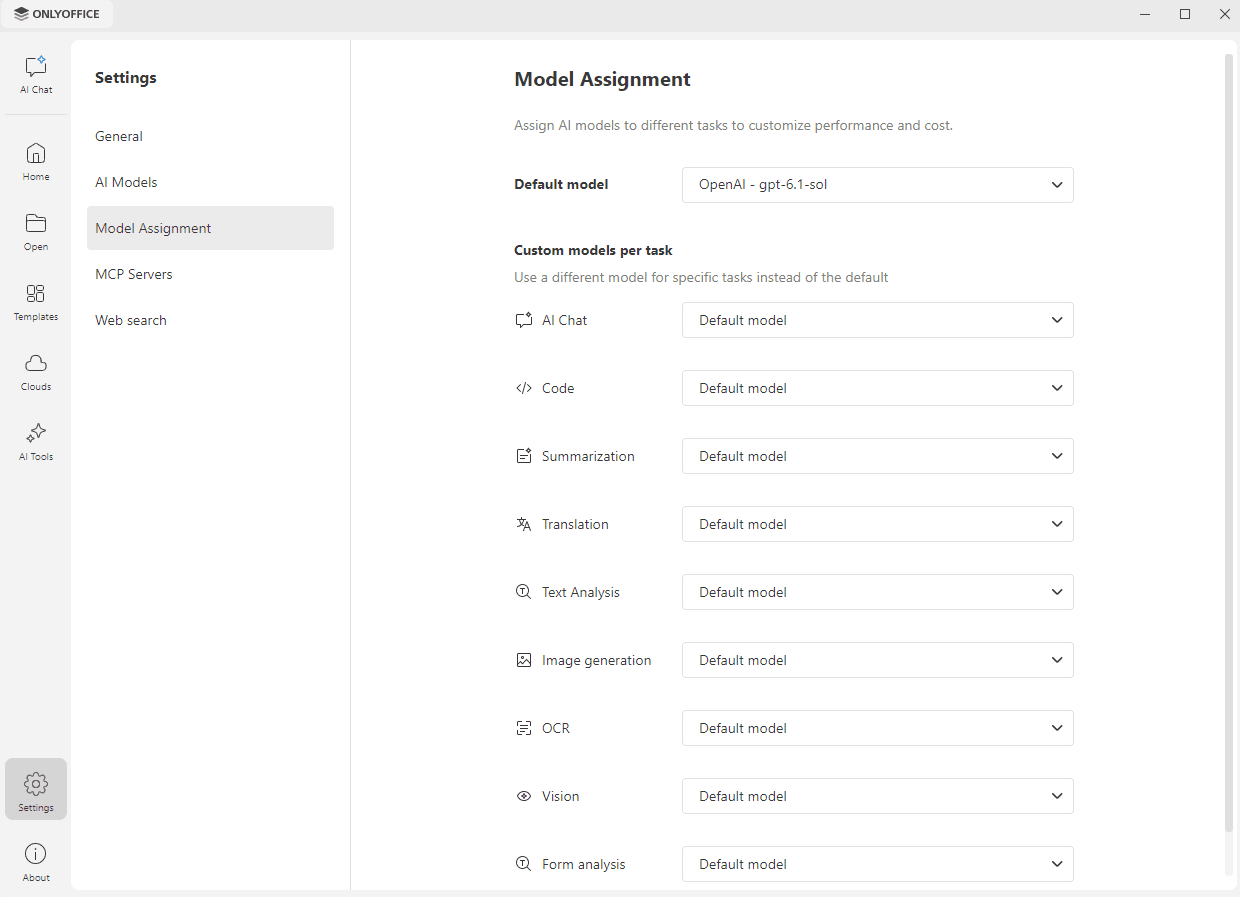
Utilisez la section Attribution des modèles pour associer des modèles d'IA à différentes tâches et ajuster les performances et les coûts. Choisissez le modèle à utiliser par défaut dans la liste déroulante Modèle par défaut.
Sous Modèles personnalisés par tâche, vous pouvez utiliser un modèle différent pour une tâche spécifique à la place du modèle par défaut. Les tâches suivantes sont disponibles :
- Chat IA
- Code
- Synthèse
- Traduction
- Analyse de texte
- Génération d'images
- OCR
- Vision
- Analyse de formulaires
Laissez Modèle par défaut sélectionné pour une tâche afin d'utiliser le modèle par défaut.
Serveurs MCP
Utilisez la section Serveurs MCP pour configurer des serveurs MCP et activer leurs outils dans le Chat IA. Les outils MCP étendent les capacités de l'IA au-delà de votre environnement local.
ONLYOFFICE décline toute responsabilité quant au contenu, aux politiques de confidentialité ou aux pratiques des services MCP tiers.
Ajout d'un serveur
Aucun serveur MCP n'est configuré par défaut dans Desktop Editors — ajoutez vous-même celui dont vous avez besoin. Par exemple, ajoutez le serveur MCP ONLYOFFICE Apps pour connecter Desktop Editors à votre compte Apps afin que le Chat IA puisse travailler avec les fichiers, les dossiers et les salles qui y sont stockés.
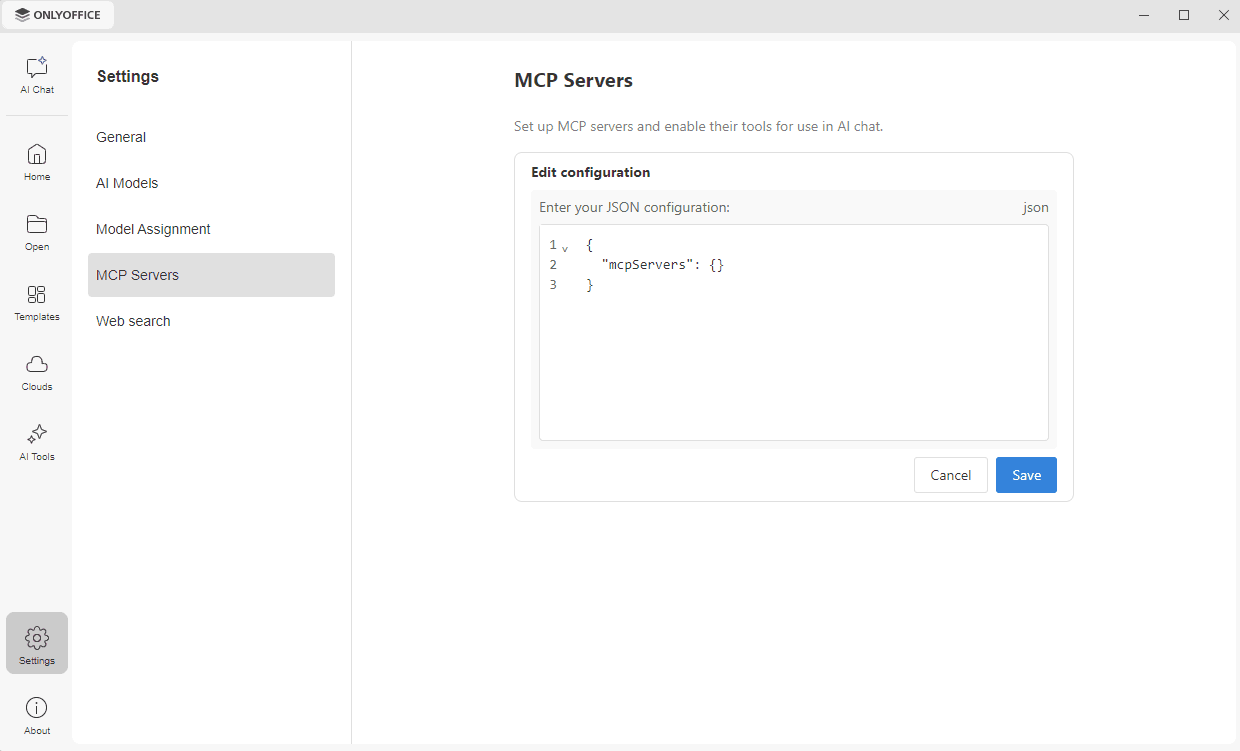
Si aucun serveur n'est encore configuré, la section affiche la zone Modifier la configuration. Saisissez la configuration JSON obtenue auprès du fournisseur du serveur MCP et cliquez sur Enregistrer. Cliquez sur Annuler pour abandonner vos modifications.
Pour la configuration d'ONLYOFFICE Apps, consultez la documentation du serveur MCP ONLYOFFICE Apps. Tout autre serveur compatible MCP qui respecte la spécification du protocole s'ajoute de la même manière.
Gestion des autorisations des outils
Une fois un serveur ajouté, la section affiche le bouton Modifier la configuration et la liste Autorisations. Cliquez sur Modifier la configuration pour modifier la configuration JSON.
La liste Autorisations regroupe les outils disponibles par serveur et affiche le nom du serveur tel qu'il est indiqué dans la configuration, par exemple onlyoffice-docspace. Cliquez sur le nom d'un serveur pour développer ou réduire la liste de ses outils. Tous les outils sont autorisés par défaut. Utilisez l'interrupteur situé à côté d'un outil pour autoriser ou interdire cet outil, ou celui situé à côté du nom du serveur pour autoriser ou interdire tous ses outils à la fois.
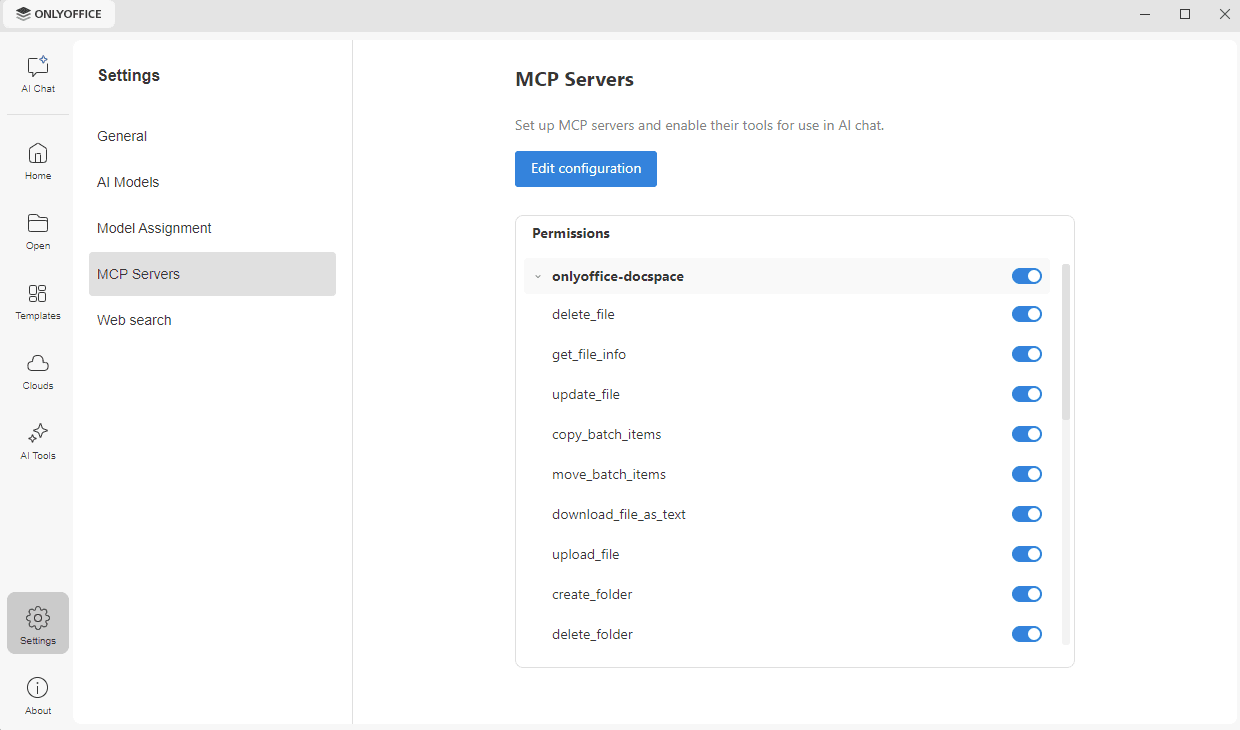
Certains de ces outils modifient ou suppriment vos données. Interdisez ceux que vous ne souhaitez pas que le Chat IA utilise.
Recherche web
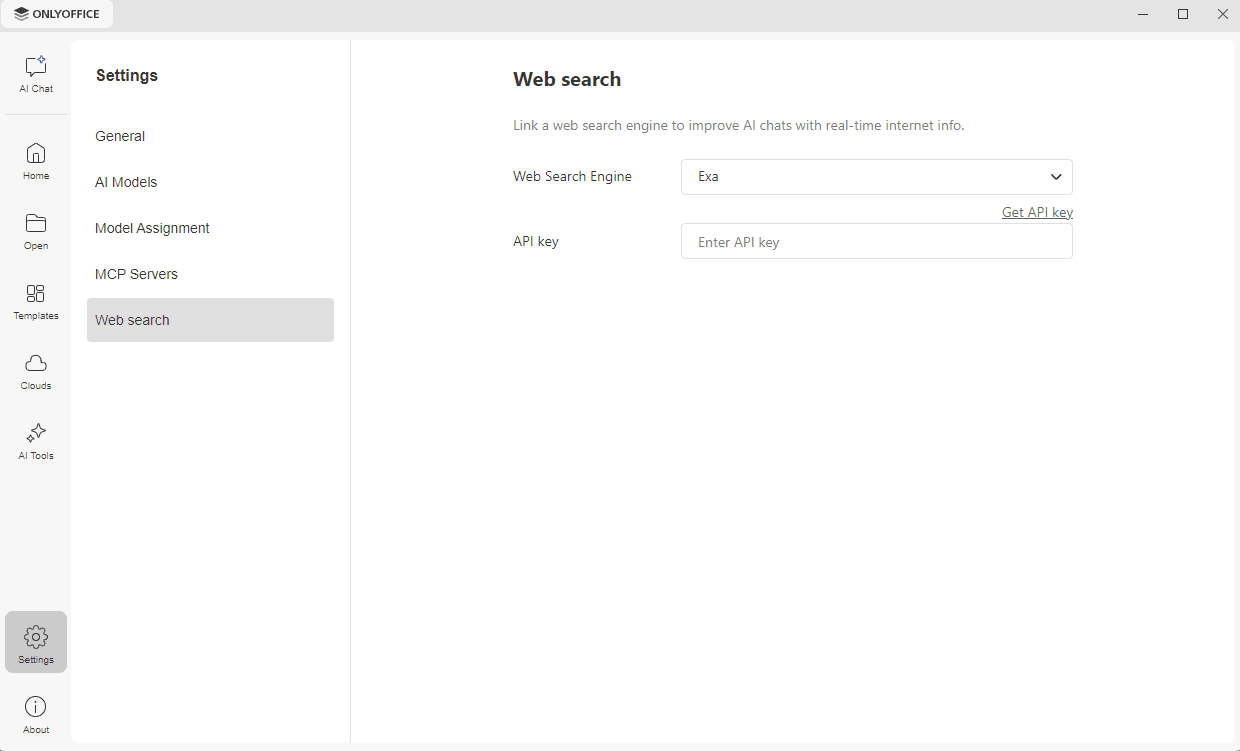
Utilisez la section Recherche web pour associer un moteur de recherche web et donner au Chat IA l'accès à des informations en temps réel provenant d'Internet.
- Utilisez la liste déroulante Moteur de recherche Web pour choisir un moteur de recherche. Exa est le seul moteur de recherche disponible à ce jour.
- Cliquez sur le lien Obtenir une clé API, ou rendez-vous sur le site web d'Exa, pour obtenir une clé API.
- Collez la clé dans le champ Clé API.