Connecter GPT4All sous Ubuntu
L'intelligence artificielle est devenue un outil puissant pour améliorer la productivité et l'efficacité. Les chatbots basés sur l'IA sont conçus pour vous aider dans la rédaction de contenu, la génération d'images, le traitement des données, la programmation, l'analyse d'informations, et bien plus encore.
Ce guide vous explique comment activer l'édition de documents assistée par IA sur Ubuntu, en utilisant le package Éditeur de bureau ONLYOFFICE pour Linux et la plateforme GPT4All, conçue pour exécuter des modèles IA en local. Cette intégration vous permet d'utiliser n'importe quel grand modèle de langage disponible via GPT4All directement dans vos documents, sans avoir à lancer la plateforme.
GPT4All est une plateforme gratuite et open source, respectueuse de la confidentialité des données, qui exécute des modèles IA localement sans connexion Internet. Compatible avec différents processeurs, elle donne accès à plus de 1000 grands modèles de langage (LLM) open source, dont Llama, Mistral et bien d'autres.
Voici un aperçu de ce que vous pouvez faire dans Éditeur de bureau ONLYOFFICE avec les LLMs fournis par GPT4All :
- Générer du nouveau contenu textuel et réécrire le contenu existant selon vos besoins ;
- Améliorer votre rédaction en trouvant des synonymes et en corrigeant les fautes d'orthographe et de grammaire ;
- Résumer de grands volumes d'informations textuelles ;
- Extraire des mots-clés à des fins de référencement ;
- Trouver des réponses à vos questions ;
- Traduire et bien plus encore.
Étape 1. Installer GPT4All
Installez GPT4All à l'aide du programme d'installation officiel, téléchargeable depuis le site web de GPT4All.
Une fois le programme d'installation téléchargé, lancez-le et suivez les instructions de l'assistant d'installation.
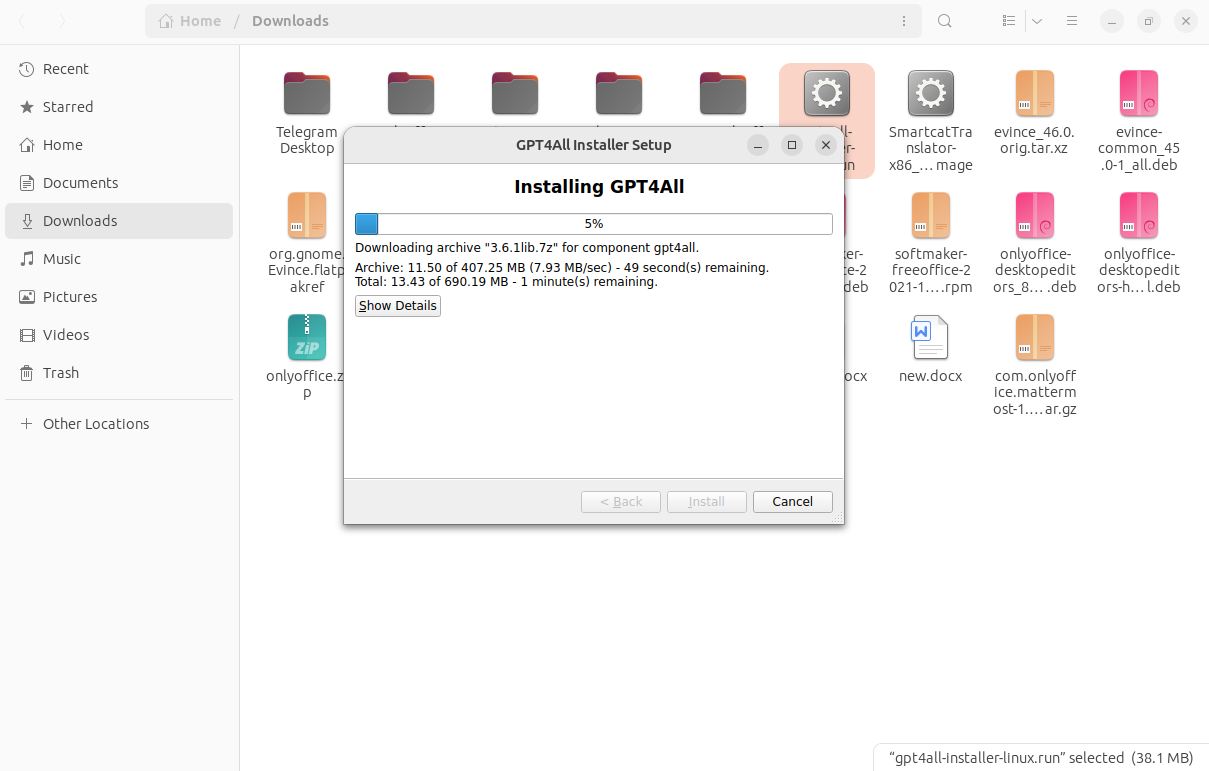
Vous devrez peut-être rendre le programme d'installation exécutable au préalable en cochant l'option correspondante dans ses propriétés.
L'installation prend généralement quelques minutes. Cliquez sur Terminer pour finaliser l'installation.
Étape 2. Lancer GPT4All et télécharger le modèle IA
Après avoir installé GPT4All sur votre Ubuntu, lancez la plateforme et téléchargez l'un des LLMs disponibles.
-
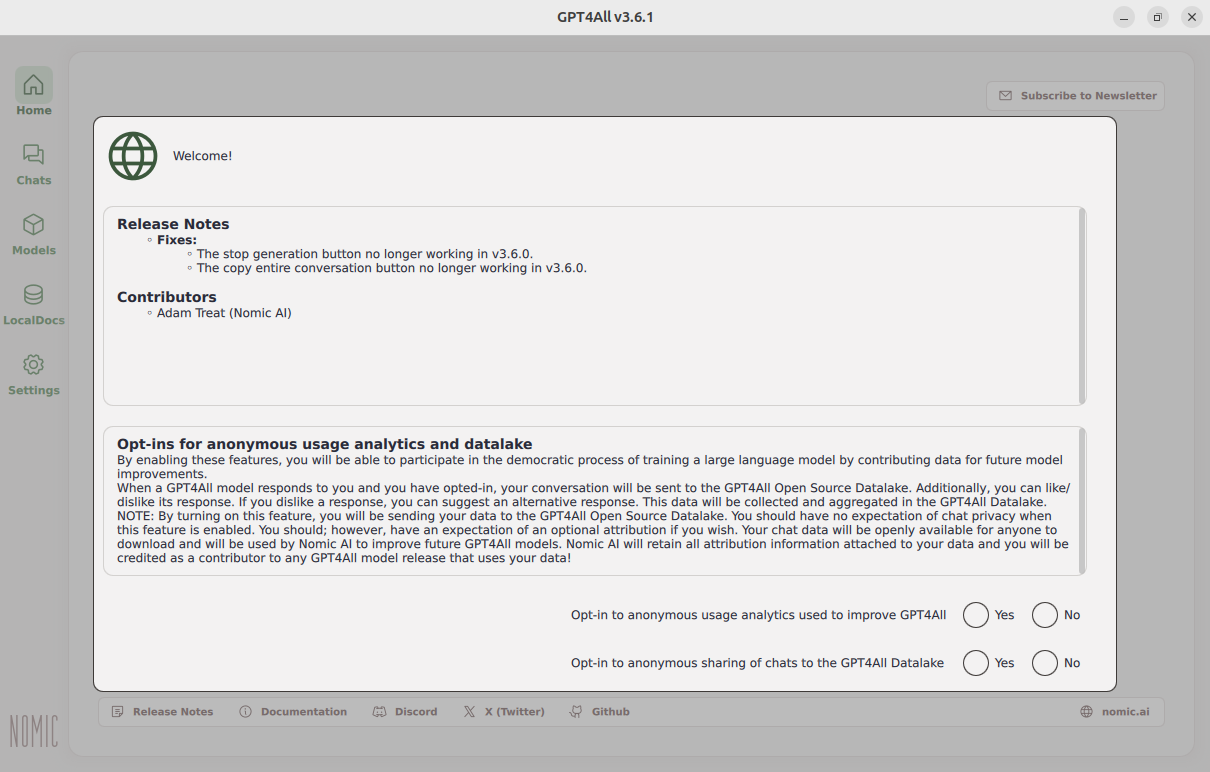
Lancez la plateforme depuis le dossier gpt4all sur votre appareil. Lors du premier lancement, vous serez invité à participer à des analyses d'utilisation anonymes. Si vous ne souhaitez pas y participer, cliquez sur Non.
-
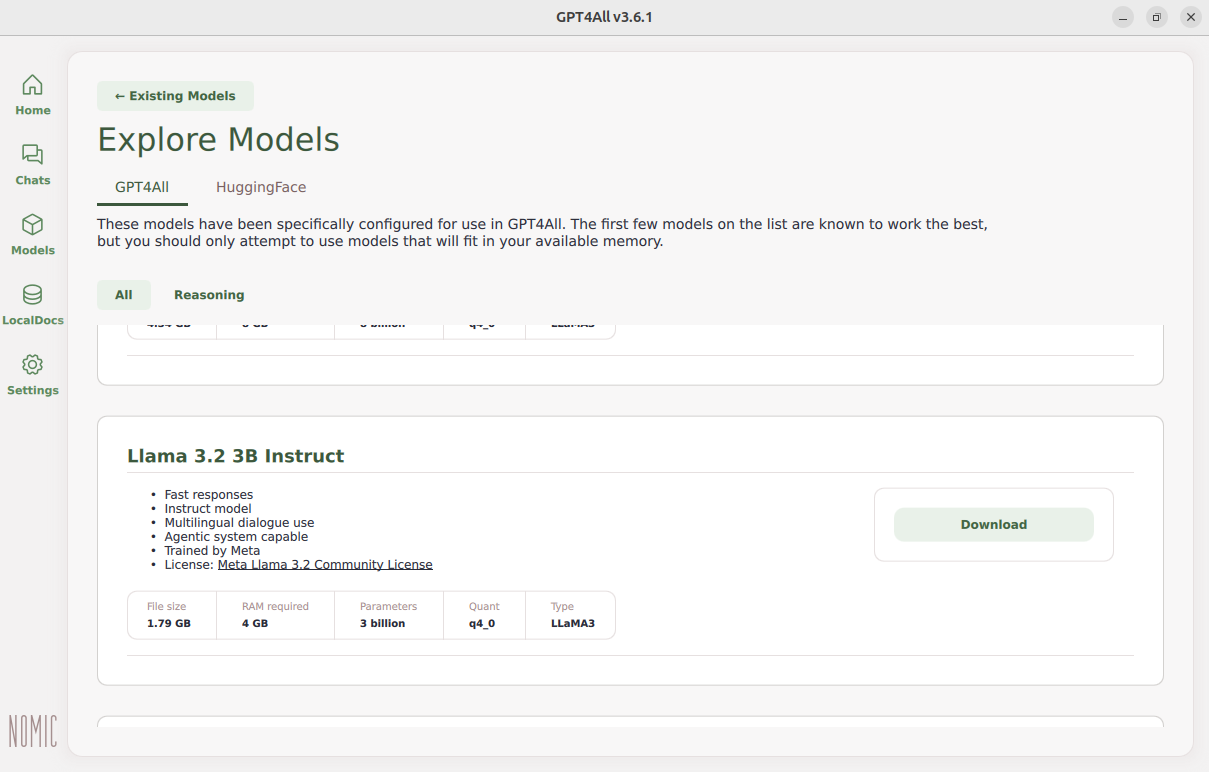
Accédez à la section Modèles et choisissez le modèle que vous souhaitez exécuter en local.
remarqueCertains modèles IA ont des exigences élevées en RAM et peuvent nécessiter une clé API. Si un modèle requiert une clé API, vous pouvez l'obtenir auprès du fournisseur IA correspondant. Dans certains cas, cette clé est payante, choisissez donc avec soin.
-
Choisissez le modèle souhaité et cliquez sur le bouton Télécharger. Le LLM sélectionné sera téléchargé sur votre appareil.
-
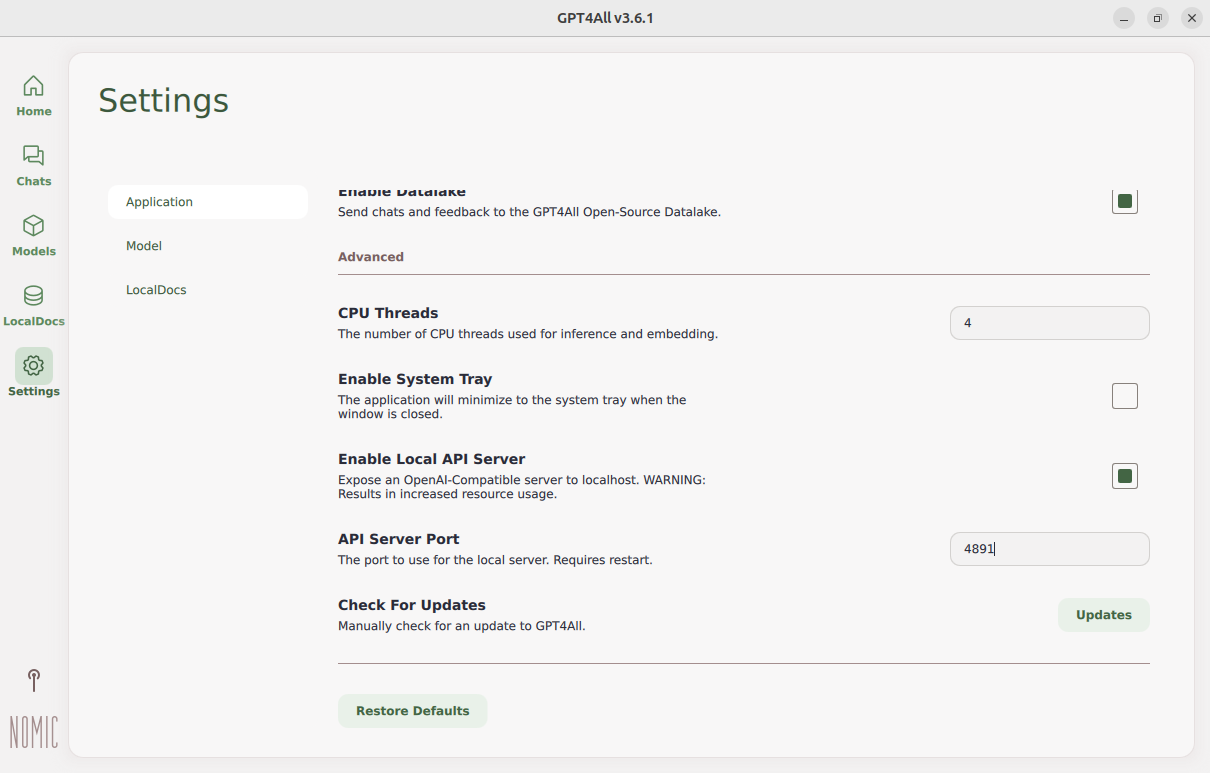
Accédez à la section Paramètres et activez l'option Activer le serveur API local. Cette option est indispensable pour l'intégration avec Éditeur de bureau ONLYOFFICE. Notez le port du serveur API.
Étape 3. Installer le module complémentaire ONLYOFFICE AI Tools
Consultez ce guide Tecmint pour installer l'application ONLYOFFICE sur Ubuntu.
L'IA dans Éditeur de bureau ONLYOFFICE est fournie par le module complémentaire ONLYOFFICE AI Tools. Il ne s'installe pas depuis le Gestionnaire de plugins : dans la version Enterprise, le module complémentaire est fourni avec l'application et disponible dès l'installation, et dans la version Community, vous l'installez depuis l'application elle-même.
-
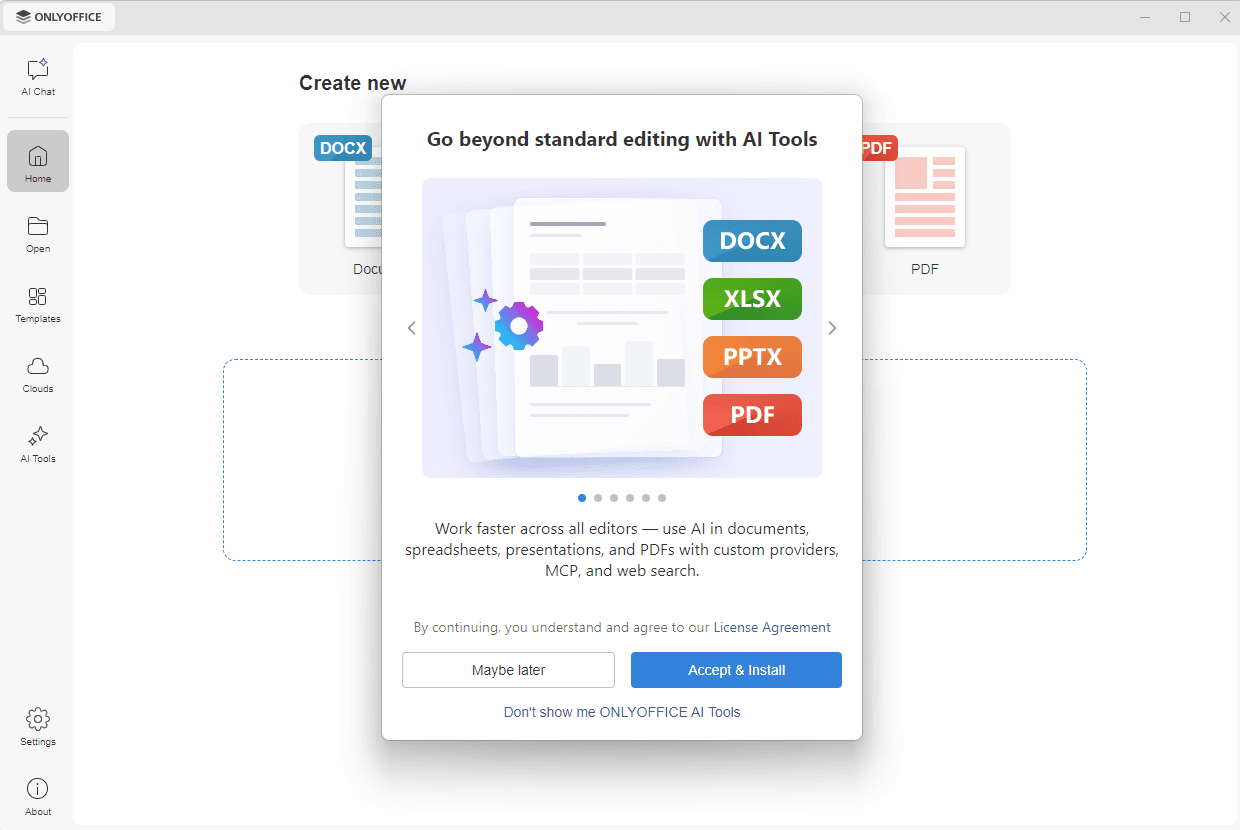
Lancez Éditeur de bureau ONLYOFFICE. Dans la version Community, la fenêtre Allez au-delà de l'édition standard avec AI Tools s'ouvre au démarrage. Cliquez sur Accepter et installer pour accepter le contrat de licence et installer le module complémentaire.
-
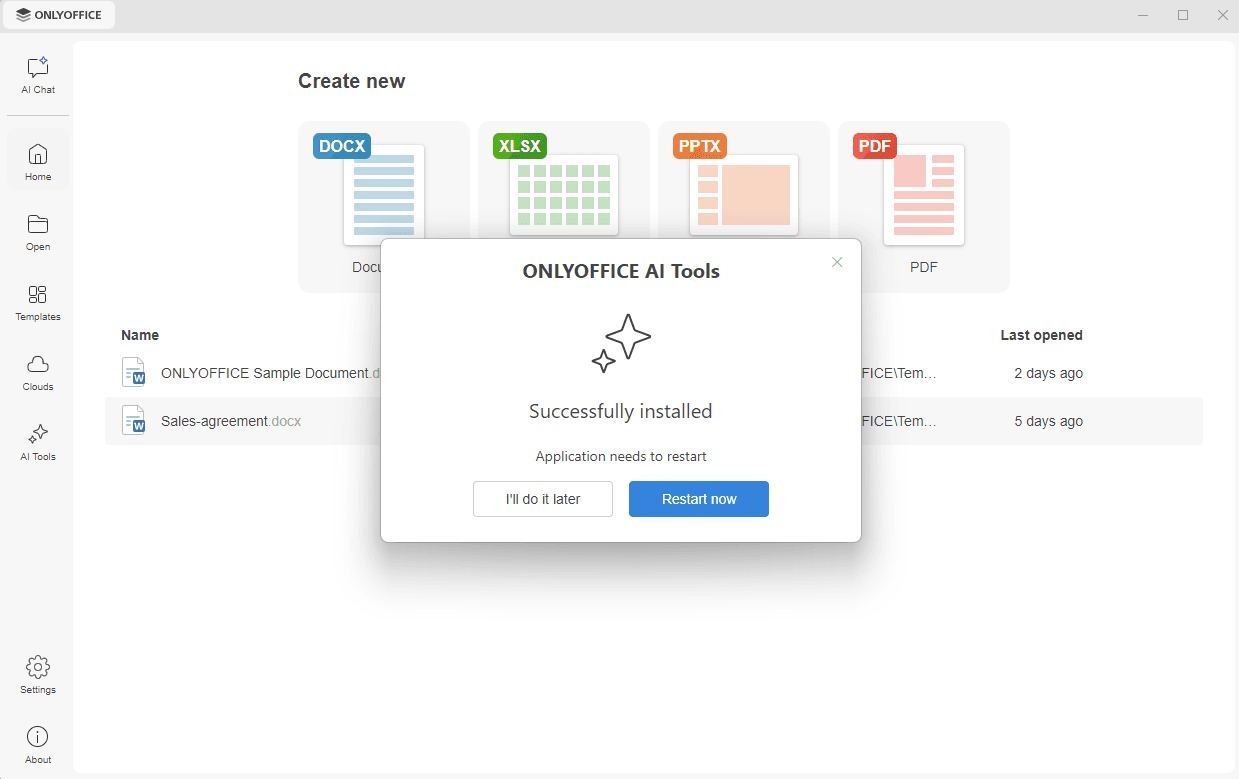
Le téléchargement démarre, et le message Installation réussie s'affiche lorsqu'il est terminé. L'application doit être redémarrée pour que le module complémentaire soit disponible : cliquez sur Redémarrer maintenant pour la redémarrer immédiatement, ou sur Je le ferai plus tard pour la redémarrer vous-même ultérieurement.
-
Vérifiez que les fonctionnalités IA sont activées : accédez à l'onglet Paramètres en bas du panneau de navigation de gauche, activez l'option Activer les fonctionnalités IA et cliquez sur Appliquer.
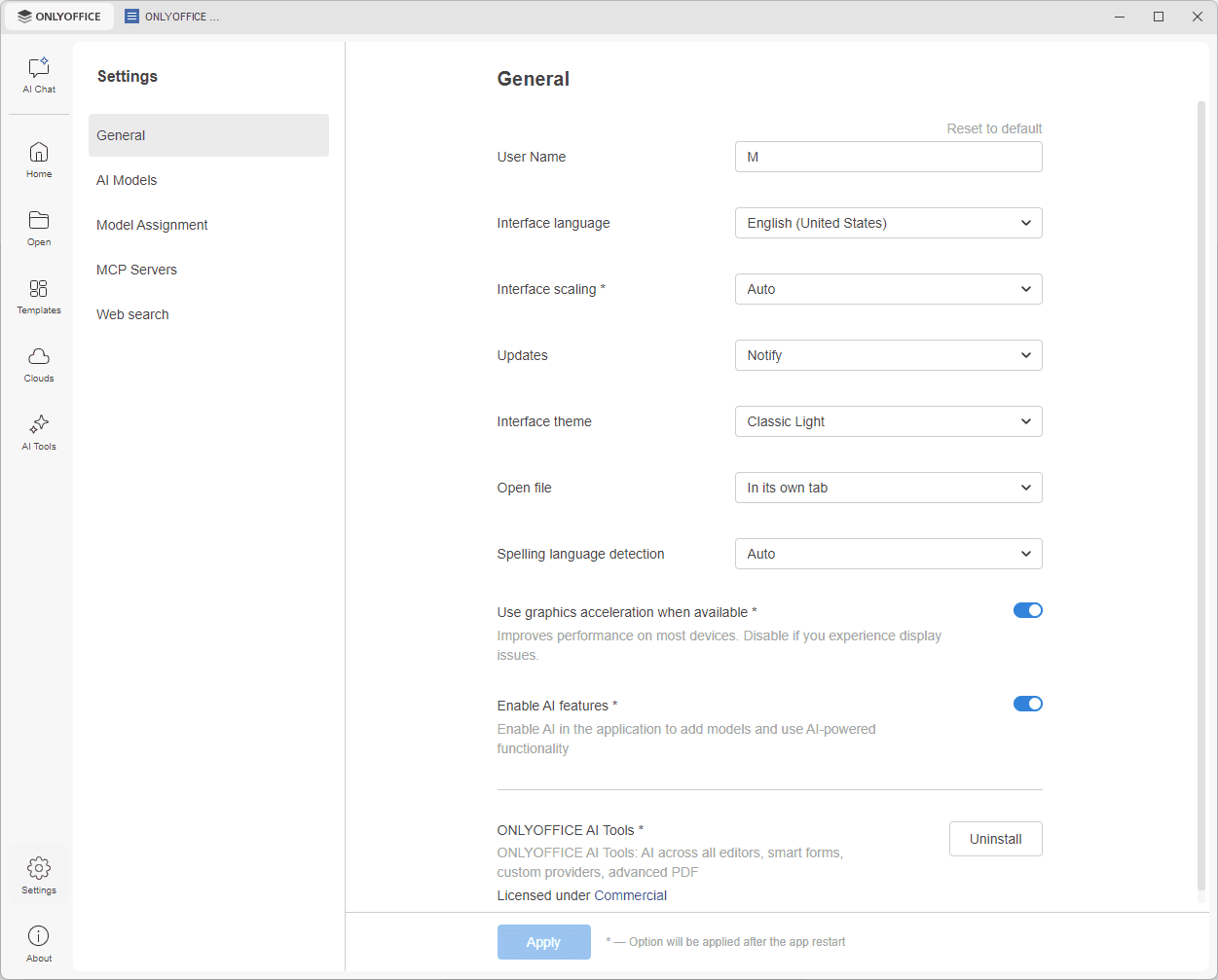
Lorsque le module complémentaire est installé et les fonctionnalités IA activées, les onglets Chat IA et Outils IA apparaissent dans le panneau de navigation de gauche, et l'onglet Paramètres affiche les sections Modèles IA, Attribution des modèles, Serveurs MCP et Recherche web. La section Modèles IA est celle où vous connectez GPT4All à l'étape suivante.
Si vous avez fermé la fenêtre d'installation en utilisant l'option Ne plus afficher ONLYOFFICE AI Tools puis changez d'avis, activez l'option Activer les fonctionnalités IA dans l'onglet Paramètres. Les onglets Chat IA et Outils IA sont de nouveau affichés, et vous pouvez installer le module complémentaire.
Étape 4. Ajouter et configurer le modèle IA depuis GPT4All
Les modèles IA se connectent dans les paramètres de l'application, et non plus dans une fenêtre de plugin comme auparavant. Le même formulaire Connecter un nouveau modèle IA s'affiche également dans le panneau Chat IA lorsque vous l'ouvrez pour la première fois et qu'aucun modèle n'a encore été ajouté ; vous pouvez donc connecter GPT4All depuis l'un ou l'autre endroit.
Vérifiez que GPT4All est lancé et que son serveur API local est activé, comme décrit à l'étape 2.
-
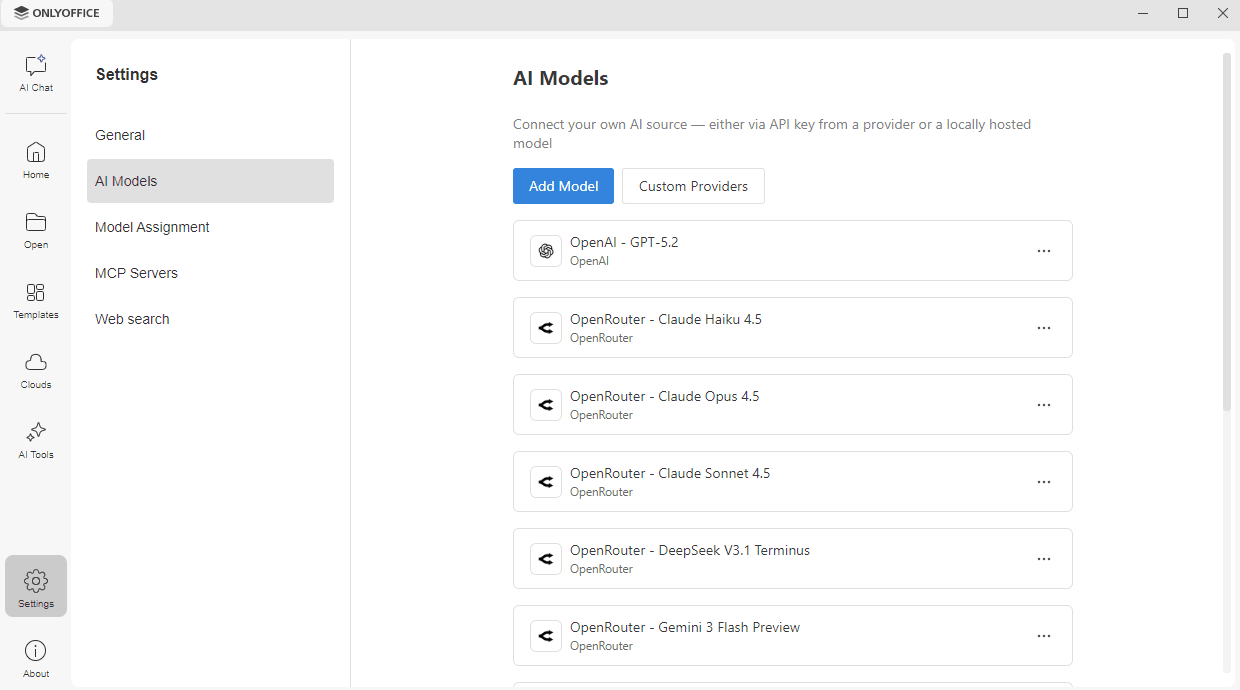
Accédez à l'onglet Paramètres dans le panneau de navigation de gauche, ouvrez la section Modèles IA et cliquez sur le bouton Ajouter un modèle. Le formulaire Connecter un nouveau modèle IA s'ouvre.
 remarque
Vous pouvez également cliquer sur l'onglet Chat IA dans le panneau de navigation de gauche. Si aucun modèle n'a encore été ajouté, le formulaire Connectez un modèle IA pour activer le chat IA s'ouvre directement dans le panneau, avec les mêmes champs que ci-dessous.
-
Choisissez GPT4All dans la liste déroulante Fournisseur.
-
Laissez le champ Clé API vide : un modèle hébergé localement par GPT4All ne nécessite pas de clé.
-
Dans le champ URL de base, vérifiez le point de terminaison par défaut. Dans cet exemple, il s'agit de
http://localhost:4891/v1, où le port 4891 correspond à la valeur du port du serveur API définie dans les paramètres de GPT4All à l'étape 2 de ce guide. Indiquez un autre port si vous l'avez modifié. -
Choisissez le modèle que vous avez téléchargé à l'étape 2 dans la liste déroulante Modèle.
-
Saisissez le Nom du profil pour reconnaître ce modèle dans la liste.
-
Cliquez sur le bouton Ajouter un modèle pour terminer la configuration, ou sur Annuler pour abandonner vos modifications.
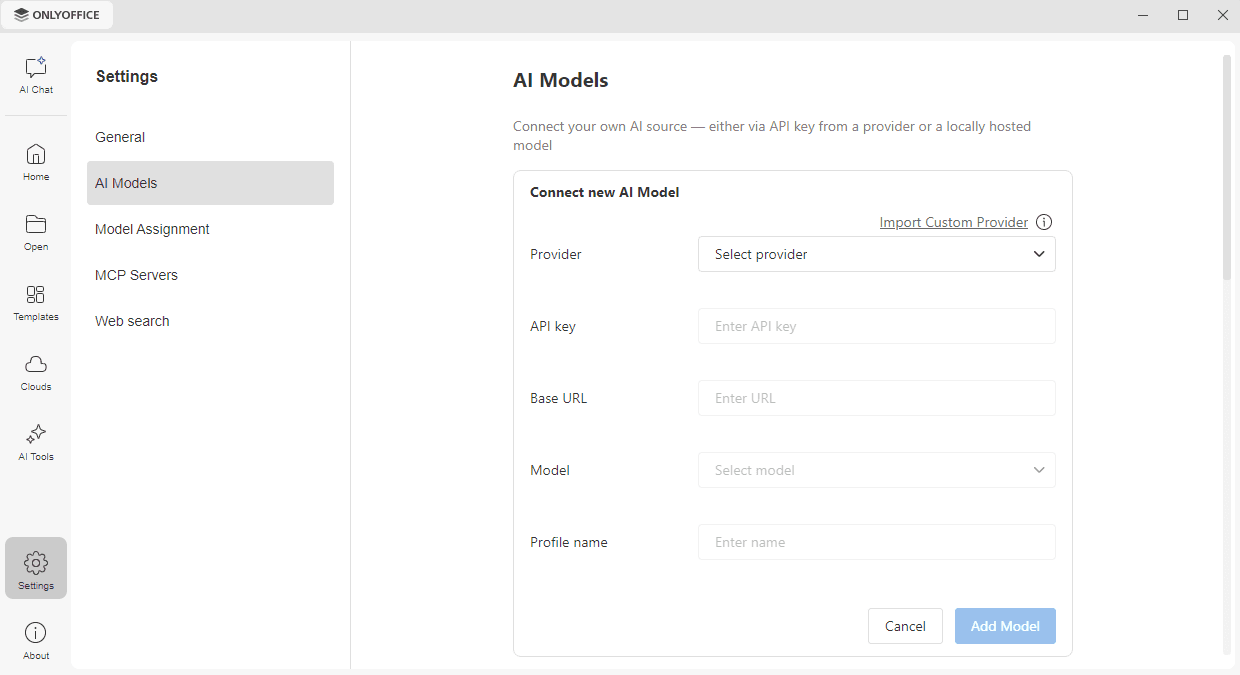
Le modèle apparaît dans la liste Modèles IA, avec le nom du profil, le modèle et le fournisseur. Cliquez sur l'icône ... à droite d'un modèle pour Modifier ses paramètres ou pour le Supprimer.
Étape 5. Utiliser le modèle IA lors de l'édition de fichiers bureautiques
Vous pouvez désormais utiliser le LLM sélectionné lors de vos travaux sur des documents texte, des feuilles de calcul, des présentations, des formulaires et des fichiers PDF.
Attribuer le modèle aux tâches
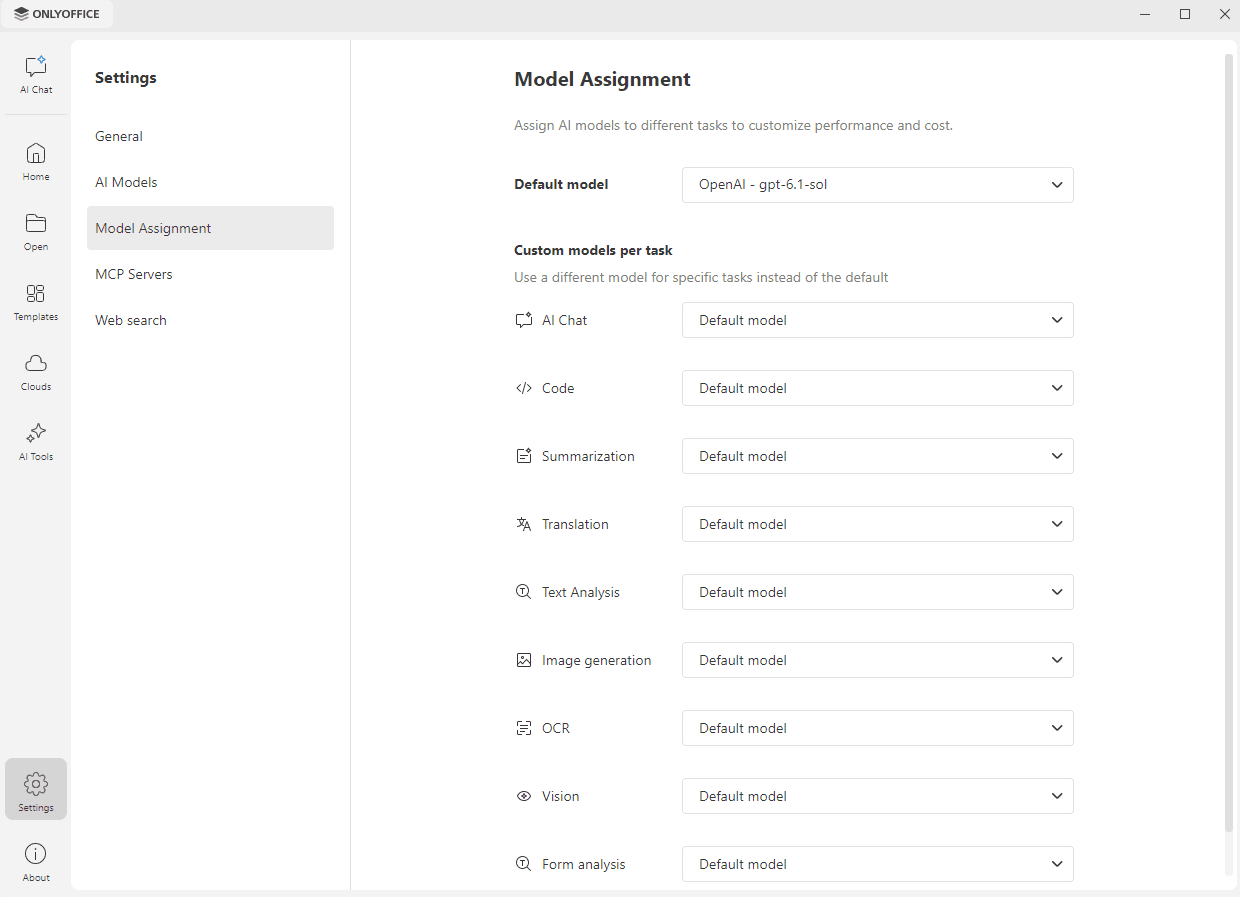
Éditeur de bureau ONLYOFFICE prend en charge plusieurs modèles IA en même temps ; vous pouvez donc en utiliser un différent pour chaque tâche. Accédez à l'onglet Paramètres dans le panneau de navigation de gauche et ouvrez la section Attribution des modèles.
- Choisissez le modèle que vous avez ajouté dans la liste déroulante Modèle par défaut pour l'utiliser pour toutes les tâches.
- Sous Modèles personnalisés par tâche, utilisez un modèle différent pour une tâche spécifique à la place du modèle par défaut : Chat IA, Code, Synthèse, Traduction, Analyse de texte, Génération d'images, OCR, Vision ou Analyse de formulaires. Laissez Modèle par défaut sélectionné pour une tâche afin d'utiliser le modèle par défaut.
Utiliser l'IA dans les éditeurs
Ouvrez un fichier et utilisez l'onglet Outils IA de la barre d'outils supérieure, ou l'icône Chat IA de la barre latérale droite, pour ouvrir le panneau Chat IA. Saisissez votre demande dans la zone Demandez n'importe quoi, ou cliquez sur l'une des actions suggérées, comme Résumer le document, Réécrire le texte, Relire le document ou Traduire le texte. Le modèle utilisé pour la conversation en cours s'affiche dans le coin inférieur droit de la zone, où vous pouvez en choisir un autre.
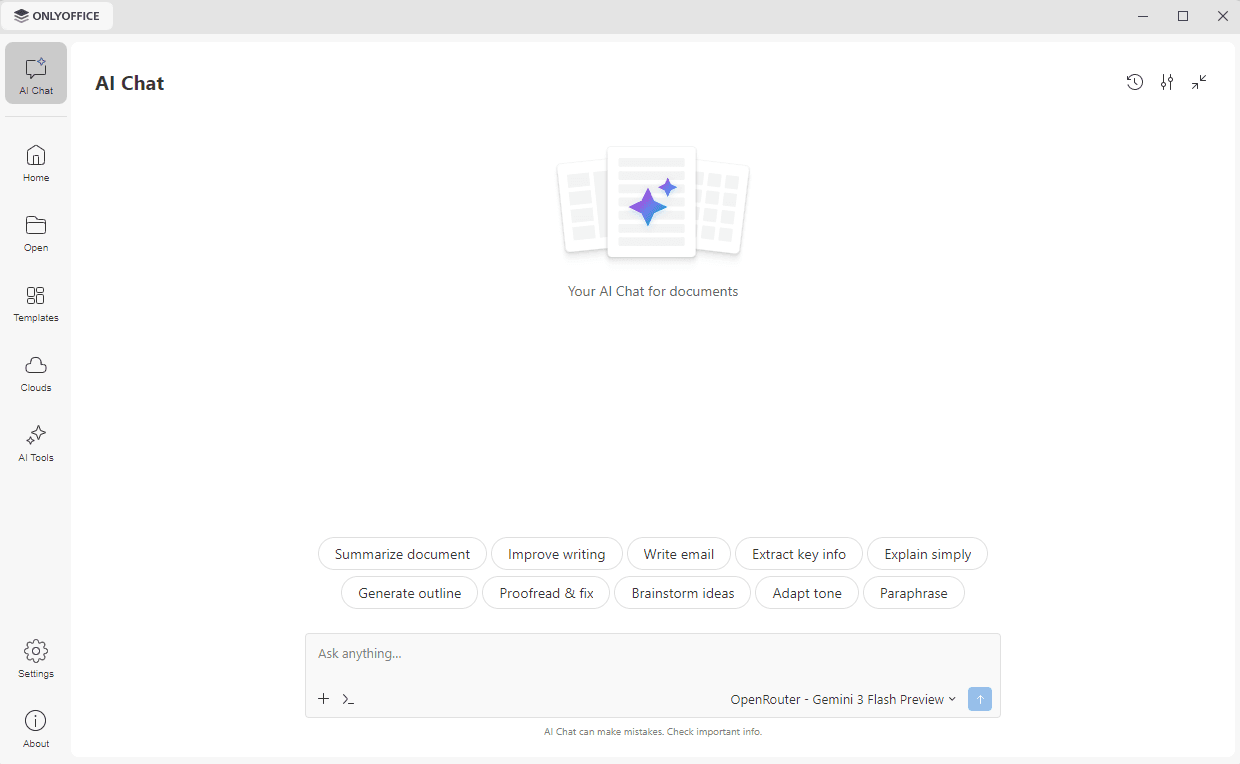
Comme vous utilisez un modèle ajouté via GPT4All, toutes vos requêtes sont traitées en local et aucune connexion Internet n'est nécessaire. Le traitement peut prendre un certain temps selon les performances de votre appareil.