Utiliser les outils IA
Aperçu
L'onglet Outils IA donne accès à un ensemble d'invites prêtes à l'emploi pour les opérations courantes sur les fichiers : conversion, comparaison, relecture, protection, etc. Au lieu de décrire vous-même la tâche, vous choisissez l'outil correspondant et son invite est ajoutée automatiquement au Chat IA.
Avant de commencer, installez le module complémentaire ONLYOFFICE AI Tools et connectez au moins un modèle d'IA. Consultez l'article Configuration des outils IA.
Exécuter un outil
-
Cliquez sur l'onglet Outils IA dans le panneau de navigation de gauche. Les outils disponibles s'affichent sous forme de cartes regroupées selon le type de fichier auquel ils s'appliquent.
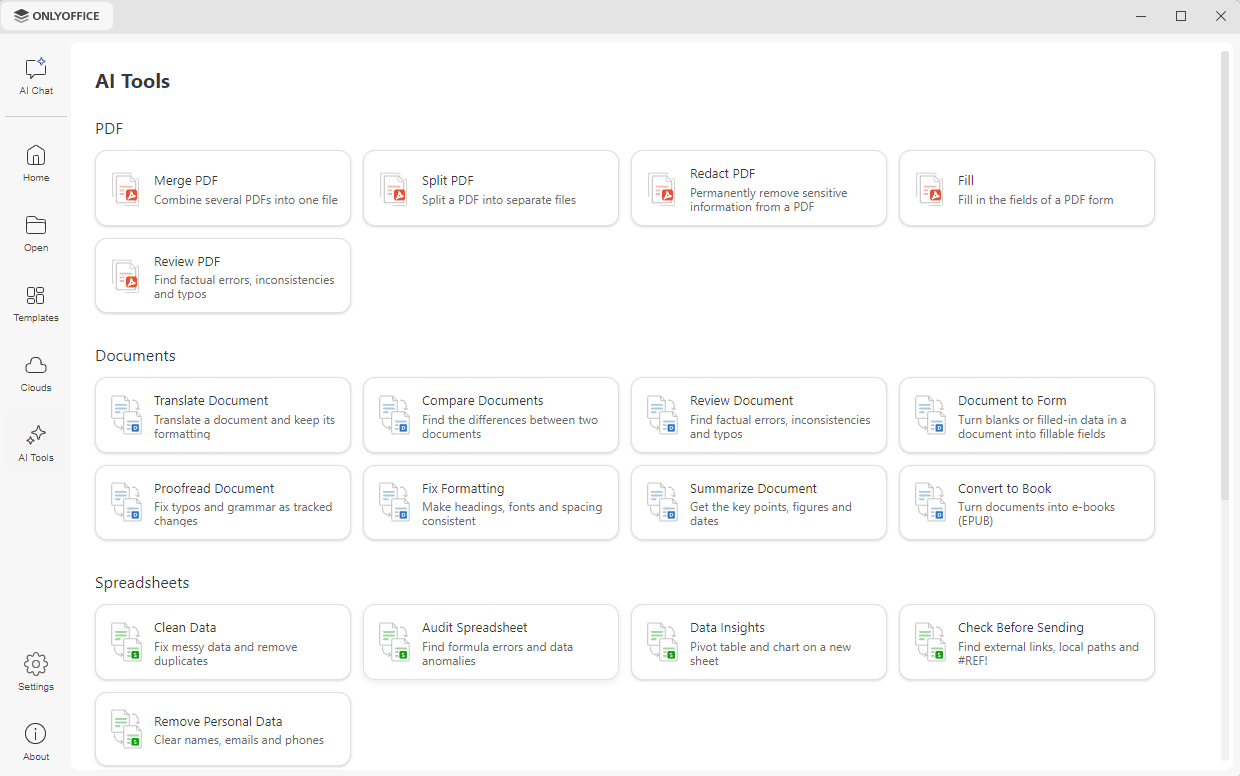
-
Cliquez sur la carte de l'outil dont vous avez besoin. Le Chat IA s'ouvre dans un panneau sur le côté droit de la fenêtre, et l'invite correspondant à l'outil sélectionné est ajoutée au champ de saisie, par exemple Joignez des fichiers PDF ou indiquez un dossier, dans l'ordre de fusion pour l'outil Merge PDF.
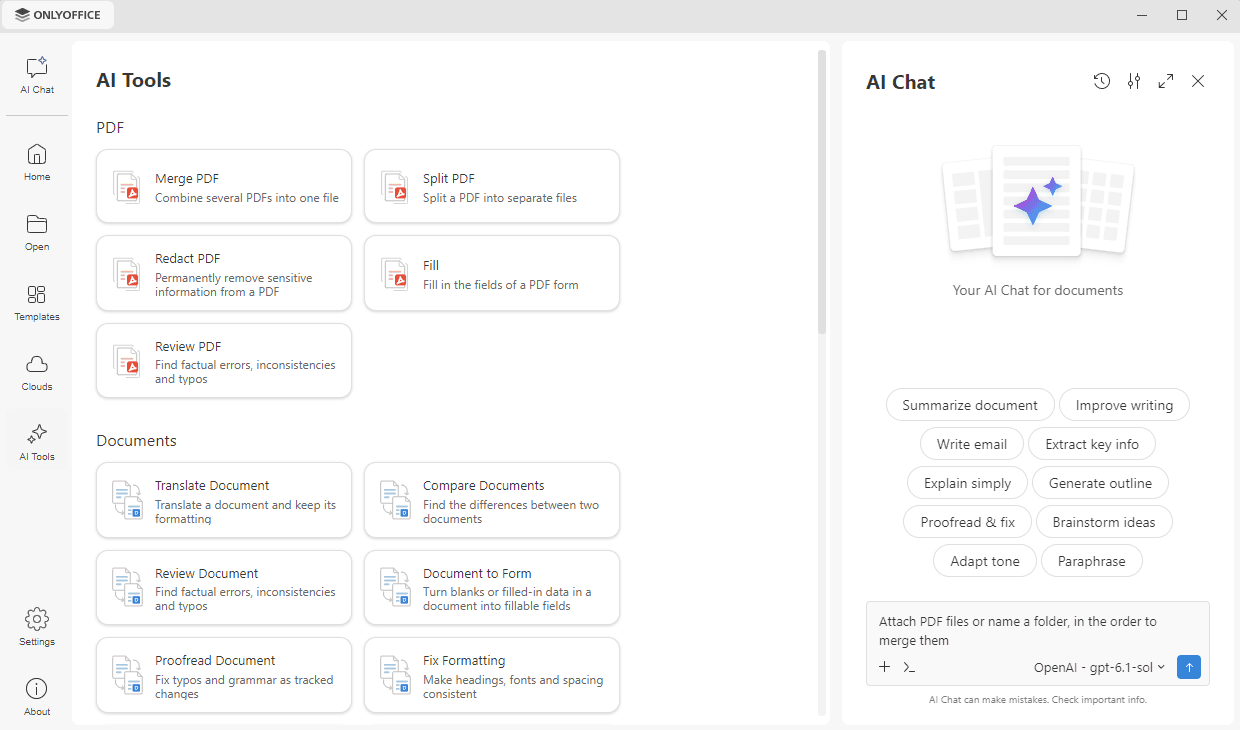
-
Ajoutez vos propres précisions à l'invite si nécessaire et cliquez sur l'icône en forme de flèche pour l'envoyer.
Un outil se contente de préparer l'invite pour vous. À partir de là, la conversation se poursuit comme n'importe quelle autre : la manière de joindre des fichiers, de choisir un modèle et de travailler avec la réponse est décrite dans l'article Utiliser le Chat IA.
Outils disponibles
PDF
- Merge PDF – combiner plusieurs PDF en un seul fichier.
- Split PDF – diviser un PDF en plusieurs fichiers.
- Redact PDF – supprimer définitivement les informations sensibles d'un PDF.
- Fill – remplir les champs d'un formulaire PDF.
- Review PDF – repérer les erreurs factuelles, les incohérences et les fautes de frappe.
Documents
- Translate Document – traduire un document en conservant sa mise en forme.
- Compare Documents – repérer les différences entre deux documents.
- Review Document – repérer les erreurs factuelles, les incohérences et les fautes de frappe.
- Document to Form – transformer les espaces vides ou les données saisies d'un document en champs à remplir.
- Proofread Document – corriger les fautes de frappe et de grammaire sous forme de modifications suivies.
- Fix Formatting – harmoniser les titres, les polices et les espacements.
- Summarize Document – obtenir les points clés, les chiffres et les dates.
- Convert to Book – transformer des documents en livres électroniques (EPUB).
Feuilles de calcul
- Clean Data – corriger les données désordonnées et supprimer les doublons.
- Audit Spreadsheet – repérer les erreurs de formule et les anomalies dans les données.
- Data Insights – créer un tableau croisé dynamique et un graphique sur une nouvelle feuille.
- Check Before Sending – repérer les liens externes, les chemins locaux et les erreurs #REF!.
- Remove Personal Data – effacer les noms, les adresses e-mail et les numéros de téléphone.
Présentations
- Generate Presentation – décrire un sujet ou importer un brief et obtenir une présentation terminée.
- Document to Slides – transformer un rapport en présentation en conservant sa structure.
- Rewrite Slides – raccourcir, traduire, corriger ou changer le ton du texte des diapositives.
- Prepare Talk – générer des notes pour chaque diapositive à partir de son contenu.
- Check Before Presenting – repérer le texte qui déborde, les objets hors de la diapositive, les espaces réservés vides et les fautes de frappe.
Autres outils
- Convert Files – convertir des fichiers d'un format à un autre.
- Protect Files – ajouter un mot de passe aux documents et aux PDF.