Creando una lista de correo
Este artículo explica cómo crear una lista de correo en Talk para enviar el mismo mensaje a varios destinatarios a la vez.
Siga los pasos a continuación para crear una lista de correo y poder enviar el mensaje a muchas personas a la vez.
Acceder a Talk
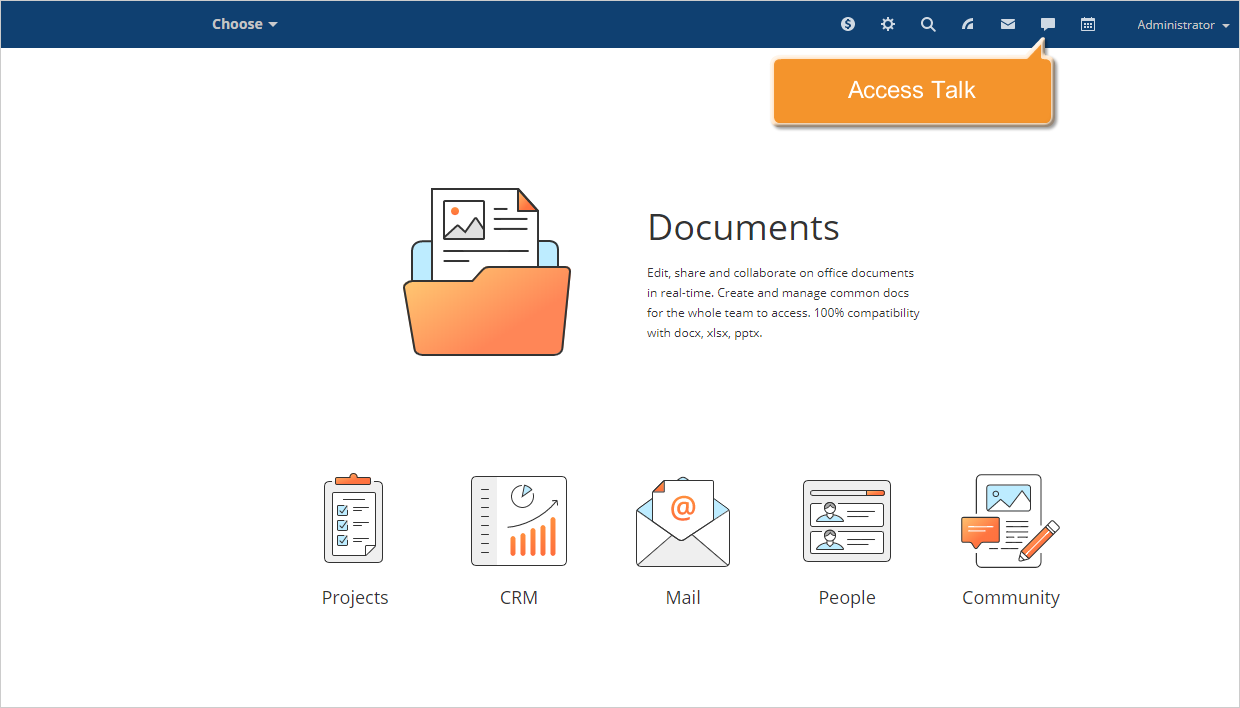
Inicie sesión en su portal y haga clic en el icono Talk  en la parte superior de cualquier página del portal.
Crear una lista de correo
Se abrirá la ventana Talk.
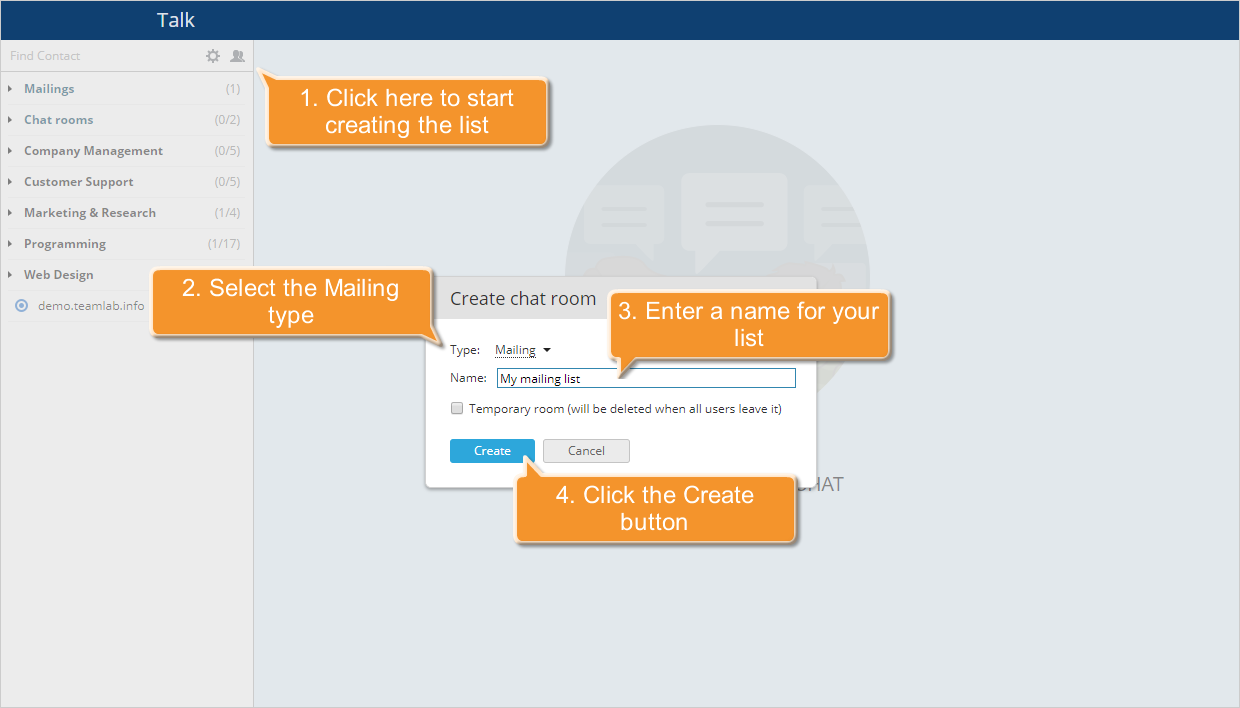
Haga clic en Crear sala de discusión  encima de la lista de contactos situada a la izquierda. En la nueva ventana que se abre, seleccione Correo directo en la lista Tipo. Introduzca un nombre para su lista de correo y haga clic en Crear.
Seleccione un contacto para añadirlo a la lista de correo y haga clic en el botón  a la derecha de su nombre, o arrástrelo y suéltelo en el área principal de Talk.
Para buscar un usuario, introduzca su nombre completo o parcial en el campo Encontrar contacto situado encima de la lista de contactos.
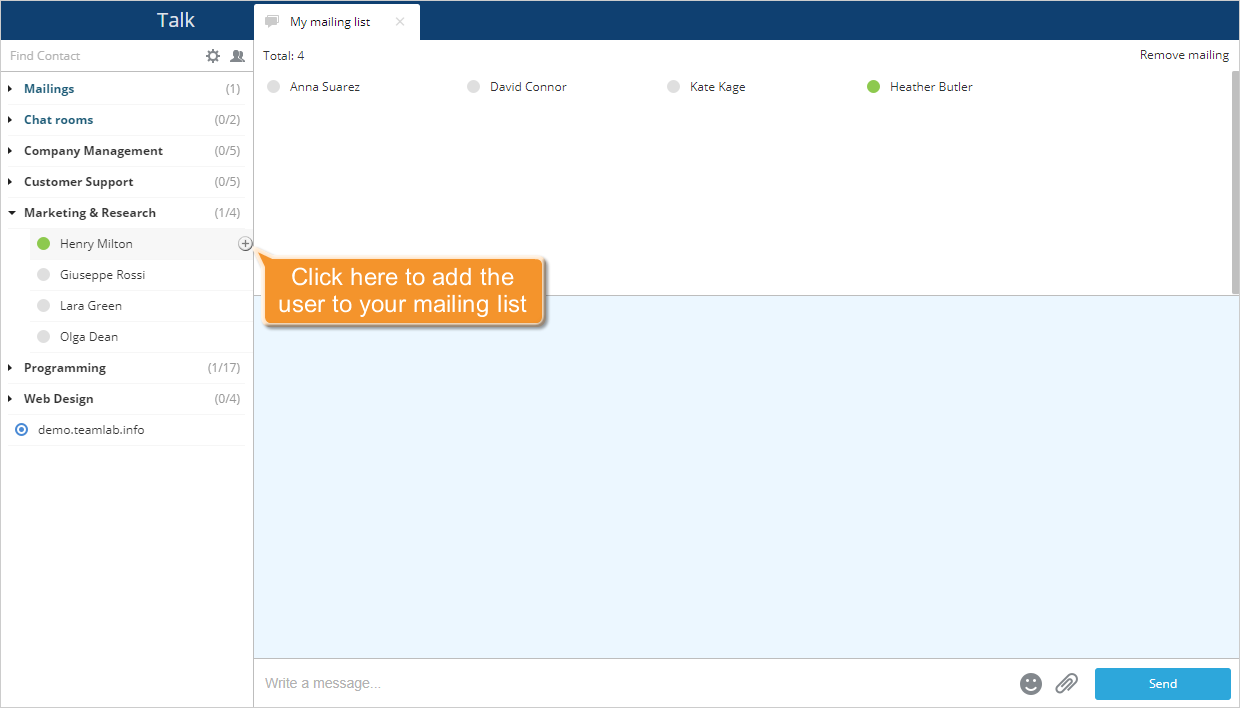
Se pueden añadir más destinatarios de la misma manera.
Redactar un mensaje para sus destinatarios
Una vez añadidos todos los destinatarios, escriba su mensaje y haga clic en Enviar.
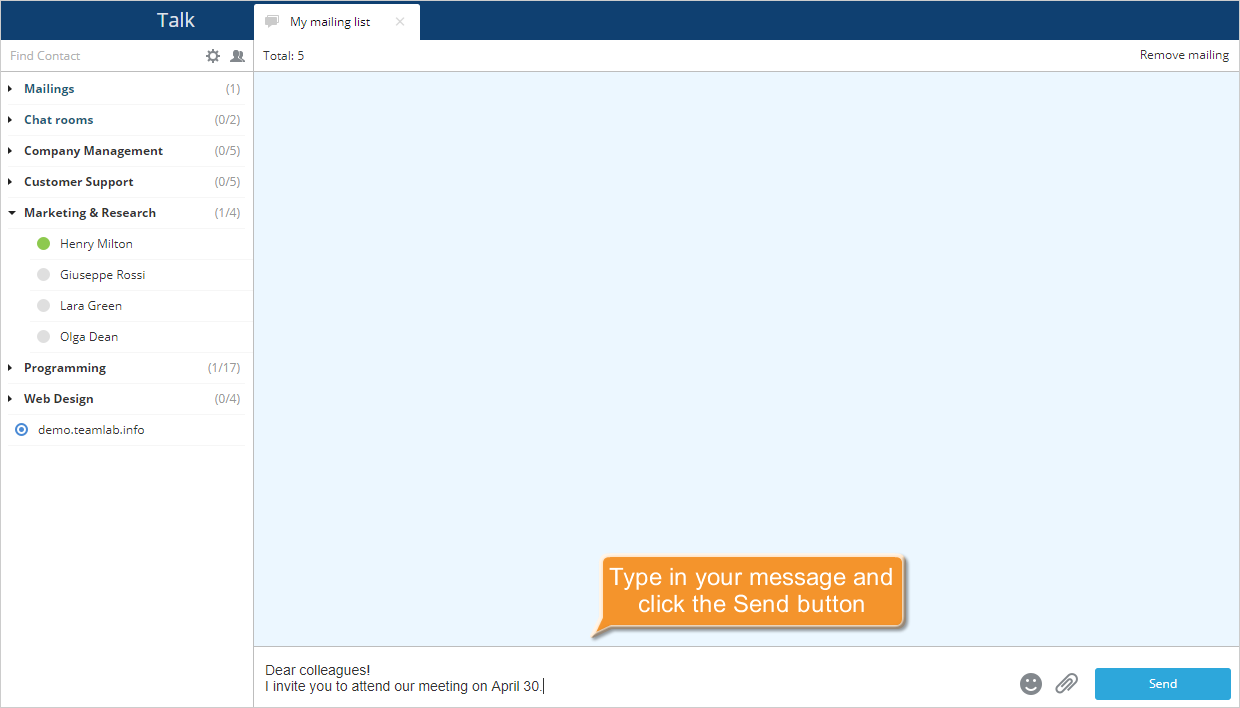
Si necesita enviar un archivo, haga clic en Enviar archivo  debajo del área principal de Talk, seleccione el archivo que necesita y haga clic en Abrir. El archivo será enviado.
Para mostrar todos los destinatarios, haga clic en Total en la parte superior. Si desea eliminar a un usuario de la lista, pase el ratón sobre su nombre en la lista de correo y haga clic en el icono  .
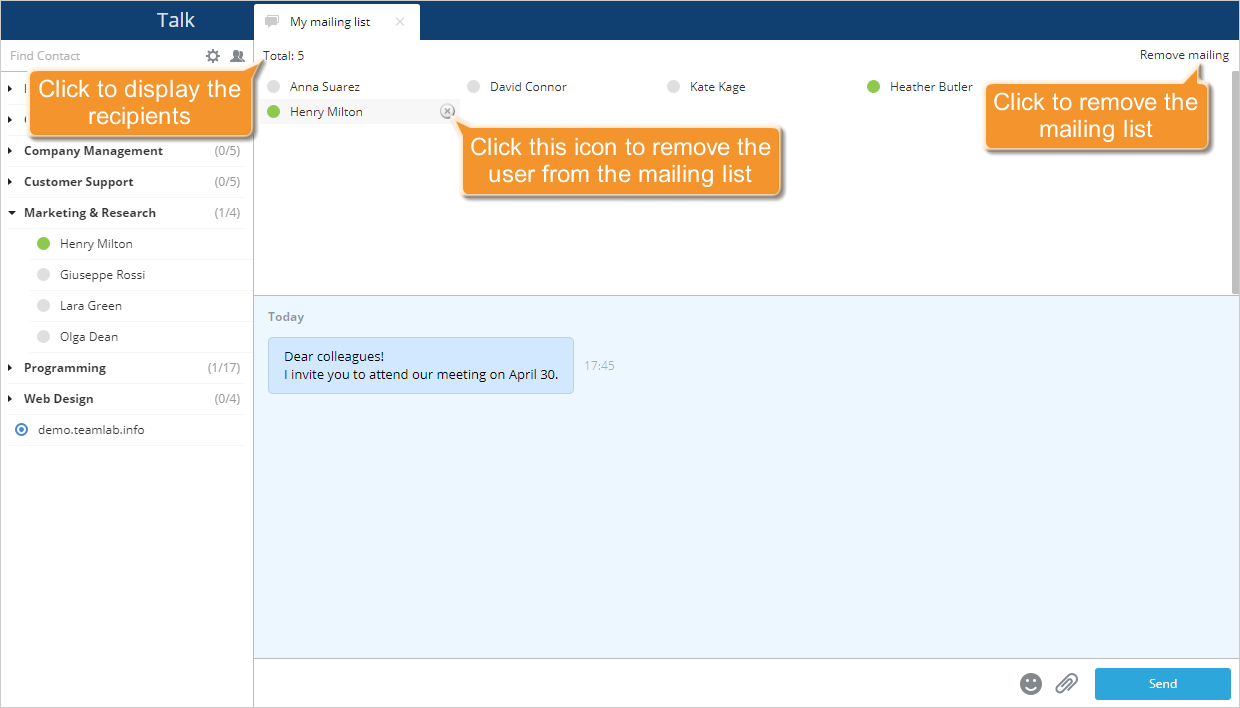
Para eliminar la lista de correo, seleccione Quitar correo en la esquina superior derecha.