Seguimiento eficiente del tiempo de trabajo
Independientemente del método de facturación que utilices (por hora o por proyecto), realizar un seguimiento del tiempo es una excelente oportunidad para evaluar la productividad de tu equipo y de cada uno de sus miembros, y realizar las correcciones necesarias para lograr el mejor resultado.
Este artículo te mostrará cómo realizar un seguimiento del tiempo y gestionar tu hoja de tiempo utilizando la función de Seguimiento de Tiempo ofrecida por Proyectos.
Acceder a los Proyectos
Ingresa a tu portal y haz clic en el enlace Proyectos.
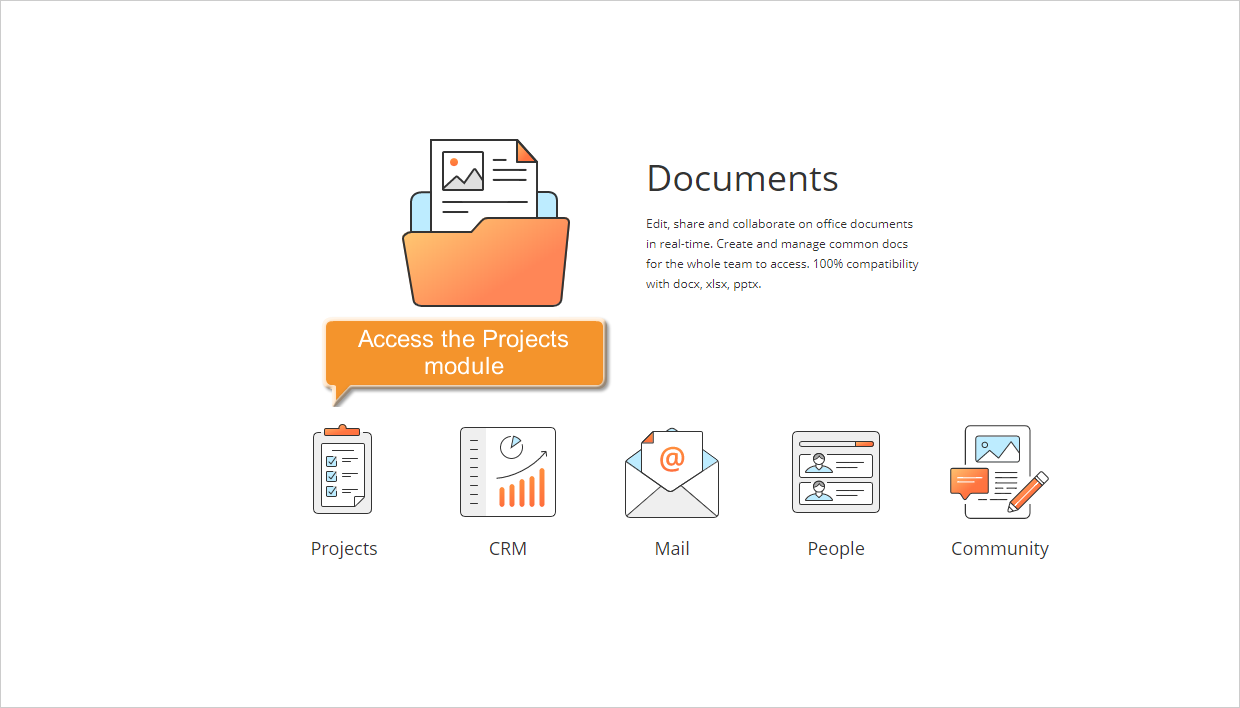
En caso de que ya hayas iniciado sesión en el portal y lo hayas estado utilizando por un tiempo, para acceder al módulo Proyectos desde cualquier página del portal, utiliza la lista desplegable en la esquina superior izquierda de la página y selecciona la opción correspondiente.
Obtén una imagen completa del tiempo invertido
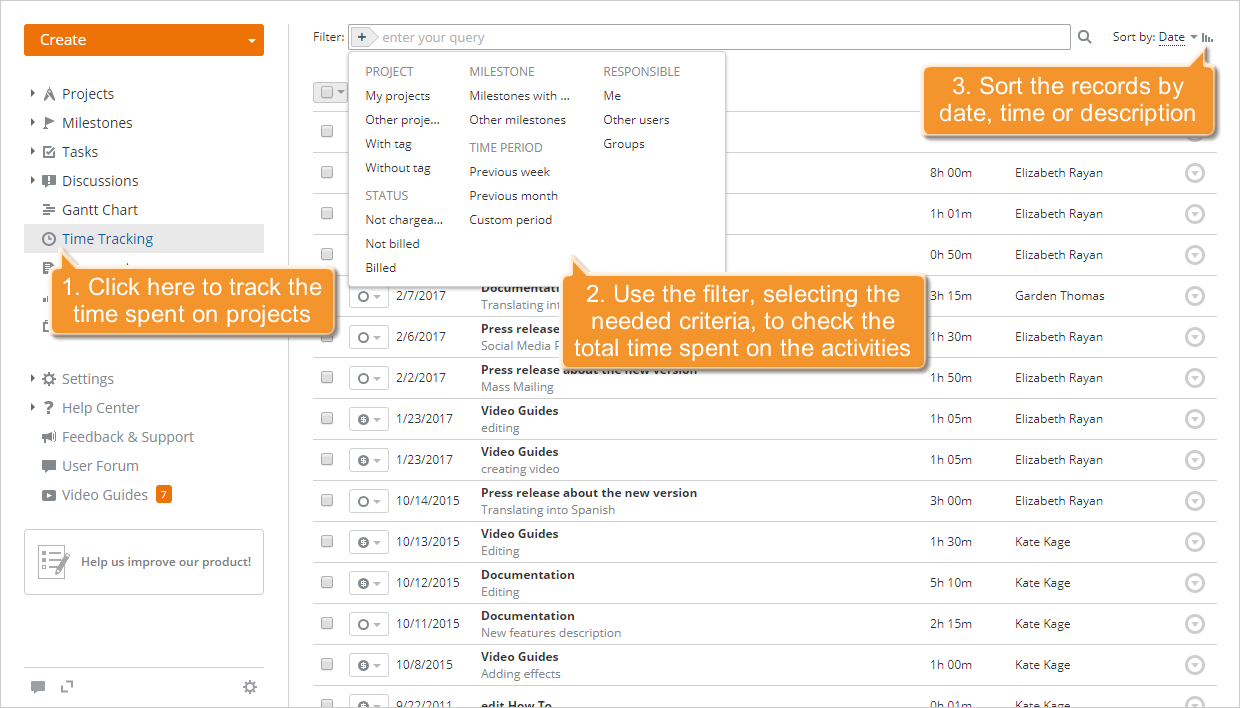
Haz clic en el enlace Seguimiento de Tiempo en el panel lateral izquierdo. Se te presentará la lista completa de las horas invertidas en tus proyectos.
Para ver el tiempo total invertido en realizar una tarea específica, en alcanzar un hito determinado, etc., o simplemente para facilitar el proceso de monitoreo, utiliza el Filtro disponible en la parte superior de la página. Haz clic en el botón  y selecciona una de las opciones:
utiliza la lista PROYECTO para mostrar las horas invertidas en tus proyectos, en los proyectos en los que no participas, o en los proyectos con una etiqueta especificada/sin etiquetas,
utiliza la lista HITOS para mostrar las horas invertidas en las tareas asignadas a un hito especificado,
utiliza la lista RESPONSABLE para mostrar las horas invertidas en las tareas asignadas a ti, a un determinado usuario o a un grupo,
utiliza la lista ESTADO para mostrar las horas que ya están facturadas, las horas que aún no están facturadas, o las horas que no se pueden facturar (no facturables),
utiliza la lista PERÍODO DE TIEMPO para mostrar las horas registradas durante la semana anterior, el mes anterior, o un período de tiempo especificado,
También puedes ingresar la descripción de la hora, total o parcialmente, en el campo y presionar la tecla Enter para mostrar las necesarias.
Por defecto, los registros están ordenados por fecha en orden descendente (fechas más recientes primero). Si es necesario, puedes ordenarlos por Tiempo o Descripción abriendo la lista desplegable Ordenar por a la derecha del campo Filtro y eligiendo la opción necesaria. Para cambiar el orden de clasificación de Descendente a Ascendente, haz clic en el icono  .
.
Edita los registros, si es necesario
Realizar cambios es una parte integral de cualquier proceso. Mientras realizas el seguimiento del tiempo, es posible que necesites corregir algunos datos (tiempo, horas) o completar la descripción. Para hacerlo, haz clic en el icono  a la derecha del registro que necesitas editar y selecciona la opción Editar de la lista desplegable. Se abrirá la ventana de Seguimiento de Tiempo:
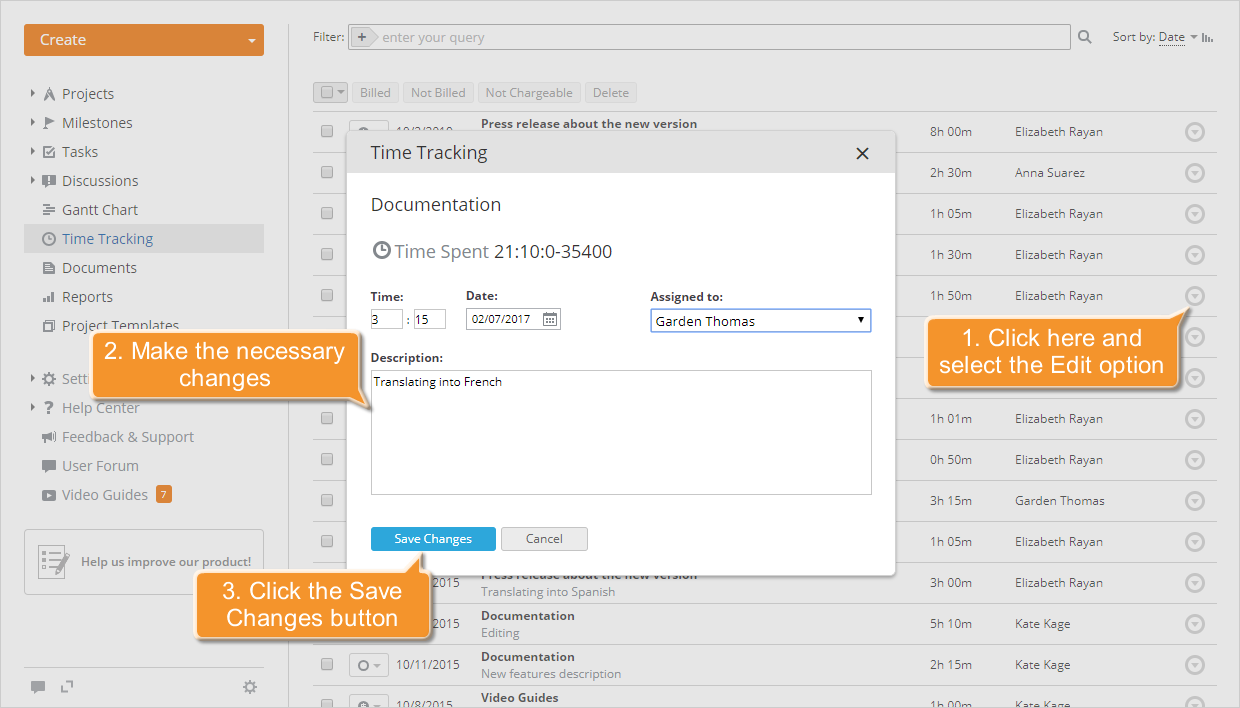
Aquí puedes verificar el tiempo total invertido en esta tarea y realizar algunos cambios: cambiar tiempo y fecha, seleccionar otra persona responsable, y modificar la descripción.
Para aplicar todos los cambios realizados, haz clic en el botón Guardar Cambios.
Para eliminar el registro que ya no necesitas, haz clic en el icono a la derecha y selecciona la opción Eliminar de la lista desplegable.
Gestiona las horas facturables y no facturables
El tiempo Facturable son las horas por las que se te paga por trabajar en un proyecto de cliente. Puede estar facturado o no facturado. El tiempo No Facturable (No Cobrable) son las horas por las que no se te paga directamente por realizar tareas administrativas.
Siendo un gerente de proyecto o un administrador de Proyecto, puedes establecer fácilmente el estado de pago para cada registro/actividad: Facturado, No Facturado, No Cobrable.
Para hacerlo, haz clic en el botón  a la izquierda del registro/actividad necesario y elige el estado que necesitas de la lista desplegable.
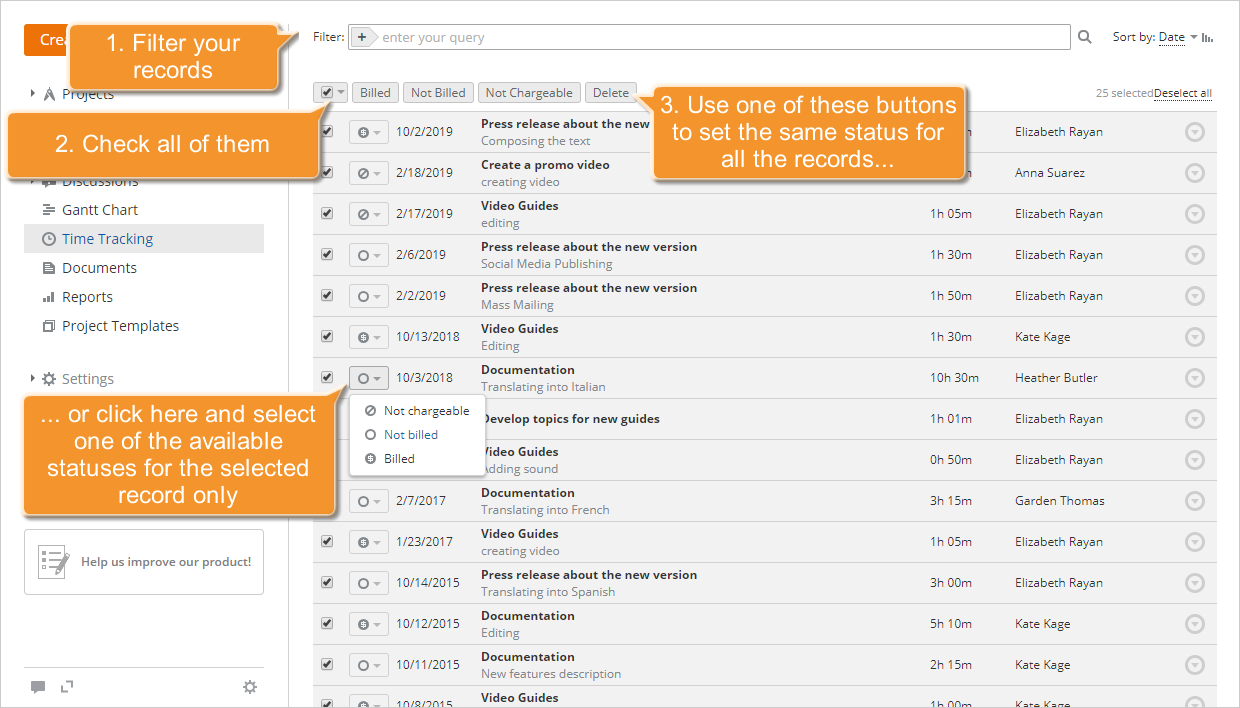
Si necesitas establecer el estado de pago para varios registros a la vez, selecciona los registros necesarios marcando las casillas a la izquierda y utiliza uno de los botones en la parte superior de la lista.
Has sido pagado por las horas que invertiste en alcanzar un cierto hito. Para cambiar rápidamente el estado de todos los registros/actividades que pertenecen a las tareas asignadas a este hito, primero utiliza el Filtro. Haz clic en el botón y selecciona la opción de filtro necesaria: 'Hitos con mis tareas' u 'Otros hitos', luego elige el hito que necesitas. Todos los registros/actividades que coincidan con este criterio se mostrarán. Márcalos todos haciendo clic en la primera casilla a la izquierda de la lista y utilizando el botón Facturado. El estado de todos los registros se establecerá en Facturado  .
.
Genera informes
Para obtener un informe del tiempo invertido y evaluar la productividad, haz clic en el enlace Informes en el panel lateral izquierdo y selecciona el tipo de informe Seguimiento de Tiempo de la lista que se abre.
Ahora necesitas especificar lo que deseas incluir en tu informe configurando los parámetros del informe:
- selecciona un Grupo o un Usuario cuya productividad deseas evaluar,
- especifica el Estado de Pago de las actividades que deseas incluir en tu informe,
- establece un Período de tiempo necesario,
- marca el botón de opción Ver por tareas de usuario si deseas incluir las tareas y el proyecto en el que el usuario invirtió tiempo, o deja marcado el botón de opción Ver por usuario, si no necesitas detalles sobre el tiempo invertido.
Cuando todos los parámetros estén configurados, haz clic en el botón Generar Informe.
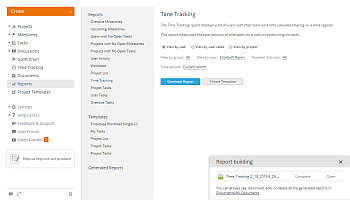
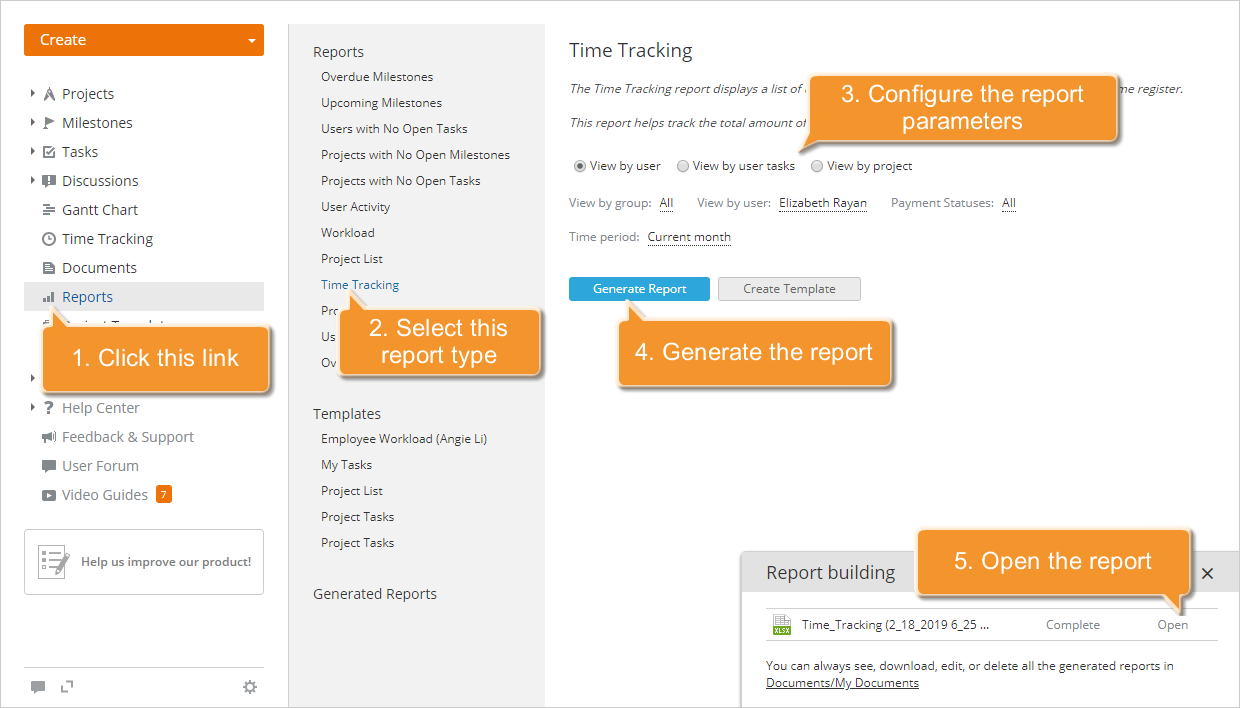
Una vez generado el informe, haz clic en el enlace Abrir en la esquina inferior derecha para ver el informe. El archivo se abrirá en el Editor de Hojas de Cálculo, y podrás editarlo, imprimirlo o descargarlo si es necesario.
- Para imprimir el informe, haz clic en el icono
 Imprimir en la barra de herramientas superior.
 - Para descargar el informe, cambia a la pestaña Archivo en la barra de herramientas superior, selecciona la opción Descargar como... en la barra lateral izquierda, y elige el formato de archivo necesario.