Configuración de tipos de informes
¿Necesitas conocer todos los detalles del estado actual de todos los proyectos? En el módulo de Proyectos, puedes obtener esta información utilizando los Informes. Los informes proporcionan información extensa y detallada en un formato conveniente: un archivo .xlsx, que se puede abrir en el Editor de Hojas de Cálculo.
Existen muchos ajustes y parámetros diferentes disponibles para generar un informe. Esta guía te ayudará a entender rápidamente y aprender cómo generar informes en un formato adecuado.
Acceder a los Proyectos
Ingresa a tu portal y haz clic en el enlace Proyectos.


En caso de que ya hayas iniciado sesión en el portal y lo hayas estado utilizando por un tiempo, para acceder al módulo de Proyectos desde cualquier página del portal, utiliza la lista desplegable en la esquina superior izquierda de la página y selecciona la opción correspondiente.
Configurar el Informe
Haz clic en el enlace Informes en el panel lateral izquierdo. Se abrirá una nueva página con la lista de todos los informes generados. Si no has creado informes antes, esta lista estará vacía.

Selecciona un tipo de informe que deseas generar de la lista de Informes y configura los parámetros disponibles:
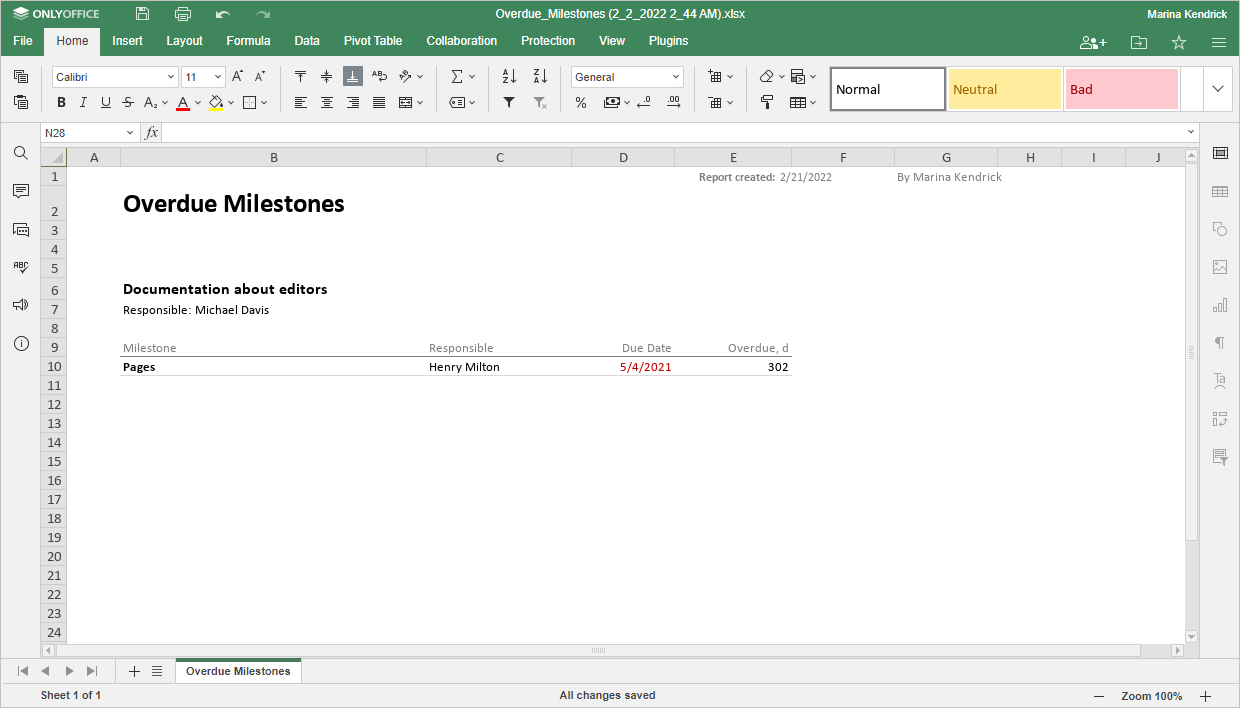
- Hitos Vencidos (Etiquetas, Proyecto) - para mostrar una lista de hitos vencidos.
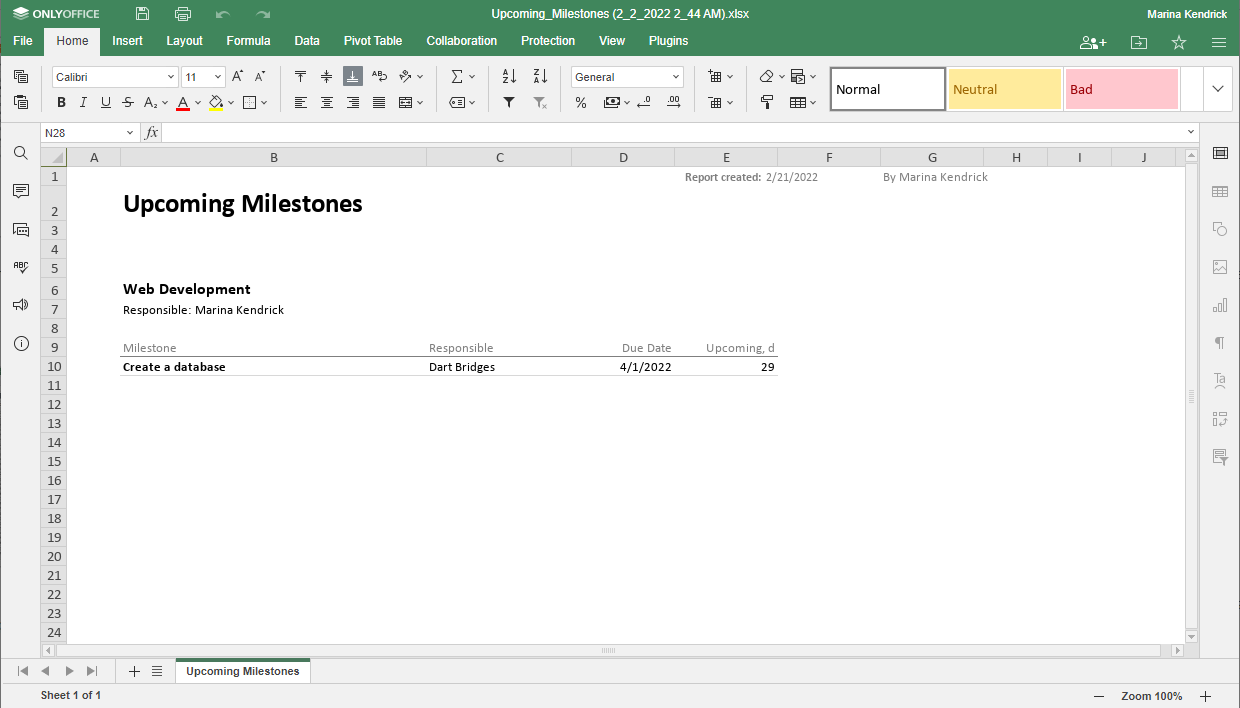
- Próximos Hitos (Etiquetas, Proyecto, Período de Tiempo) - para mostrar una lista de próximos hitos.
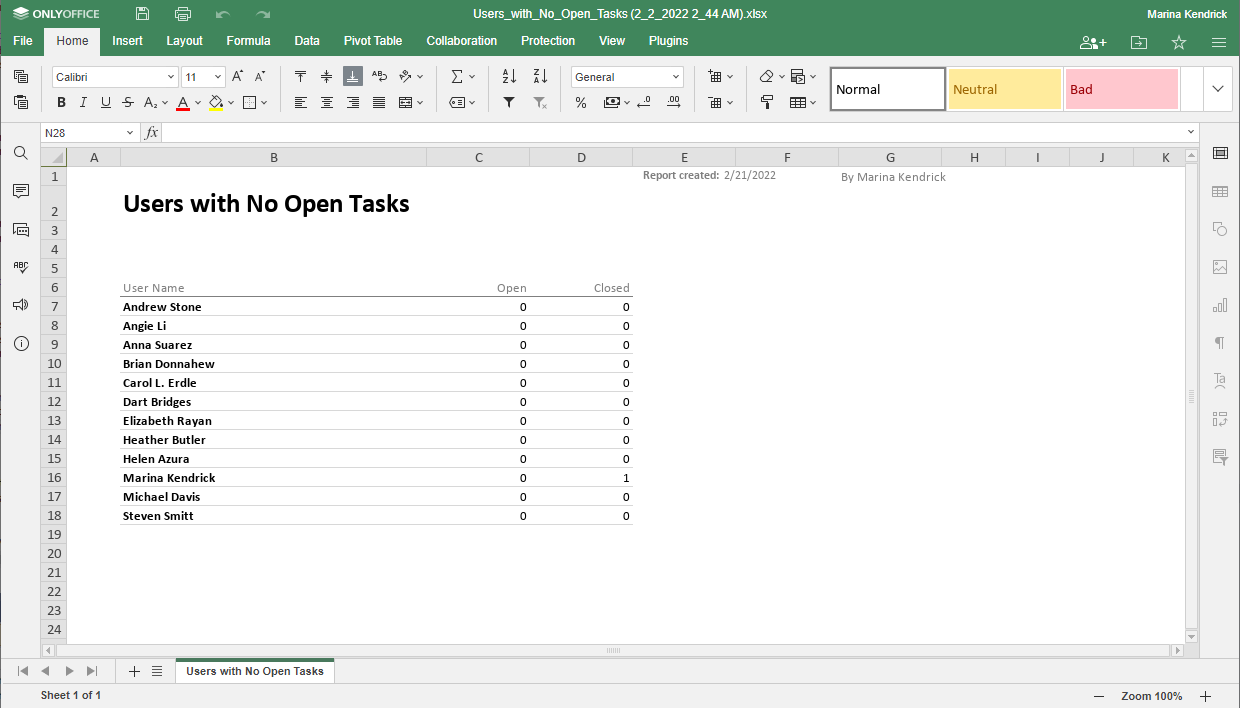
- Usuarios sin Tareas Abiertas (Ver por grupo, Ver por proyecto) - para mostrar una lista de los usuarios que no tienen tareas abiertas en este momento.
- Proyectos sin Hitos Abiertos (Ver por grupo, Ver por usuario) - para mostrar una lista de proyectos sin hitos abiertos adjuntos.
- Proyectos sin Tareas Abiertas (Ver por grupo, Ver por usuario) - para mostrar una lista de proyectos sin tareas abiertas asignadas.
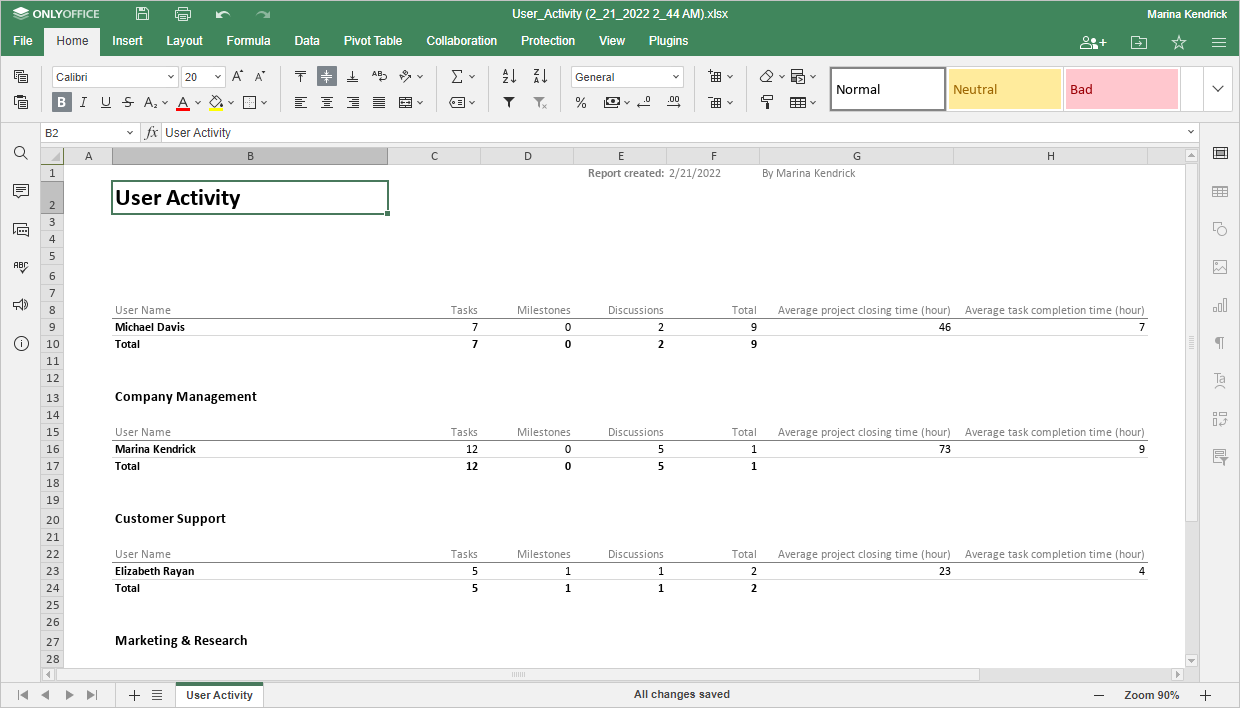
- Actividad del Usuario - para mostrar todas las acciones de un usuario en particular dentro de Proyectos durante un período de tiempo determinado:
- Ver por grupo (Ver por grupo, Ver por usuario, Período de tiempo, Mostrar tiempo promedio).
- Ver por proyecto (Etiquetas, Proyecto, Ver por usuario, Período de tiempo, Mostrar tiempo promedio en completar tareas).
- Carga de Trabajo - para mostrar el número de tareas asignadas a un usuario, agrupadas según su estado:
- Ver por grupo (Ver por grupo, Ver por usuario).
- Ver por proyecto (Etiquetas, Proyecto, Ver por usuario).

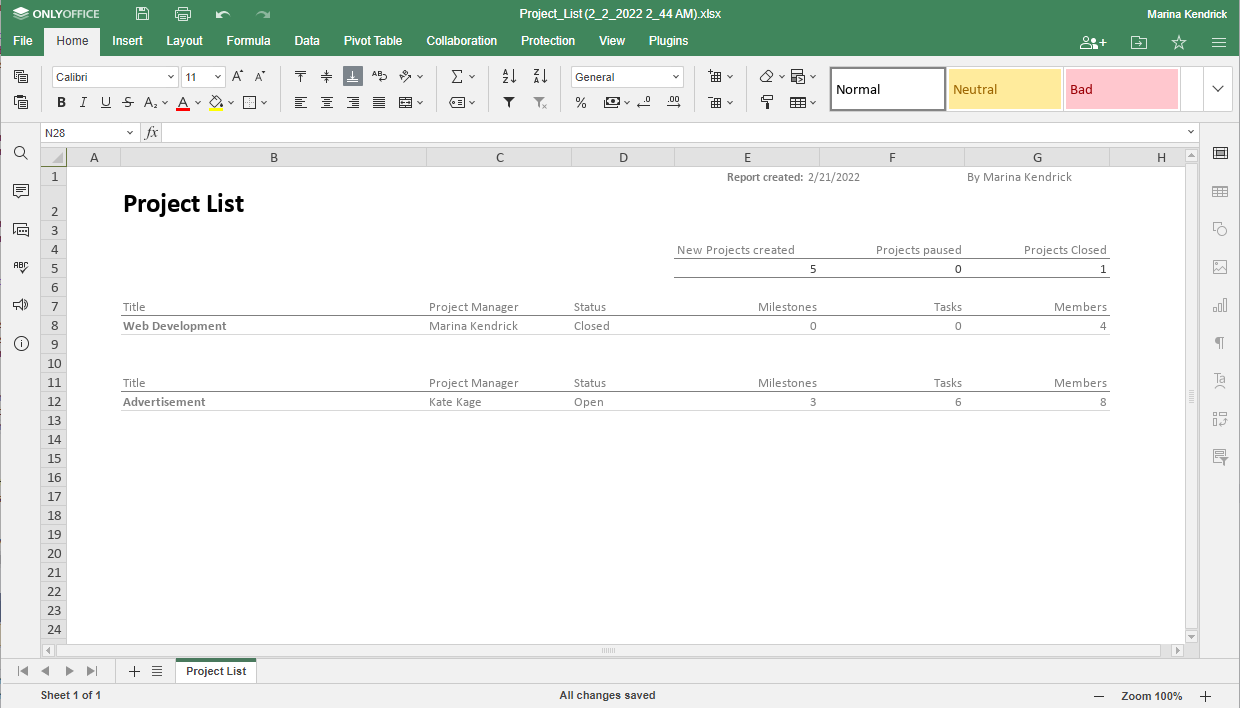
- Lista de Proyectos (Ver por grupo, Ver por usuario, Período de tiempo, Mostrar proyectos cerrados) - para mostrar una lista para un usuario/grupo específico durante un período de tiempo específico.
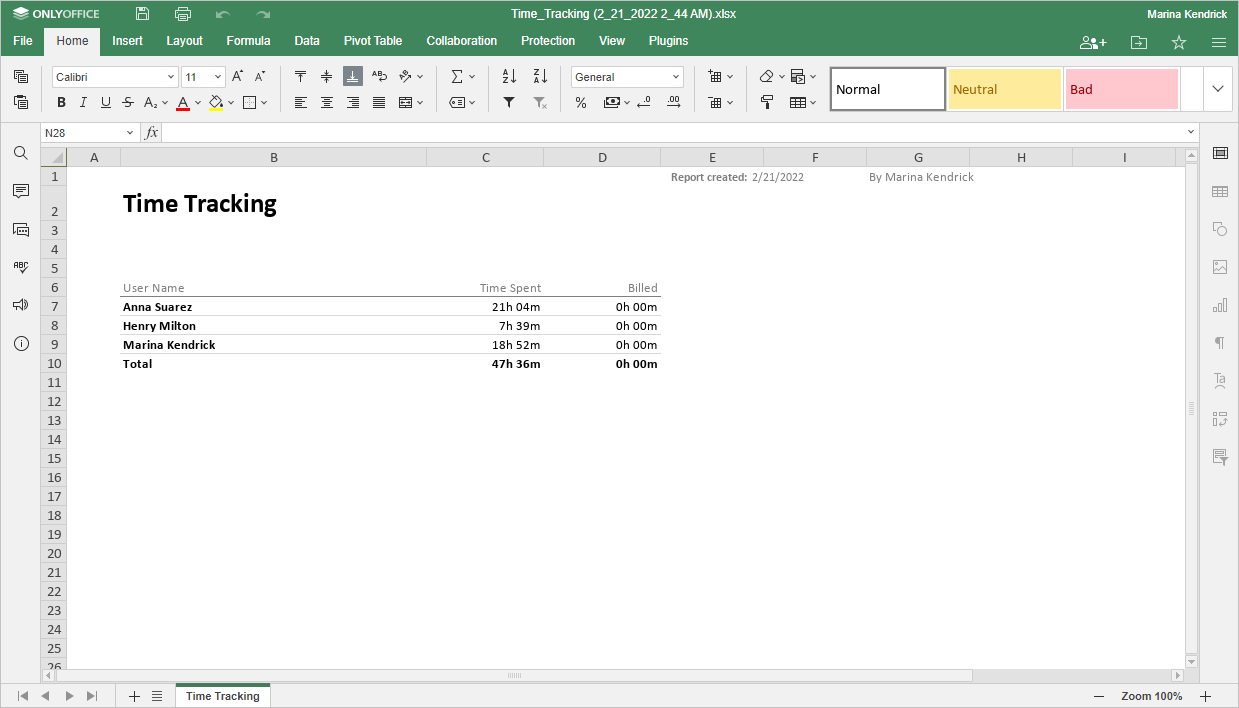
- Seguimiento de Tiempo - para mostrar una lista de usuarios con su tiempo total de trabajo calculado en base a un registro de tiempo:
- Ver por usuario (Ver por grupo, Ver por usuario, Estados de pago, Período de tiempo).
- Ver por tareas de usuario (Ver por grupo, Ver por usuario, Estados de pago, Período de tiempo).
- Ver por proyecto (Ver por grupo, Ver por usuario, Estados de pago, Período de tiempo).
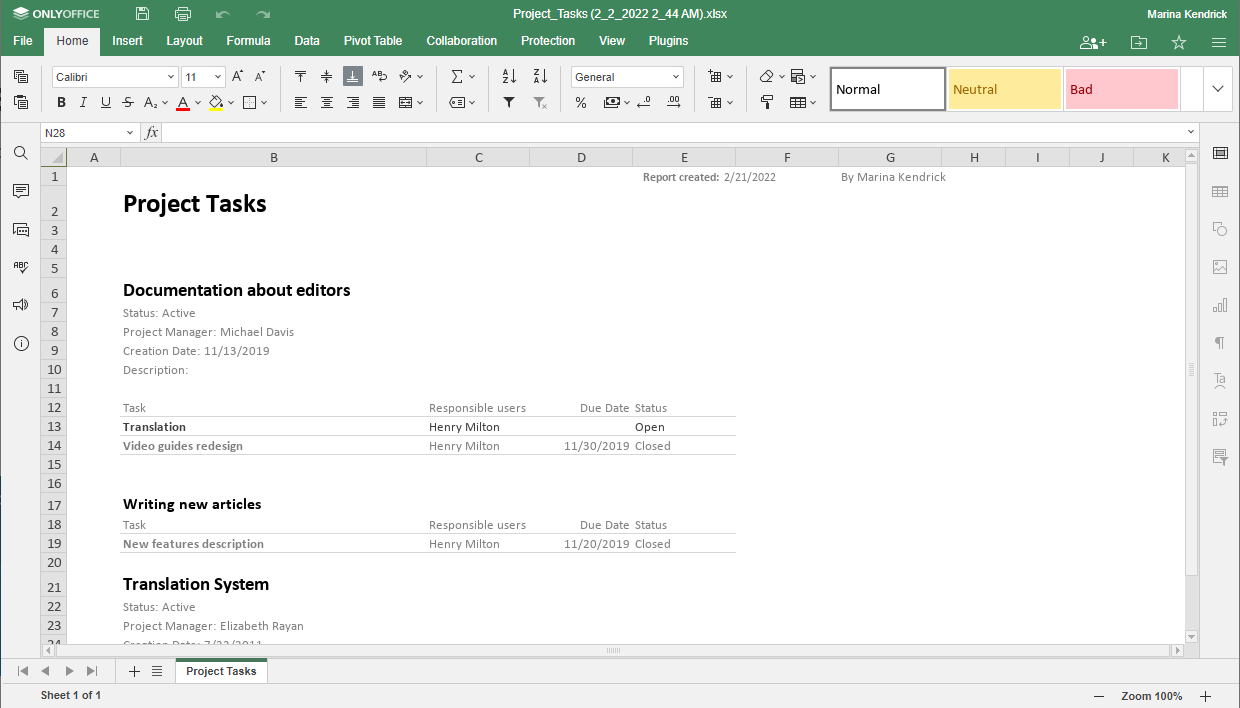
- Tareas del Proyecto (Etiquetas, Proyecto, Ver por usuario, Fecha de creación, Mostrar tareas, Mostrar tareas sin responsable) - para mostrar una lista de tareas agrupadas según el proyecto y el hito al que están adjuntas.
- Tareas del Usuario (Ver por grupo, Ver por usuario, Fecha de creación, Mostrar tareas) - para mostrar la lista de tareas agrupadas según el usuario al que están asignadas.

- Tareas Vencidas (Etiquetas, Proyecto) - para mostrar una lista de tareas vencidas.

Una vez que todos los ajustes estén configurados, haz clic en el botón Generar Informe.
Se abrirá una ventana de estado en la esquina inferior derecha mostrando los informes generados. Luego puedes abrirlos en el Editor de Hojas de Cálculo haciendo clic en el botón Abrir.
Para simplificar el trabajo con informes, puedes usar plantillas de informes. Esto te permite crear informes automáticamente y enviarlos por correo electrónico. Por favor, visita esta página para obtener más información.