Llamar a tus clientes directamente desde CRM
Introducción
En el módulo CRM, no solo puedes mantener tu base de clientes, sino también organizar la interacción con cualquier cliente de manera efectiva. La función de VoIP te permite recibir llamadas entrantes de tus clientes y realizar llamadas salientes directamente desde un navegador web utilizando números virtuales proporcionados por el servicio Twilio. Las llamadas entrantes de nuevos números de teléfono que no están almacenados en tu base de clientes se guardan automáticamente como nuevos contactos en el CRM. La información sobre las conversaciones telefónicas con los clientes se añade automáticamente al historial de comunicación de tus contactos del CRM. También puedes utilizar una cola de llamadas entrantes, grabar llamadas, recibir mensajes de correo de voz y configurar tus propios tonos de espera.
Esta guía te mostrará cómo agregar y gestionar números virtuales y llamar a tus clientes directamente desde el módulo CRM.
Paso 1. Conecta tu cuenta de Twilio
Para utilizar la funcionalidad de telefonía IP, necesitas registrarte para obtener una cuenta de Twilio y conectarla a tu portal especificando las credenciales de la API: Account SID y Auth token. Puedes encontrarlas en la página de Consola de Twilio en la sección 'Resumen de la cuenta'.
Haz clic en el icono  en la parte superior de la página para ir a la configuración de tu portal y abre la sección Integración -> Servicios de terceros. Haz clic en el interruptor junto al servicio Twilio, especifica las credenciales de la API en los campos correspondientes y haz clic en el botón Habilitar.
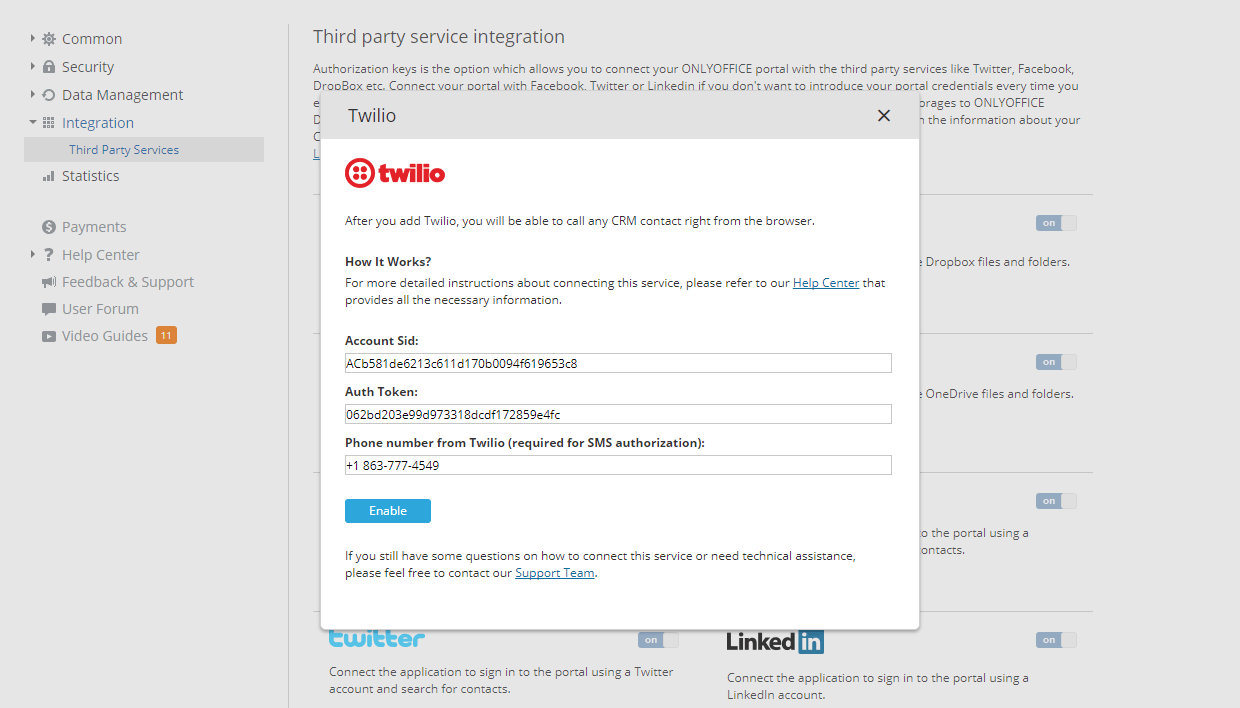
Una vez que conectes tu cuenta de Twilio al portal, podrás agregar y gestionar números virtuales.
Paso 2. Agrega un número virtual
Para agregar un número virtual,
- En el módulo CRM, ve a la sección Configuración en el panel lateral izquierdo y haz clic en la opción Configuración de VoIP.
- Haz clic en el enlace Comprar número de teléfono.
- En la ventana de Compra de número, selecciona el número necesario de la lista de disponibles y presiona el botón Comprar número de teléfono.
Si ya tienes algunos números de teléfono comprados anteriormente en tu cuenta de Twilio, puedes usar la opción Vincular número comprado. En una nueva ventana, selecciona uno de los números virtuales de Twilio disponibles y haz clic en el botón Vincular número comprado.
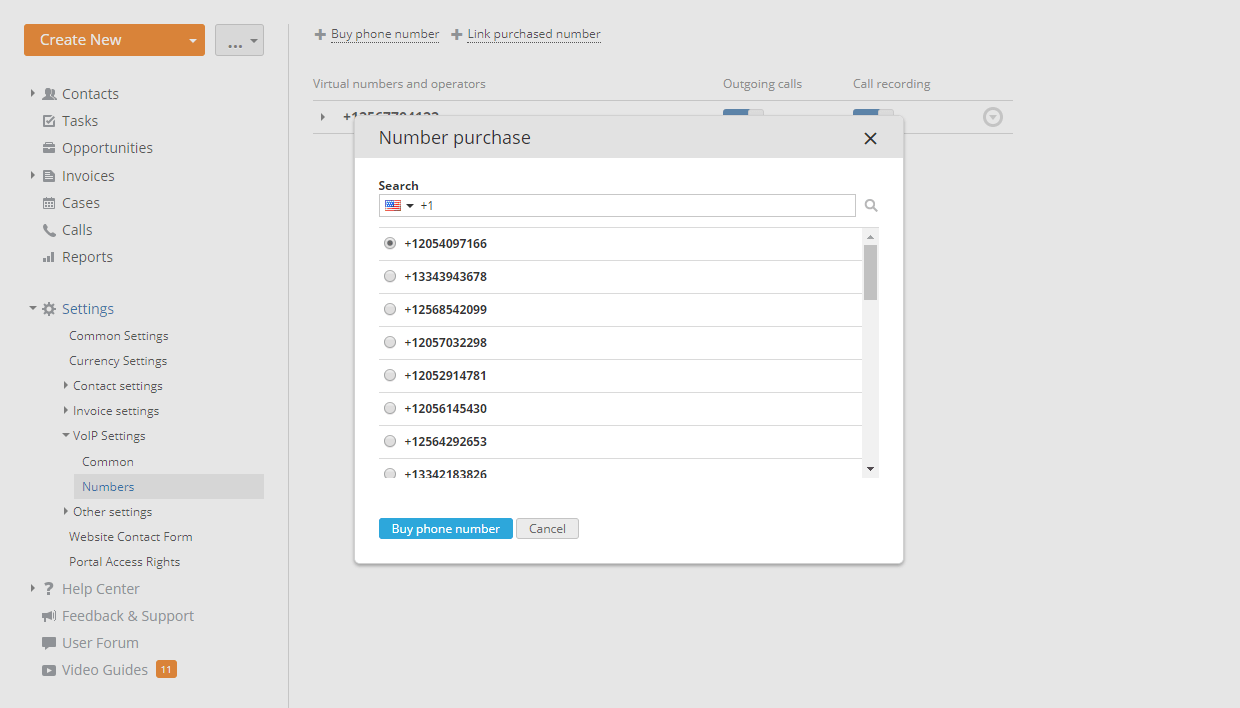
Cuando el primer número se agrega a tu módulo CRM, puedes usar el enlace Comprar número de teléfono/Vincular número comprado sobre la lista de Números virtuales y operadores para agregar otros números.
Paso 3. Configura el número virtual agregado
Para configurar el número virtual agregado,
- En la lista de Números virtuales y operadores, selecciona el número que deseas configurar.
- Haz clic en el interruptor de Llamadas salientes para habilitar la posibilidad de no solo recibir llamadas entrantes sino también realizar llamadas salientes usando este número.
- Haz clic en el interruptor de Grabación de llamadas para habilitar la posibilidad de grabar todas las llamadas entrantes y salientes para este número, de modo que puedas escuchar la grabación de la llamada necesaria más tarde.
- Haz clic en la
 flecha a la izquierda del número necesario para Agregar operadores que deberían poder usar este número virtual. Marca los usuarios del portal necesarios en la lista y haz clic en el botón Guardar. Una vez que los operadores se agregan, el icono de VoIP
  estará disponible para ellos en la parte superior de la página.
También puedes configurar Llamadas salientes y Grabación de llamadas para cada uno de los operadores agregados por separado usando los interruptores junto al nombre del operador. Para eliminar un operador agregado de la lista de operadores del número virtual, haz clic en el icono de Acciones
 a la derecha del nombre del operador y selecciona la opción Eliminar.
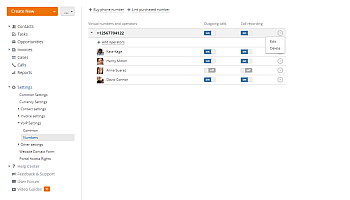
Usa el icono de Acciones a la derecha del número virtual necesario para Editar o Eliminar el número.

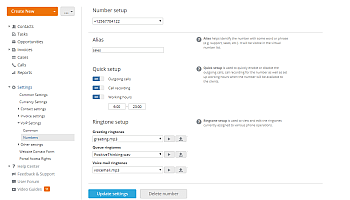
Cuando seleccionas la opción Editar, se abre la página de Configuración del número que te permite cambiar algunos otros parámetros además de los mencionados anteriormente:
- Puedes especificar un Alias para este número que facilite encontrar el número en la lista.
- En la sección de Configuración rápida, puedes habilitar o deshabilitar Llamadas salientes y Grabación de llamadas (estas configuraciones son las mismas que las disponibles en la lista de Números virtuales y operadores). Además, puedes especificar Horas de trabajo cuando el número está disponible para los clientes. Haz clic en el interruptor y establece el tiempo necesario en el formato hh.mm.
- En la sección de Configuración de tonos, puedes reproducir los tonos predeterminados:
- Tonos de saludo - el primer saludo que los llamantes escuchan cuando llaman a este número de teléfono,
- Tonos de cola - música en espera que los llamantes escuchan cuando están en la cola de espera,
- Tonos de correo de voz - un mensaje que los llamantes escuchan cuando se excede la longitud de la cola de espera o el tiempo máximo de espera y los llamantes pueden dejar un mensaje de correo de voz.
Si has agregado previamente otros tonos en la sección Configuración de VoIP -> Común, puedes seleccionar otro tono disponible para cada categoría. También es posible cargar los tonos necesarios para este número virtual directamente desde esta página haciendo clic en el icono Cargar
 junto al tono que deseas cambiar.
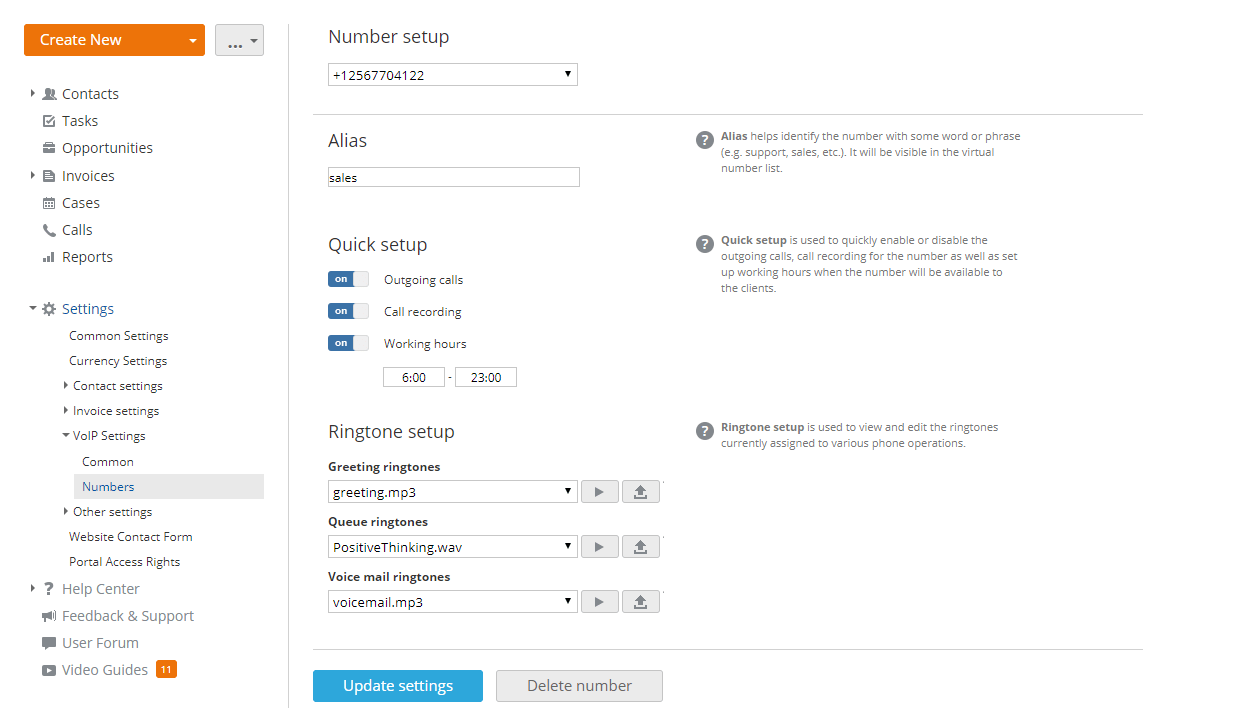
Haz clic en el botón Actualizar configuración para aplicar los cambios que realizaste. En esta página, también puedes gestionar la lista de operadores para este número de teléfono virtual.
Paso 4. Ajusta la configuración común para todos los números
Ve a la sección Configuración de VoIP -> Común en el panel lateral izquierdo.
La sección de Configuración general te permite establecer los siguientes parámetros:
- Longitud de la cola de llamadas entrantes - esta opción te permite seleccionar el número de llamadas entrantes asignadas a los operadores actualmente disponibles. Si el número de llamadas entrantes excede el valor especificado, las llamadas se redirigirán al servicio de correo de voz. Elige la cantidad necesaria de la lista: 5, 10, 15
- Tiempo de espera - esta opción permite seleccionar el tiempo durante el cual el cliente esperará la respuesta del operador. Cuando este tiempo se excede, la llamada se redirigirá al servicio de correo de voz. Elige la opción necesaria de la lista: 5, 10, 15 minutos.
- Pausa del operador - esta opción permite al operador tener algo de tiempo antes de aceptar llamadas nuevamente. Esto puede usarse para tomar algunas notas sobre la llamada anterior, etc. Elige la opción Habilitado o Deshabilitado de la lista.
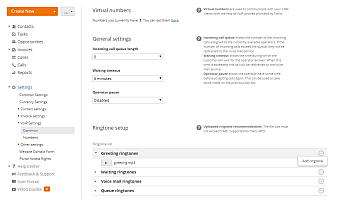

En la sección de Configuración de tonos, se proporcionan algunos tonos que se utilizan para todos los números virtuales agregados por defecto. Para mostrar todos los tonos disponibles en cada categoría, haz clic en la flecha a la izquierda.
Puedes subir tus propios tonos de llamada en formato .mp3 para cada operación. Para hacerlo, haz clic en el icono Acciones a la derecha de la categoría necesaria y selecciona la opción Agregar tono de llamada.
Una vez que hayas agregado tus propios tonos de llamada, puedes ir a la página Configuración de VoIP -> Números y configurar tonos de llamada individuales para cada número virtual por separado. Para eliminar un tono de llamada, haz clic en el icono Acciones a la derecha del registro de audio que no necesitas y selecciona la opción Eliminar tono de llamada.
Paso 5. Recibir y realizar llamadas
Para comenzar a aceptar y realizar llamadas,
- Haz clic en el icono de VoIP en la parte superior de la página. El cliente VoIP se abrirá en una nueva ventana.
- Elige el estado En línea junto a tu nombre.
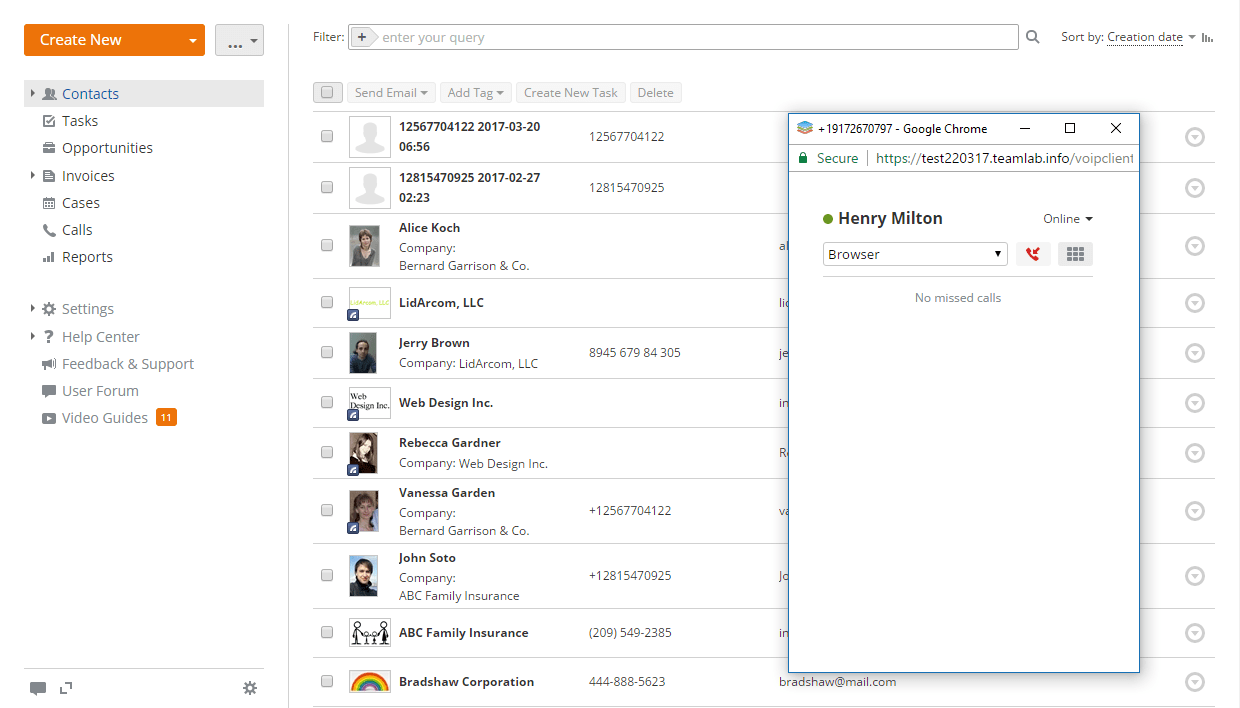
La opción Navegador está seleccionada por defecto, y actualmente es la única opción disponible en la lista desplegable, por lo que no necesitas hacer nada más. Ahora estás listo para aceptar llamadas entrantes.
Si recibes una llamada entrante, puedes Responder o Rechazar usando los botones correspondientes dentro de la ventana de VoIP.
Si una persona cuyo número de teléfono está almacenado en tu base de clientes de CRM te llama, el nombre del contacto se mostrará en esta ventana. Puedes hacer clic en él para abrir el perfil del cliente en una nueva pestaña del navegador y encontrar fácilmente toda la información necesaria sobre el cliente que puede ser útil durante la conversación telefónica.
Para finalizar la llamada, haz clic en el botón Desconectar.
El botón  en la ventana de VoIP permite ver la lista de llamadas perdidas durante la sesión actual. Si deseas devolver la llamada a la persona que te llamó, mueve el cursor del ratón sobre el icono de llamada perdida
  en la lista para que se convierta en el icono
  y haz clic en él.
Los operadores que han recibido permisos suficientes pueden realizar llamadas salientes. Para hacer una llamada,
- Haz clic en el botón
 para abrir el teclado de marcación.
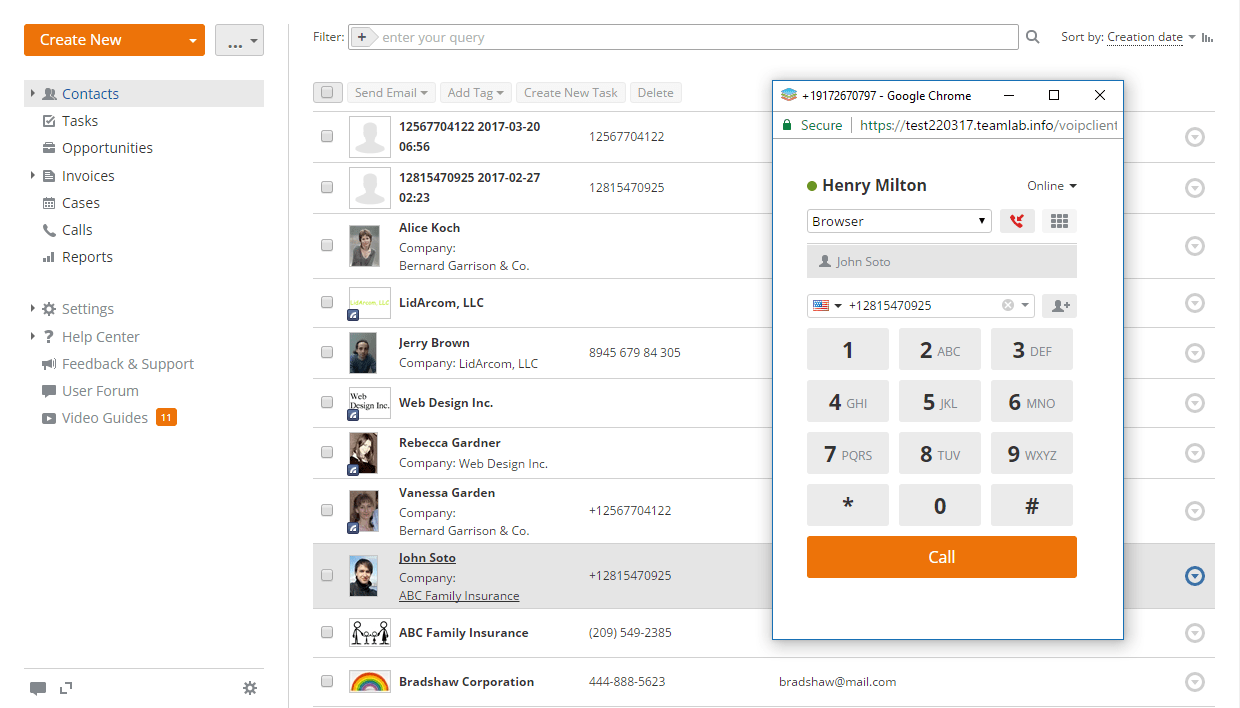
- Haz clic en el icono
 para abrir la lista de todos los contactos existentes en el CRM. Para facilitar la búsqueda de un contacto, puedes ingresar el nombre del contacto, total o parcialmente, en el campo de búsqueda sobre la lista de contactos. Selecciona el contacto necesario del CRM de la lista.
Alternativamente, puedes hacer clic derecho en el contacto necesario en la lista completa de Empresas/Personas en la pestaña Contactos y elegir la opción Hacer una llamada VoIP en el menú contextual. Actualmente, no puedes llamar a un contacto desde su página de perfil.
para abrir la lista de todos los contactos existentes en el CRM. Para facilitar la búsqueda de un contacto, puedes ingresar el nombre del contacto, total o parcialmente, en el campo de búsqueda sobre la lista de contactos. Selecciona el contacto necesario del CRM de la lista.
Alternativamente, puedes hacer clic derecho en el contacto necesario en la lista completa de Empresas/Personas en la pestaña Contactos y elegir la opción Hacer una llamada VoIP en el menú contextual. Actualmente, no puedes llamar a un contacto desde su página de perfil.El número de teléfono del contacto seleccionado se mostrará en el campo correspondiente.

Si el perfil del contacto contiene varios números de teléfono (móvil, trabajo, casa), haz clic en la flecha
 en la parte derecha del campo del número de teléfono para elegir el número necesario. Para eliminar el número, haz clic en el icono
  .
.Para llamar a un número que no está almacenado en tu base de clientes, selecciona el código de país de la lista
 e ingresa el número de teléfono usando el teclado o el teclado de tu PC.
 - Haz clic en el botón Llamar.
Si llamas a un contacto almacenado en el módulo CRM, el enlace al perfil del contacto se mostrará en esta ventana, para que puedas abrir el perfil en una nueva pestaña del navegador.
Paso 6. Ver lista de llamadas
Todas las llamadas se muestran en la sección Llamadas. Haz clic en el enlace Llamadas en el panel lateral izquierdo para abrir la lista de llamadas. Proporciona la siguiente información sobre las llamadas: fecha y hora, agente (nombre del operador), cliente (nombre del cliente almacenado en la base de CRM), duración de la llamada y costo.
Las llamadas se pueden distinguir fácilmente por tipo:
 - contestadas
 - perdidas
 - salientes
Si una llamada ha sido grabada, haz clic en el icono  para reproducir la grabación.
Cuando alguien deja un mensaje de voz, el enlace a la grabación del buzón de voz almacenada en tu cuenta de Twilio aparece en la sección Llamadas. Puedes escuchar el mensaje de voz directamente desde la página Llamadas o ir a tu cuenta de Twilio para verificar todas las grabaciones de buzón de voz.

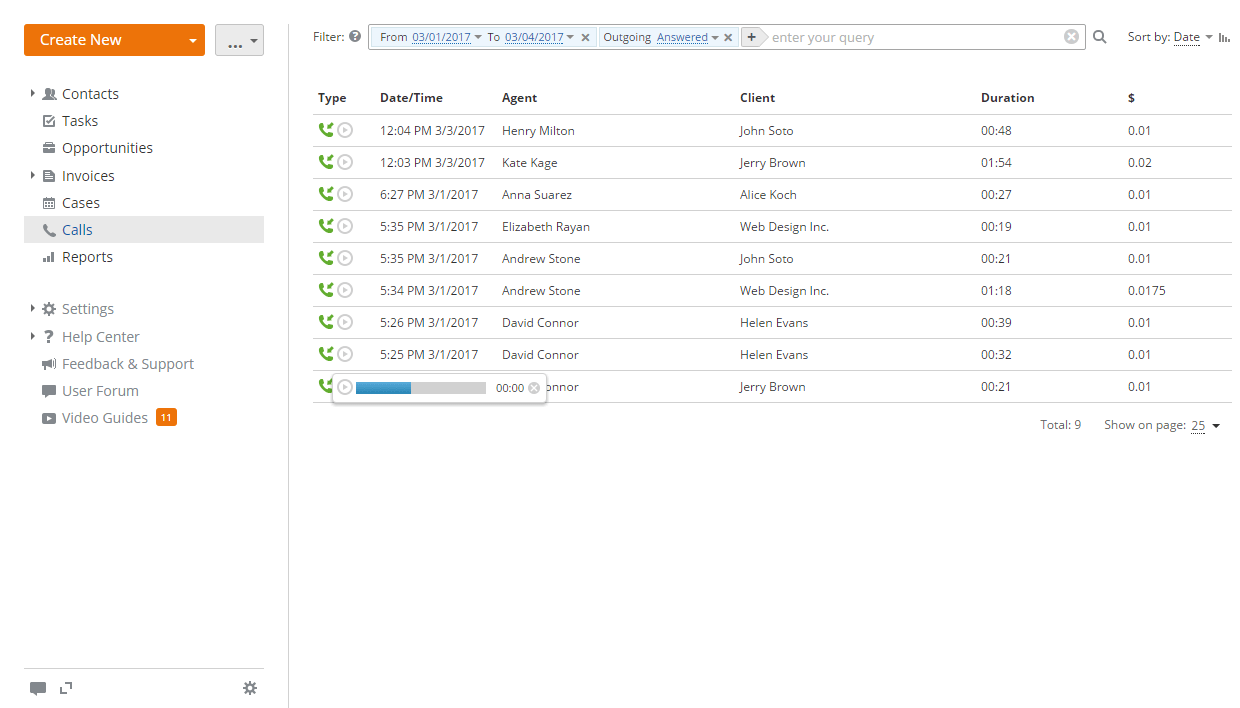
Para encontrar fácilmente una llamada necesaria, puedes usar el campo de filtro en la parte superior y filtrar las llamadas por tipo, llamante (nombre del operador) o fecha.
Las llamadas se pueden ordenar por fecha, duración y costo seleccionando el parámetro necesario de la lista a la derecha. Haz clic en el icono  para cambiar el orden de clasificación.
Paso 7. Agregar información sobre llamadas a la base de clientes
Si realizas una llamada a un nuevo número que no está almacenado en los contactos del CRM o si recibes una llamada de dicho número, este número se guardará automáticamente en tus contactos del CRM como un nuevo contacto.
El número de teléfono y la fecha y hora de la llamada se especifican como el nombre y apellido del contacto. Este número de teléfono también se guarda en la información del contacto. El operador que recibió o realizó la llamada es designado como el gerente del contacto.
Puedes editar el contacto guardado automáticamente especificando los datos necesarios o fusionándolo con un contacto ya existente. Ve al perfil del contacto, haz clic en el icono Acciones a la derecha del nombre del contacto y usa la opción Editar persona para cambiar el nombre del contacto y especificar otra información, o selecciona la opción Este es un duplicado para fusionar este contacto con otro.
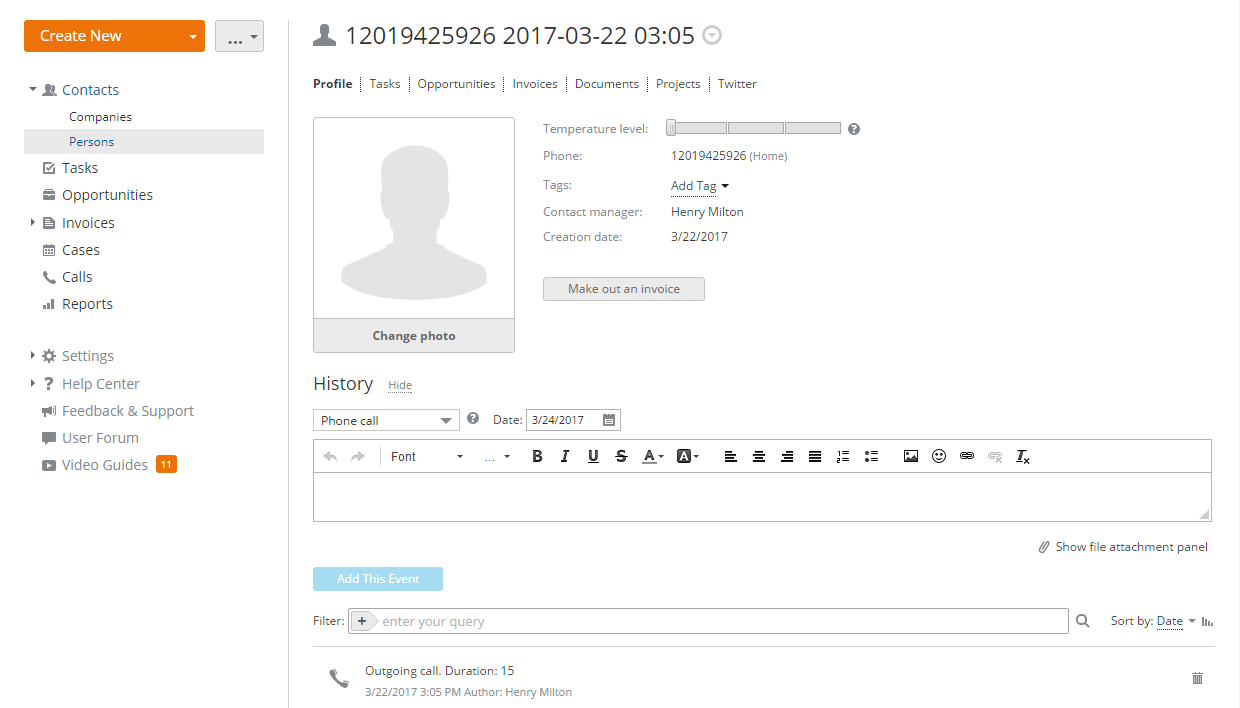
Un nuevo evento de Llamada saliente o Llamada entrante también se agrega automáticamente al historial de este contacto con la indicación de la duración de la llamada y el nombre del operador.
También puedes agregar tus notas sobre la llamada al historial del contacto manualmente. Selecciona un tipo de evento de la lista, establece su fecha, agrega una descripción y haz clic en el botón Agregar este evento.