Exportar la base de datos CRM y editarla usando el editor de hojas de cálculo
Introducción
¿Necesitas exportar la información de los clientes de tu base de datos CRM como un archivo .csv para editarlo e imprimirlo más tarde? Puedes hacerlo directamente en el portal. Solo sigue estos sencillos pasos.
Paso 1. Accede al CRM
Ingresa a tu portal y haz clic en el enlace CRM.


En caso de que ya hayas iniciado sesión en el portal y lo hayas estado usando por un tiempo, para acceder al módulo CRM desde cualquier página del portal, utiliza la lista desplegable en la esquina superior izquierda de la página y selecciona la opción correspondiente.
Paso 2. Filtra la información de tu base de datos
Por defecto, todas las empresas y personas disponibles se muestran en la lista de Contactos. Si deseas exportar todos ellos, simplemente procede al Paso 3. Si necesitas exportar ciertos contactos, por favor utiliza nuestro filtro en la parte superior de la página.
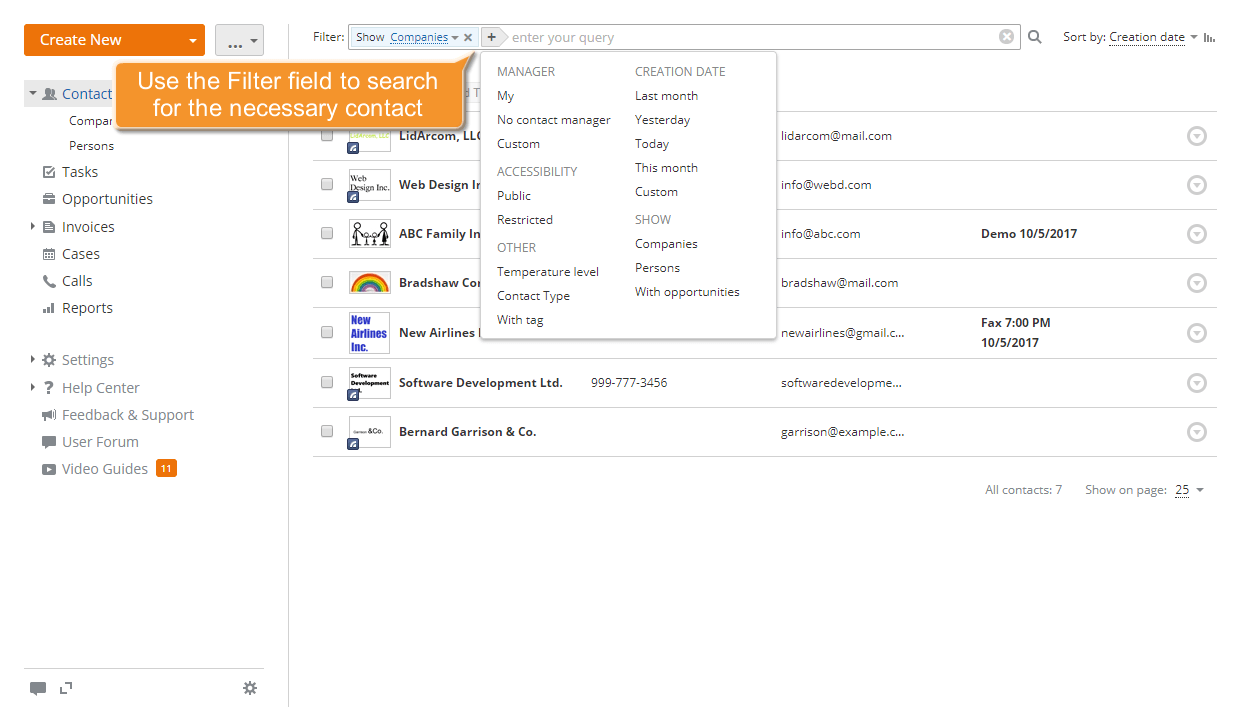
Haz clic en el botón  y selecciona una de las opciones:
- GERENTE se usa para mostrar los contactos asignados a ti o a cualquier otro usuario del CRM;
- FECHA DE CREACIÓN se usa para mostrar los contactos con la fecha de creación especificada dentro del período de tiempo especificado: El mes pasado, Ayer, Hoy, Este mes o cualquier otro período personalizado;
- ACCESIBILIDAD se usa para mostrar todos los contactos públicos o restringidos;
- MOSTRAR se usa para mostrar solo todas las empresas o todas las personas, o mostrar los contactos con oportunidades;
- NIVEL DE TEMPERATURA se usa para mostrar solo los contactos de un cierto nivel de temperatura. Los niveles predeterminados son: frío, templado o caliente;
- TIPOS DE CONTACTO se usa para mostrar solo los contactos de un cierto tipo. Los tipos predeterminados son: Cliente, Competidor, Socio, Proveedor;
- CON ETIQUETA se usa para mostrar solo los contactos con una etiqueta especificada.
También puedes usar los comodines para filtrar tus contactos:
- usa el signo de interrogación ? para realizar una búsqueda de comodín de un solo carácter. Por ejemplo, cuando usas la consulta Sm?th, devolverá resultados para Smith y Smyth.
- usa el asterisco * para realizar una búsqueda de comodín de múltiples caracteres. Por ejemplo, para buscar todas las palabras que comienzan con O, usa la consulta O*.
- usa las comillas dobles "" para enfocar los resultados en palabras que aparecen como una frase exacta.
- usa la tilde ~ al final de la palabra para buscar palabras similares en ortografía.
Paso 3. Abre y edita tu lista de contactos
Cuando la lista esté construida, haz clic en el botón junto al botón Crear en la esquina superior izquierda y selecciona la opción Exportar lista actual a archivo CSV del menú desplegable.
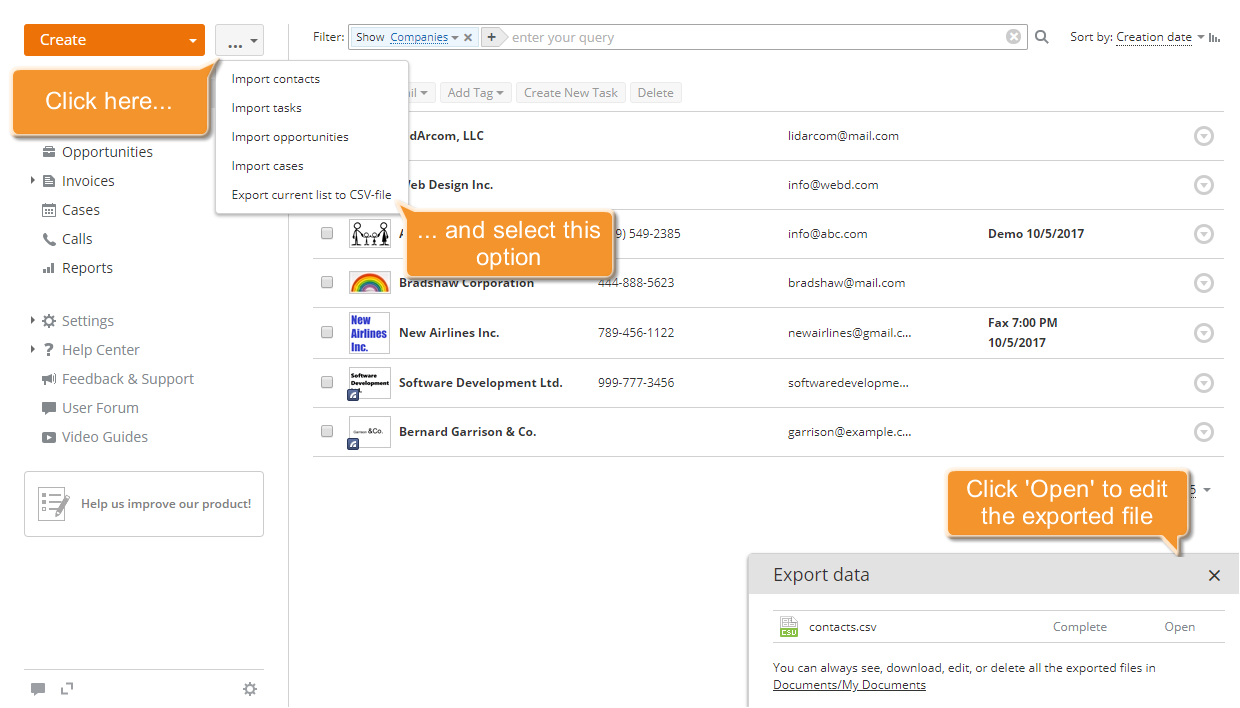
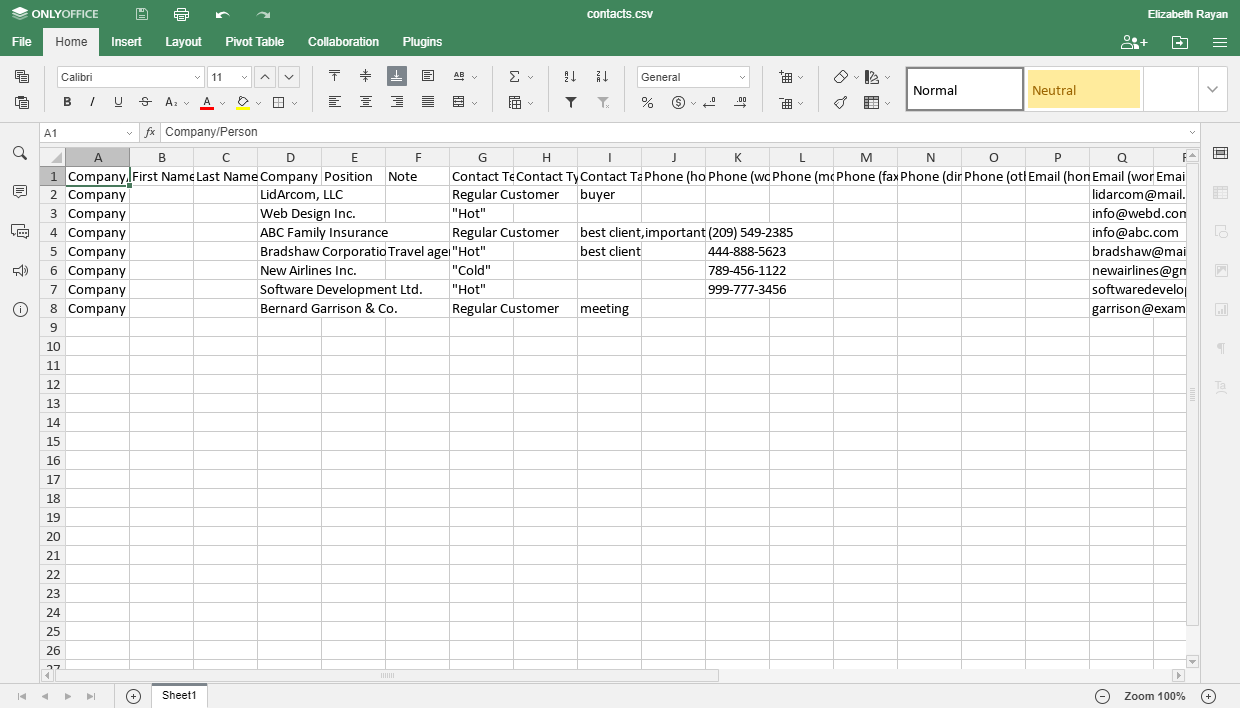
El archivo contacts.csv se guardará automáticamente en la carpeta Mis Documentos del módulo Documentos. Haz clic en el enlace Abrir si deseas editar la lista que contiene toda la información de contacto disponible usando el Editor de Hojas de Cálculo en línea. Formatea la lista como desees usando la pestaña Inicio de la Barra de Herramientas Superior. Esta pestaña proporciona muchos de los comandos de formato de texto más comunes, como estilo de fuente, color de fuente, alineación, etc.
Para más información sobre el uso del Editor de Hojas de Cálculo, consulta esta sección.
Paso 4. Guarda tu lista de contactos
Por defecto, cuando trabajas en tu documento, el Editor de Hojas de Cálculo lo guarda automáticamente cada 2 segundos para prevenir la pérdida de datos en caso de un cierre inesperado del programa. Si previamente desactivaste la opción de Guardado automático, puedes guardar el archivo manualmente. Para hacerlo,
- haz clic en el icono Guardar
 en la barra de herramientas superior, o
 - usa la combinación de teclas Ctrl+S, o
- cambia a la pestaña Archivo en la barra de herramientas superior y selecciona la opción Guardar en la barra lateral izquierda.
El archivo contacts.csv se puede encontrar en la carpeta Mis Documentos del módulo Documentos.
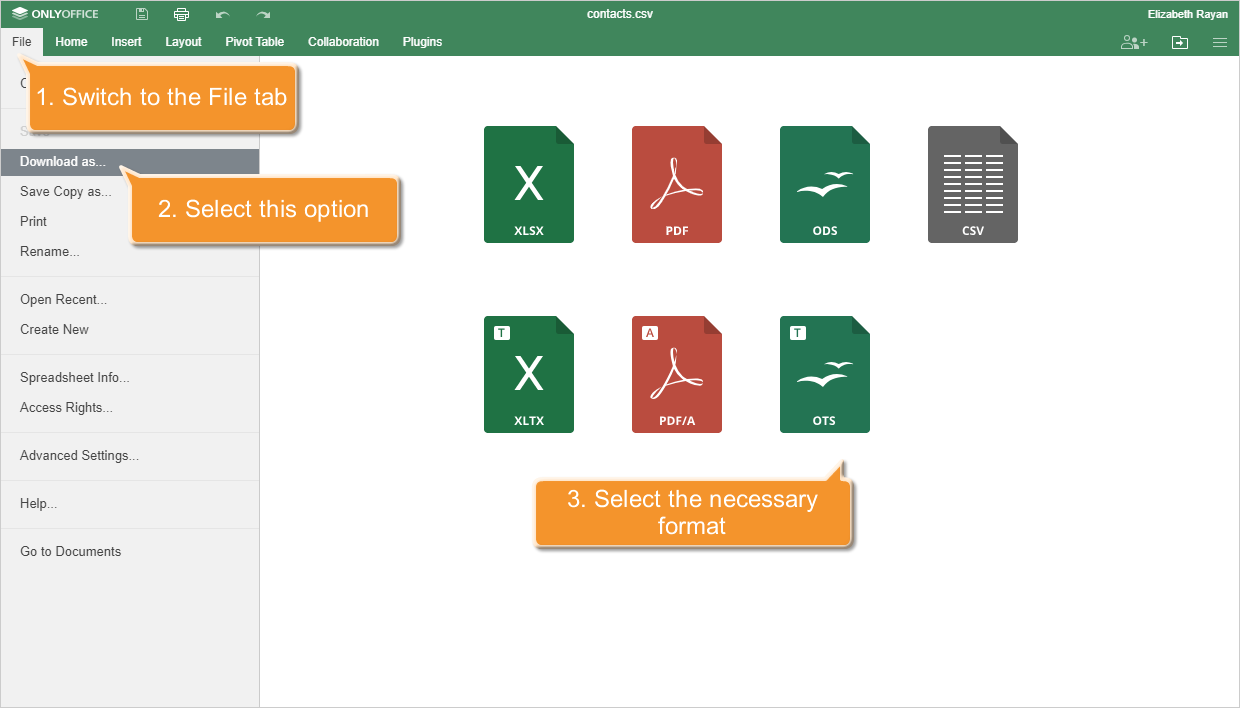
Para descargar el archivo resultante en el disco duro de tu computadora,
- cambia a la pestaña Archivo en la barra de herramientas superior,
- selecciona la opción Descargar como... en la barra lateral izquierda,
- elige uno de los formatos disponibles según tus necesidades: XLSX, PDF, ODS, CSV, XLTX, PDF/A, OTS.
Por defecto, el archivo creado se guardará en la carpeta Descargas de tu disco duro.