Creación de una base de conocimientos
Introducción
Almacena y organiza información creando tu propia base de datos con la Wiki de la oficina en línea. Lee las instrucciones a continuación para aprender cómo crear y editar páginas wiki, adjuntar las páginas a una categoría y enlazarlas entre sí.
Paso 1. Accede a la Comunidad
Ingresa a tu portal y haz clic en el enlace Comunidad.


En caso de que ya hayas iniciado sesión en el portal y lo hayas estado usando por un tiempo, para acceder al módulo Comunidad desde cualquier página del portal, utiliza la lista desplegable en la esquina superior izquierda de la página y selecciona la opción correspondiente.
Paso 2. Crea una nueva página wiki
Haz clic en el botón Crear en la esquina superior izquierda y selecciona la opción Página de la lista desplegable.
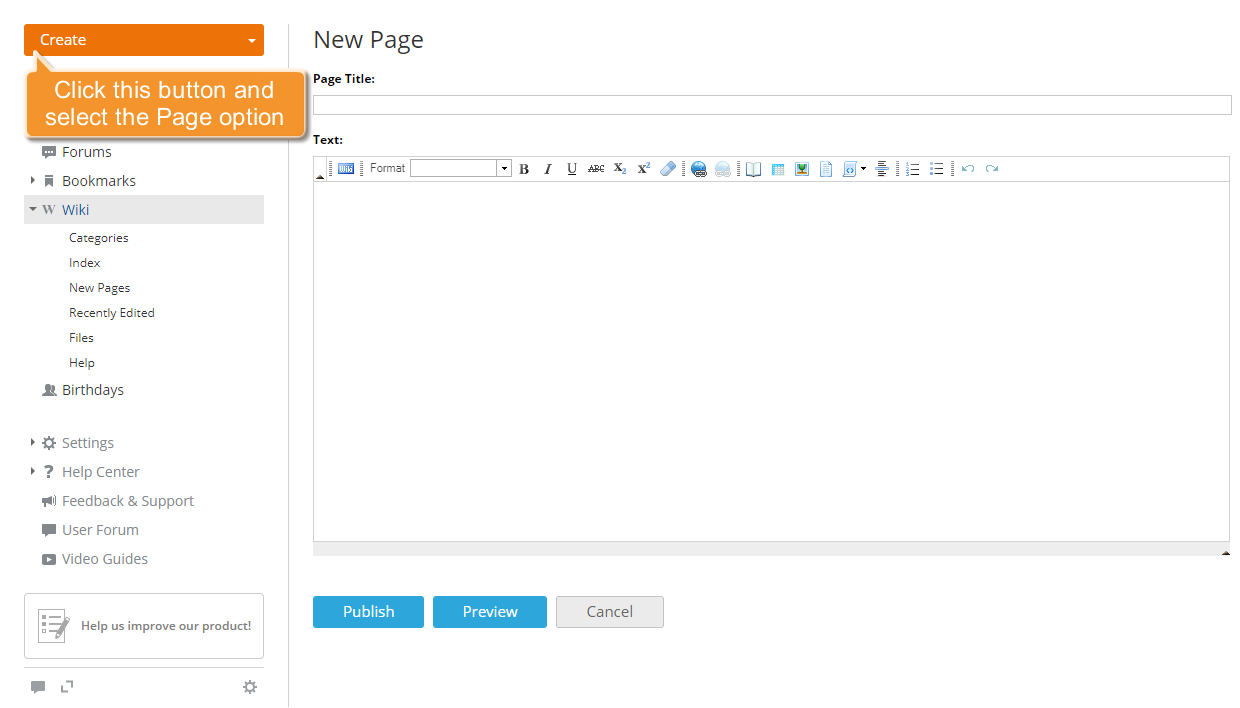
Se abrirá el formulario de Nueva Página. Ingresa un título para la página y escribe tu texto.
 en la barra de herramientas de formato arriba. Las etiquetas html se cambiarán a marcado wiki.
Paso 3. Formatea tu página wiki
Formatear la página wiki es muy sencillo. La Barra de Herramientas de Formato sobre el campo de Texto proporciona muchos de los comandos de formato más comunes:
- añadir encabezados usando los botones H1/H2/H3/H4;
- aplicar uno de los estilos de fuente: Negrita, Cursiva, Subrayado y Tachado;
- subíndice y superíndice de algunos caracteres;
- insertar enlaces a recursos internos o externos;
- añadir diferentes imágenes;
- insertar enlace a archivo local;
- añadir líneas horizontales.


Si no estás familiarizado con la estructura y el marcado wiki, puedes utilizar el Editor de Texto común. Para activarlo, haz clic en el botón Wikitext en la Barra de Herramientas de Formato.
Para previsualizar el resultado, haz clic en el botón Vista previa debajo del campo de Texto.
Paso 4. Añade una tabla de contenidos
Para añadir una tabla de contenidos a tu página wiki, divide tu texto en secciones, subsecciones y sub-subsecciones añadiendo los encabezados apropiados. Para hacerlo, resalta la frase necesaria con el ratón y haz clic en el botón correspondiente en la Barra de Herramientas de Formato: H1, H2, H3 o H4.
También puedes hacerlo manualmente usando los símbolos =:
H1 - =Sección=
H2 - ==Subsección==
H3 - ===Sub-subsección===
H4 - ====Sub-sub-subsección====
Luego inserta @@TOC@@ en la página en el punto donde deseas que se añada tu tabla de contenidos.
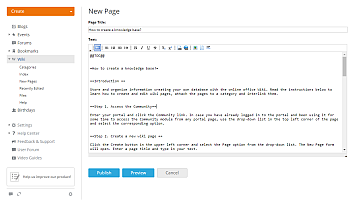

Si usas el Editor de Texto común, primero utiliza la lista desplegable Formato para dividir tu texto en secciones, y luego haz clic en el botón Tabla de Contenidos  .
.
La tabla de contenidos se generará automáticamente en base a las secciones marcadas.
Paso 5. Inserta una imagen
Primero que nada, carga las imágenes que deseas insertar en la página en la Wiki de la oficina en línea. Haz clic en el enlace Archivos en el panel lateral izquierdo, luego utiliza el botón Subir Archivo sobre la lista de archivos. Busca en tu disco duro las imágenes necesarias y haz clic en el botón Subir. La imagen se cargará y se mostrará en la página de Archivos.


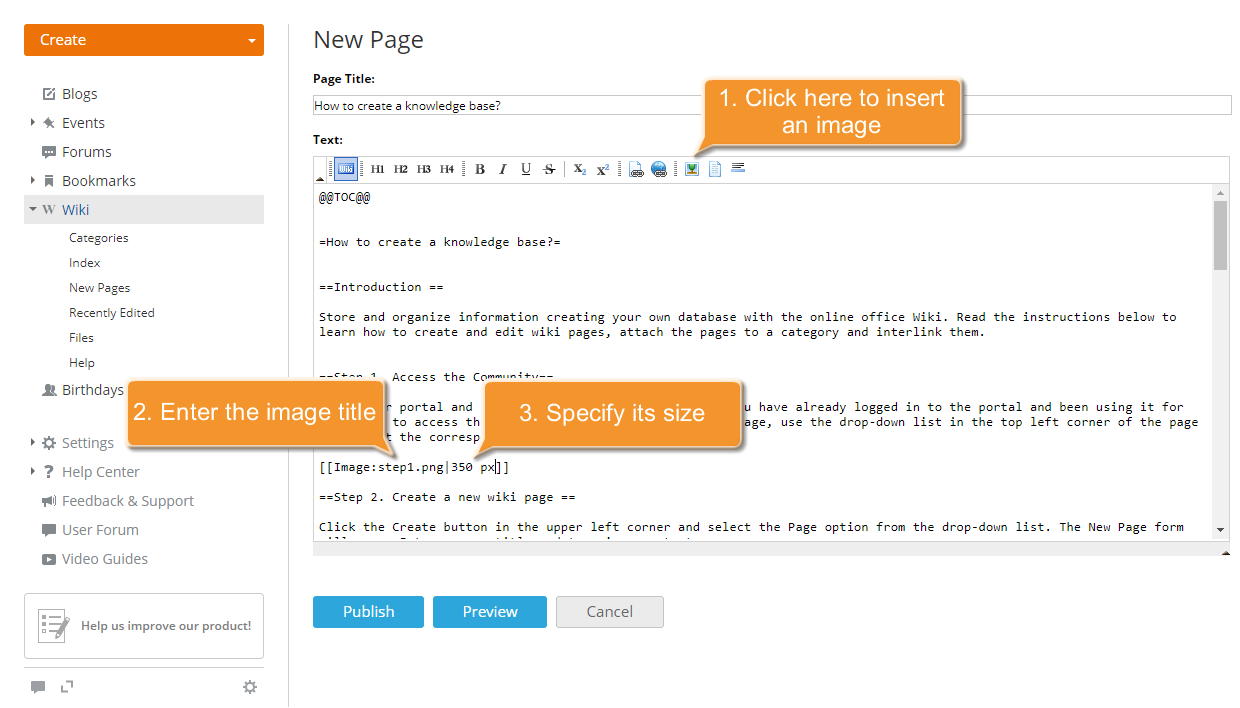
Para insertar la imagen cargada en tu página, primero abre tu página wiki (todas las páginas recién creadas se listan en la página de Nuevas Páginas), haz clic en el icono  a la derecha del título de la página, y elige la opción Editar página del menú desplegable para reanudar la edición. Luego coloca el cursor del ratón en el punto donde deseas que se inserte la imagen y haz clic en el botón Imagen en la Barra de Herramientas de Formato.
La siguiente línea se añadirá a la página:
[[Image:NombreDeImagen]]Indica el nombre del archivo, incluyendo su extensión, en lugar de NombreDeImagen. Si es necesario, establece su ancho (en píxeles) escribiéndolo después del símbolo |.
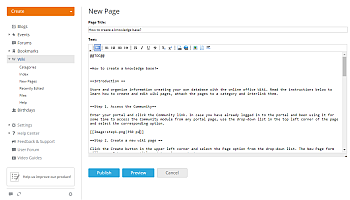
Si usas el Editor de Texto común:
- Coloca el cursor del ratón en el punto donde deseas que se inserte la imagen.
- Haz clic en el botón Insertar/Editar Imagen
 para abrir la ventana de Propiedades de Imagen.
 - Haz clic en el botón Subir junto al campo Nombre de archivo de imagen.
- Busca en tu disco duro la imagen necesaria.
- Selecciona el Tipo Especial de la lista desplegable correspondiente, si es necesario. Los tipos disponibles son: Marco y Miniatura.
- Alinea tu imagen a la derecha, izquierda o centro seleccionando la opción correspondiente de la lista desplegable Alinear.
- Establece el Ancho de la imagen. La altura se establecerá, respectivamente, conservando la proporción de aspecto original.
- Cuando todo esté listo, haz clic en el botón OK para aplicar los parámetros seleccionados.
La imagen se insertará en el punto donde está colocado el cursor del ratón.
Paso 6. Enlaza tus páginas wiki
Para insertar el enlace a otra página wiki, coloca el cursor del ratón en el punto donde deseas que se inserte el enlace y haz clic en el botón Enlace a Página  .
.
La siguiente estructura se añadirá a la página:
[[NombreDePágina | DescripciónDePágina]]Indica el nombre de la página wiki a la que deseas hacer referencia en lugar de NombreDePágina y el título en lugar de DescripciónDePágina, que se mostrará en la página.
En caso de que necesites añadir el enlace a algunos recursos externos, haz clic en el Enlace Externo
 botón e ingrese la URL de la página y el título, que se mostrará en la página, de esta manera [[https://www.example.com | sitio web]].


También es posible insertar el enlace usando el Editor de Texto común. Para hacerlo, resalte una sola palabra o una combinación de palabras a las que desee añadir un enlace y haga clic en el botón Insertar/Editar Enlace .
Paso 7. Adjuntar una página wiki a una categoría
Puede adjuntar cada página wiki que cree a una categoría existente o crear una nueva y asignar su página a ella.
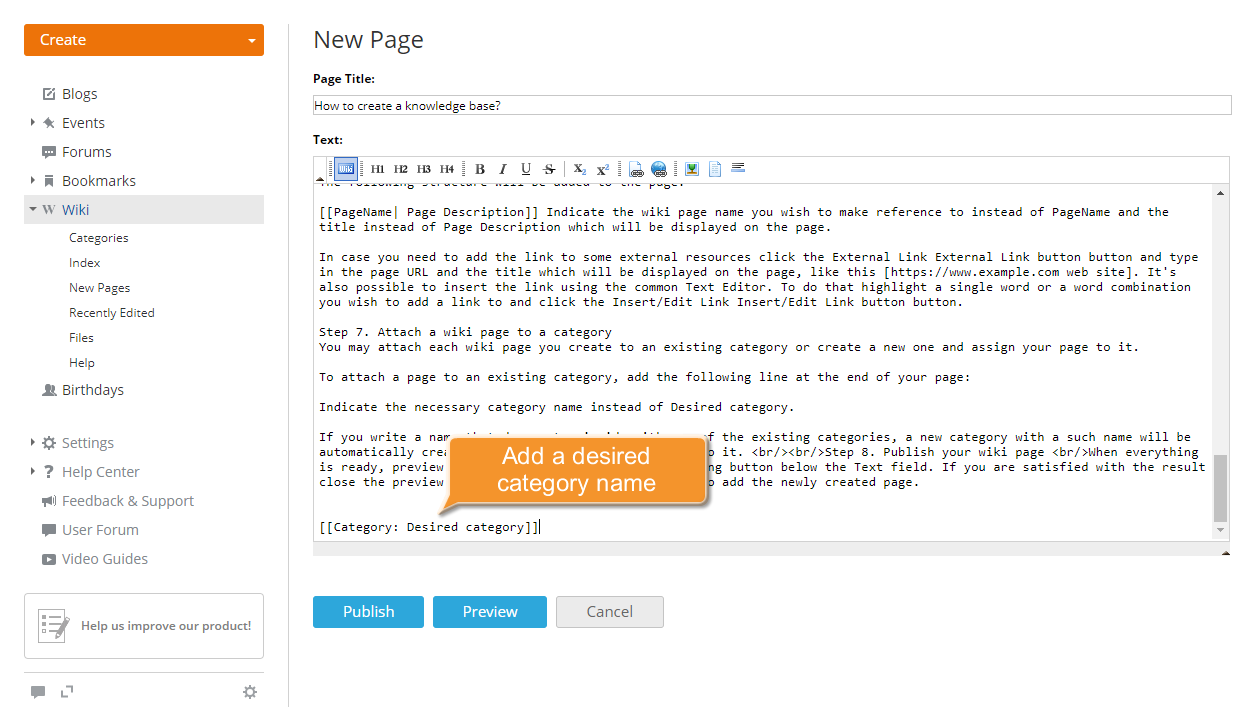
Para adjuntar una página a una categoría existente, agregue la siguiente línea al final de su página:
[[Categoría: Categoría deseada]]Indique el nombre de la categoría necesaria en lugar de Categoría deseada.
Si escribe un nombre que no coincide con ninguna de las categorías existentes, se creará automáticamente una nueva categoría con dicho nombre y la página se asignará a ella.

Paso 8. Publicar su página wiki
Cuando todo esté listo, previsualice el resultado haciendo clic en el botón correspondiente debajo del campo Texto. Si está satisfecho con el resultado, cierre el área de vista previa y haga clic en el botón Publicar para añadir la página recién creada.


La página ha sido creada. Puede encontrarla usando los enlaces en el panel lateral izquierdo.
Para obtener información más detallada sobre la estructura y el marcado del wiki, consulte la página de Ayuda de la sección Wiki en el portal.