Insertar imágenes en mensajes publicados
Introducción
¿Quieres discutir sobre nuevos modelos de productos en el foro de la oficina en línea para seleccionar uno bueno? ¿O simplemente necesitas añadir algunas imágenes como referencia para mejorar tu historia en el blog?
Lee estas instrucciones paso a paso para insertar una imagen directamente en tu mensaje publicado.
Paso 1. Selecciona un mensaje existente o crea uno nuevo
Puedes insertar una imagen mientras creas o editas cualquier mensaje publicado en tu portal: noticias y anuncios, historias de blog, publicaciones en foros, comentarios o discusiones de proyectos. Las instrucciones detalladas sobre cómo crear un mensaje se pueden encontrar siguiendo los enlaces a continuación:
- Compartir Eventos;
- Mantener el Blog;
- Liderar Discusiones en Foros;
- Liderar Discusiones Relacionadas con Proyectos.
Para editar un elemento, simplemente ábrelo y haz clic en el icono  a la derecha del título del mensaje y selecciona la opción Editar del menú desplegable.
Paso 2. Insertar una imagen desde la web
Una vez creado el mensaje, haz clic con el ratón en el lugar donde deseas insertar tu imagen y presiona el icono Imagen  en la Barra de Formato.
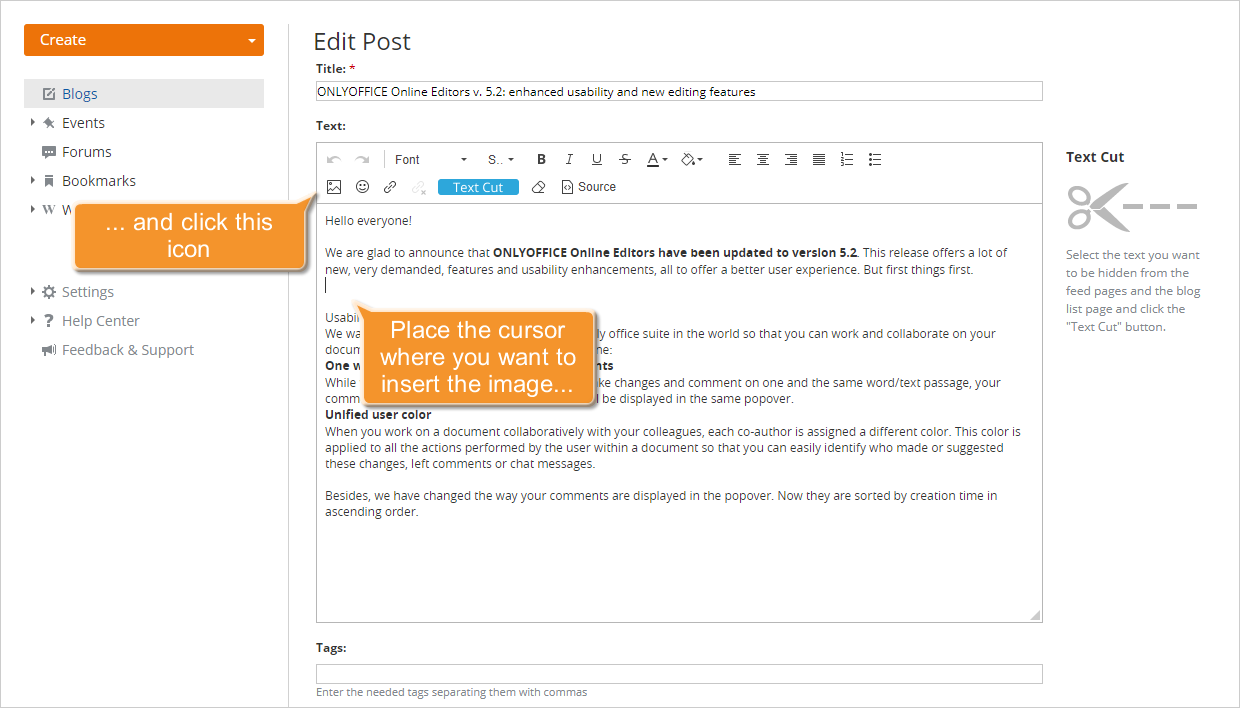
Se abrirá la ventana de Propiedades de la Imagen con la pestaña Información de la Imagen activada.
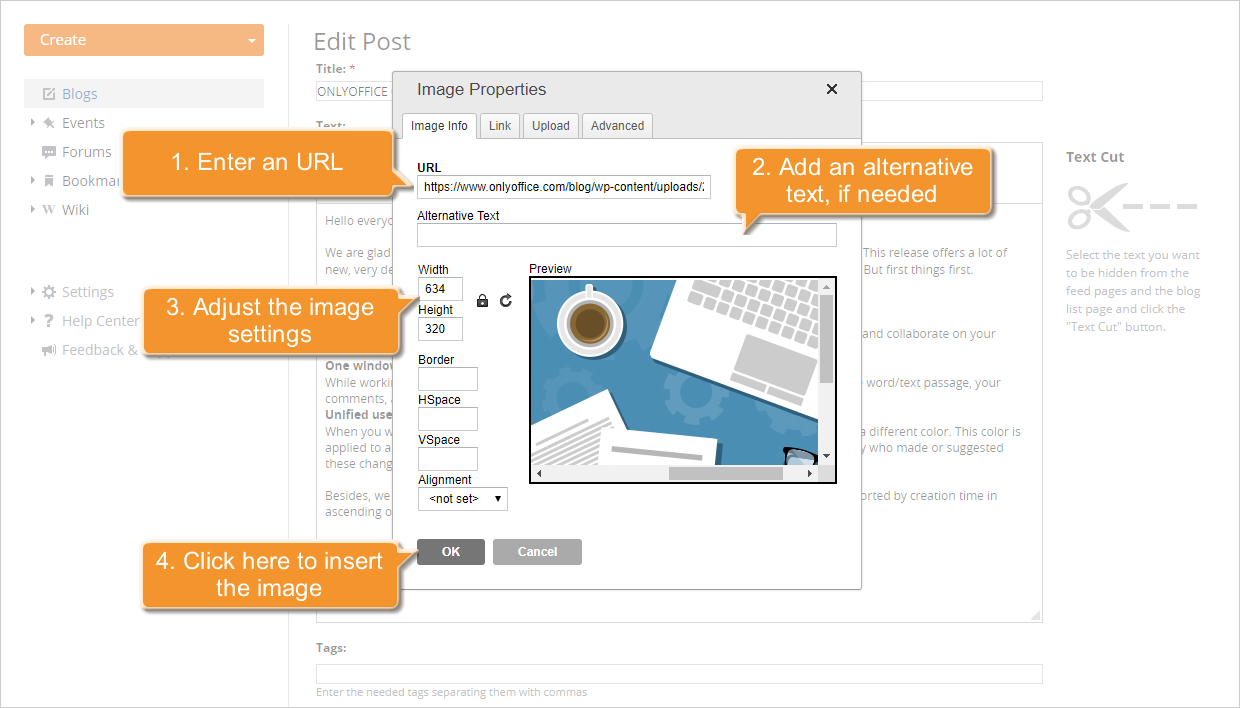
Copia y pega la URL de la imagen que deseas insertar en el campo correspondiente. Escribe el Texto Alternativo, que se mostrará en caso de que la imagen no esté disponible para los lectores (por ejemplo, cuando las imágenes están desactivadas en su navegador), y ajusta la configuración de la imagen:
- Ajusta el tamaño de la imagen insertando el valor de Ancho o Alto. Por defecto, el segundo parámetro se establecerá automáticamente, preservando la proporción original de la imagen. Si necesitas obtener la imagen de un tamaño particular, desbloquea la proporción haciendo clic en el botón
 . Ten en cuenta que en este caso las proporciones de la imagen pueden verse afectadas y la imagen podría distorsionarse.
 - Establece el tamaño del Borde en píxeles o deja este campo vacío si no deseas que se inserte el borde.
- Ajusta la distancia desde el borde superior (VSpace) y el borde izquierdo (HSpace) de la imagen si la alineas en el margen izquierdo, o la distancia desde el borde superior (VSpace) y el borde derecho (HSpace) de la imagen si la alineas en el margen derecho.
- Selecciona una de las opciones de alineación de la imagen: Izquierda para alinear la imagen en el margen izquierdo, o Derecha para alinearla en el margen derecho.
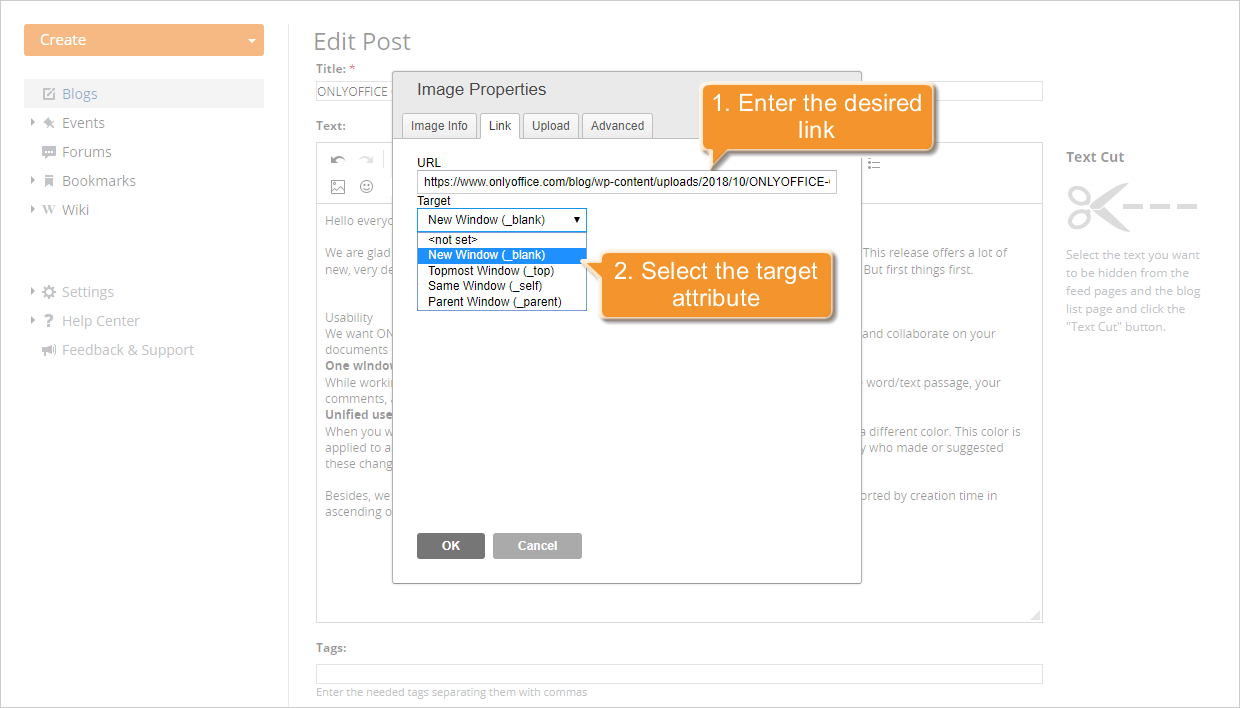
Si deseas determinar la dirección web a la que serás redirigido cuando se haga clic en la imagen, cambia a la pestaña Enlace. Ingresa la URL a la que deseas vincular la imagen y especifica el atributo de destino del enlace: Nueva Ventana (_blank), Ventana Superior (_top), Misma Ventana (_self), o Ventana Padre (_parent).
Para ajustar la configuración avanzada de la imagen, cambia a la pestaña Avanzado. Aquí puedes especificar:
- Id - el ID de la imagen insertada.
- Dirección del Idioma - la dirección del idioma de Izquierda a Derecha (LTR) o de Derecha a Izquierda (RTL).
- Código de Idioma - el código usado para clasificar el idioma: de, en, es, fr, it, ru, etc.
- URL de Descripción Larga - la descripción del objetivo.
- Clases de Hoja de Estilo - la clase CSS a la que pertenece la imagen.
- Título Asesor - la información asesora sobre el objetivo.
- Estilo - el estilo de la imagen insertada. Incluye todos los parámetros especificados en la pestaña Información de la Imagen.
Cuando todos los parámetros estén configurados, haz clic en el botón OK para añadir la imagen a tu mensaje.
Paso 3. Insertar una imagen desde tu PC
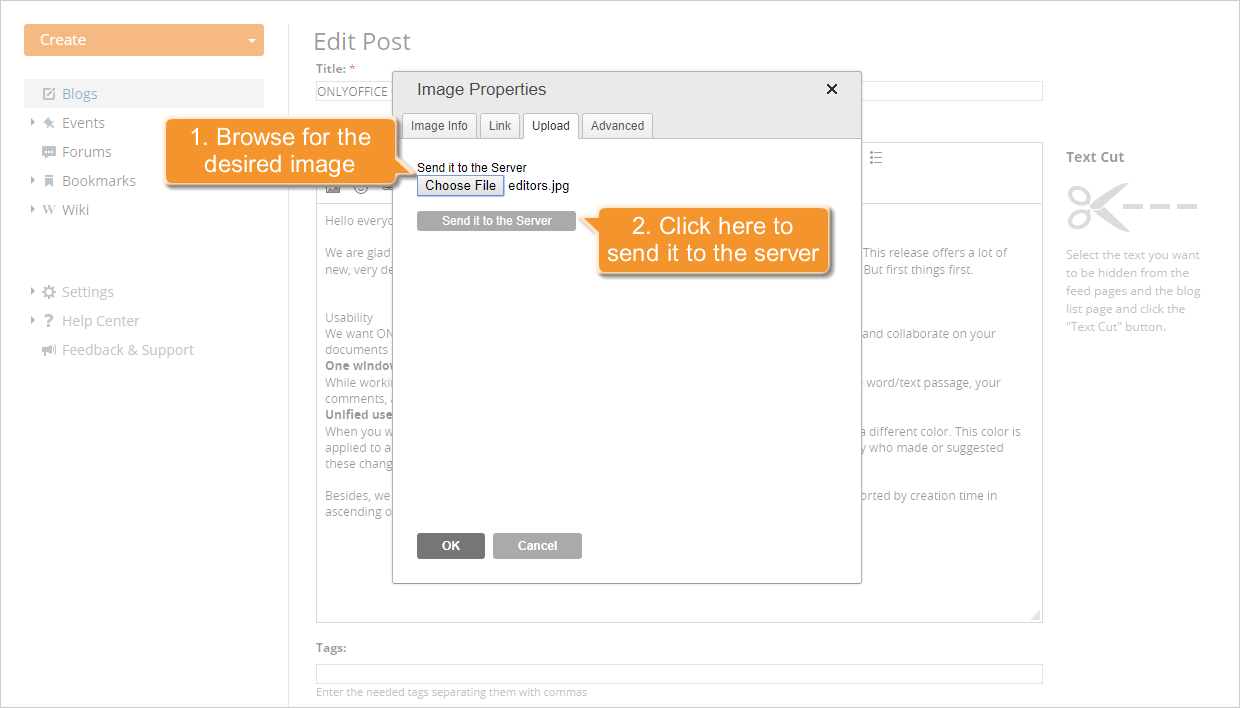
Si deseas añadir una imagen almacenada en tu PC, en la ventana de Propiedades de la Imagen (ver Paso 2), cambia a la pestaña Subir. Haz clic en el botón Examinar..., encuentra la imagen deseada en tu disco duro y haz clic en el botón Enviar al Servidor.
Una vez que la imagen se haya subido al servidor, se abrirá la pestaña Información de la Imagen. Verás el enlace a la imagen subida mostrado en el campo URL y su tamaño. Si es necesario, escribe un Texto Alternativo y ajusta la configuración de la imagen como se describió anteriormente (ver Paso 2).
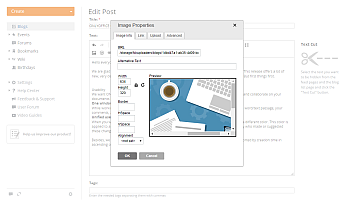
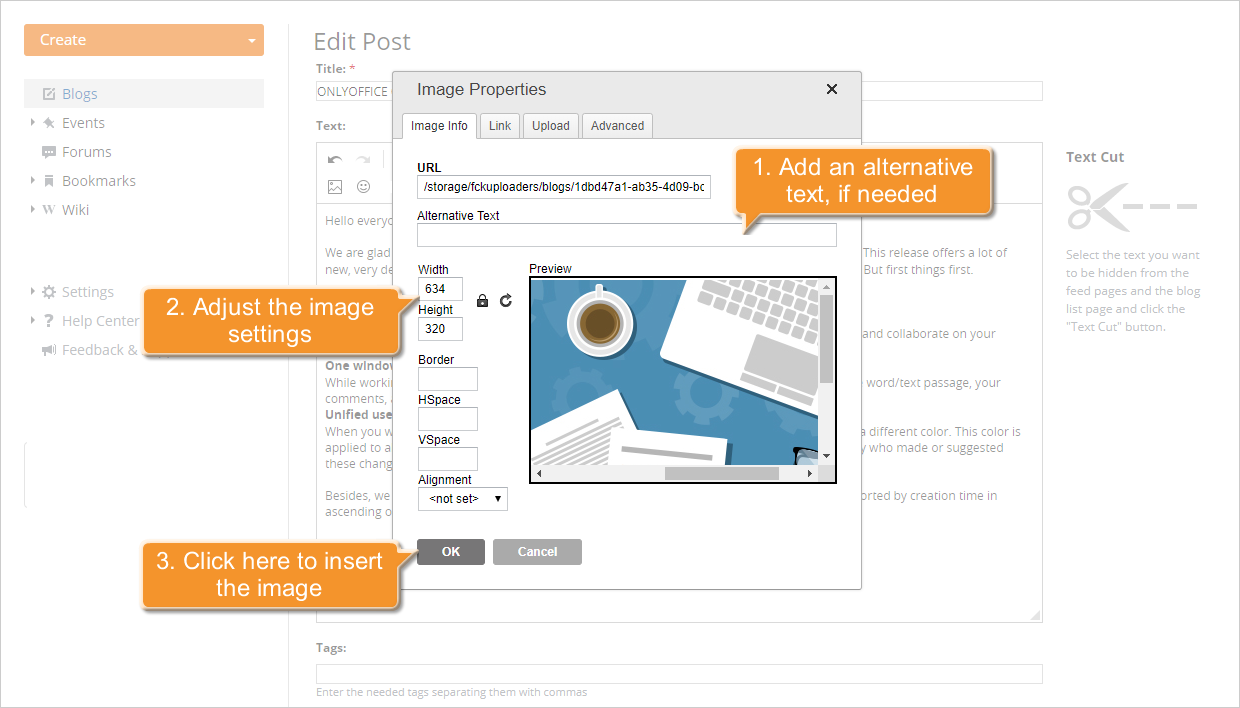
Cuando todos los parámetros estén configurados, haz clic en el botón OK. La imagen se insertará en tu publicación en la ubicación donde estaba colocado el cursor.